American Megatrends при включении — компьютер остановился на самопроверке
Экран American Megatrends — это экран самопроверки прошивки, он есть на каждом компьютере с такой прошивкой и в норме проходит за секунду.
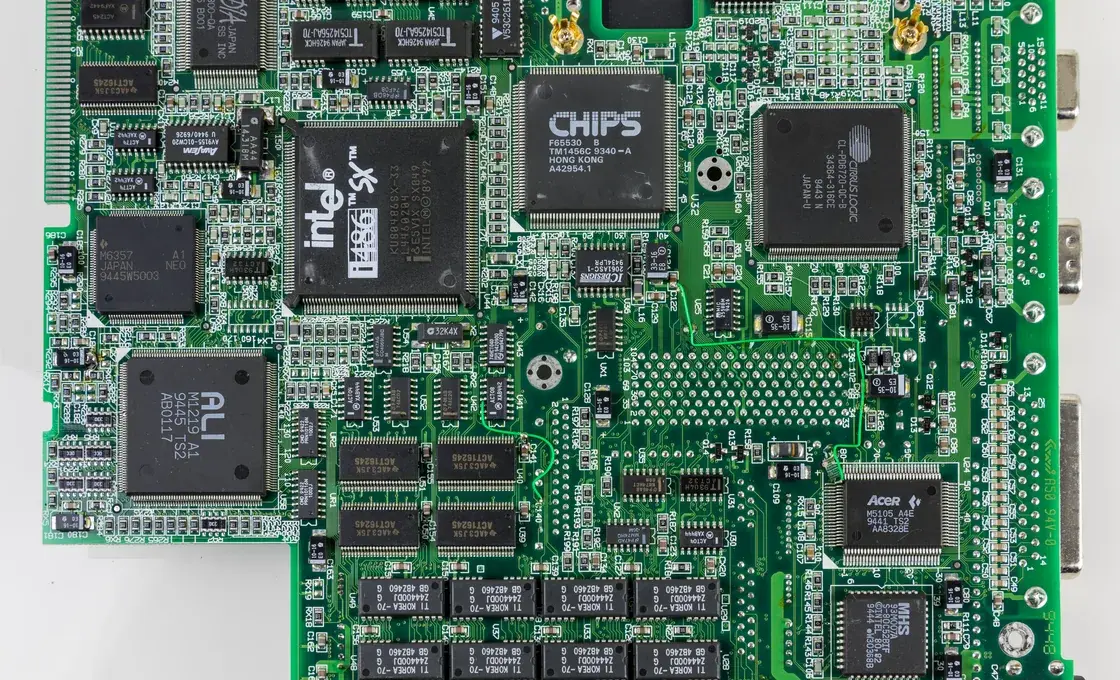
Задерживается он по трём причинам: прошивка нашла ошибку и ждёт F1 (по документу ASUS так бывает при неисправности вентилятора, диска, батарейки, разгона и перегрузки USB), прошивка не видит клавиатуру и не может принять нажатие, или прошивка не нашла, с чего загружаться, и повторяет самопроверку по кругу.
При включении вместо привычного логотипа появляется чёрный или синий экран с надписью American Megatrends, строками про версию BIOS, память и устройства, и дальше компьютер не идёт: либо ждёт F1, либо просто стоит, либо через минуту показывает то же самое. Люди ищут «american megatrends что делать» и «как включить american megatrends», как будто это программа. Это не программа: American Megatrends — компания, которая пишет прошивку для плат ASUS, MSI, Gigabyte, ASRock и многих ноутбуков, а её экран виден всегда, просто обычно мелькает за секунду. Разберём, почему компьютер на нём задерживается, что значат строки под заголовком, какие три проверки безопасны и когда за экраном стоит батарейка, клавиатура, накопитель или вентилятор.
Что это за экран и почему он вообще виден
Прошивка платы, которую по привычке называют BIOS, при включении проверяет процессор, память, диски, вентиляторы и клавиатуру, а потом передаёт управление загрузчику Windows. На платах с прошивкой American Megatrends этот этап сопровождается экраном с логотипом AMI или текстом: версия прошивки, объём памяти, найденные накопители. На быстрых компьютерах экран мелькает за долю секунды, и его никто не замечает. На старых или при включённом подробном режиме он держится пару секунд. Это норма.
Экран становится проблемой, когда он не уходит. Первый вариант: под заголовком появляется строка с ошибкой и просьба нажать F1 — Press F1 to Run Setup, Press F1 to Resume. ASUS в документе о таких экранах перечисляет, что их вызывает: вентилятор процессора не найден, диск сообщил о плохом состоянии, повреждены настройки из-за батарейки, не удался разгон, перегрузка по току в USB. То есть прошивка нашла неисправность и остановилась, чтобы человек её увидел.
Второй вариант: ошибки нет, но компьютер стоит на этом экране или через минуту показывает его снова. Так выглядит компьютер, который не нашёл, с чего загружаться, и повторяет попытку. Третий, самый обидный: ошибка есть, F1 нажимают, а ничего не происходит — прошивка не видит клавиатуру, и человек думает, что компьютер завис.
Авторы фотографий
- Siemens Nixdorf Scenic 4NC - motherboard-0384.jpg, Raimond Spekking. CC BY-SA 4.0. Размер и кадрирование адаптированы.
- PSU PCB fitted (LX20 laptop).jpg, tony_duell. CC BY 2.0. Размер и кадрирование адаптированы.
- Intenso 2.5- 128 GB SATA III SSD - board - Silicon Motion SM2246EN-40585.jpg, Raimond Spekking. CC BY-SA 4.0. Размер и кадрирование адаптированы.


American Megatrends не идёт дальше
Строка под заголовком — и есть диагноз
PRESS F1 TO RUN SETUPКлавиатура в задний порт, флешки вон
Коротко по сути
- American Megatrends — не программа и не вирус, а имя производителя прошивки; экран есть у всех, вопрос только, почему он не проходит.
- Под заголовком обычно написано, что именно не так: строка со словами Error, Failure, Bad или Press F1 и есть диагноз.
- Если F1 не срабатывает, прошивка не видит клавиатуру: беспроводную и USB-клавиатуру в переднем порту она может не найти.
- Экран, который повторяется по кругу без ошибок, значит, что не найден загрузочный диск — а это уже накопитель.
Что написано под заголовком и о чём это говорит
Строка CPU Fan Error означает, что не найден вентилятор процессора: кабель не в том разъёме или вентилятор стоит. CMOS Checksum Error, Defaults Loaded — повреждены настройки, почти всегда из-за севшей батарейки CR2032; вместе с этим сбрасываются дата и порядок загрузки. S.M.A.R.T. Status Bad — накопитель сообщил, что ему плохо; ASUS просит немедленно скопировать данные и заменить диск. Overclocking Failed — плата не смогла стартовать с сохранёнными частотами. USB Device Over Current — короткое замыкание в порту. У каждого из этих сообщений свой разбор, ссылки внизу.
Если ошибки нет, полезны строки про накопители. Когда в списке Detected Drives или в перечне SATA-портов пусто, диска прошивка не видит, и после экрана пойдёт сообщение об отсутствии загрузочного устройства или попытка загрузиться по сети. Когда диск виден, а система не грузится, повреждён загрузчик или сменился режим загрузки.
Есть и невинная причина: экран показывается подолгу, потому что в настройках включён подробный вывод самопроверки и полная проверка памяти, а в портах стоят флешки и внешние диски, которые прошивка опрашивает по очереди. Тогда компьютер в итоге загружается, просто на полминуты позже. По нашему опыту, такие случаи люди тоже приносят как «завис на American Megatrends», и лечатся они одной настройкой.
Три проверки, которые можно сделать самому
Первая — прочитать экран целиком и сфотографировать его. Строка с ошибкой говорит, куда идти дальше: вентилятор, батарейка, диск, порт. Если строки нет, посмотреть, есть ли диск в списке устройств.
Вторая — клавиатура. Подключите проводную клавиатуру в задний порт USB прямо на плате, а не в передний и не через хаб; беспроводную на время проверки отложите. Нажмите F1 или Del. Если экран прошёл, клавиатура и была причиной «зависания»: прошивка не успевает инициализировать порт передней панели или радиоприёмник. Флешки и внешние диски на время проверки тоже отключите.
Третья — сброс настроек. Если экран говорит о повреждённых настройках или неудачном разгоне, войти в настройки по F1 или Del, загрузить значения по умолчанию клавишей F5 у ASUS или F9 у других, выставить дату и порядок загрузки, сохранить. Если в настройки не войти, сброс делают перемычкой CLRTC или снятием батарейки при вынутой вилке, как описывает ASUS. Заменять батарейку на настольном компьютере безопасно; в ноутбуке до неё нужно разбираться.
Когда нужен мастер и сколько это стоит
Мастера зовут, когда после сброса экран возвращается при каждом включении, когда прошивка не видит диск, когда на экране S.M.A.R.T. Status Bad или CPU Fan Error, и когда клавиатура не помогает войти в настройки. На выезде мастер читает экран, проверяет батарейку, вентилятор, накопитель и порядок загрузки, восстанавливает настройки и, если нужно, загрузчик, а с умирающего диска сначала снимает данные.
Диагностика и выезд бесплатны. Восстановление настроек с заменой батарейки — настройка BIOS за 1 200 ₽. Если компьютер не находит систему из-за повреждённого загрузчика, восстановление загрузки стоит 1 800 ₽. Вентилятор, которого не видит плата, — замена вентиляторов за 1 500 ₽ или установка кулера с термопастой за 1 500 ₽ плюс деталь.
Накопитель, о котором прошивка предупреждает, меняют: замена SSD или HDD — 1 000 ₽, замена диска на SSD с установкой системы — 2 000 ₽. Данные с него снимают до замены: восстановление данных с HDD — 2 500 ₽, восстановление данных с SSD — 3 500 ₽. Всё это мастер называет после осмотра и до начала работы.
Материал подготовили редакция и мастера Computer Masters.
Условия обращения к мастеру
Сколько стоит, если делать с мастером
Выезд и диагностика бесплатно, даже если ремонт не понадобится. Цену работы называем до начала, детали считаем отдельно и только с вашего согласия.
- Настройка BIOS
- 1 200 ₽
- Первичная помощь на месте
- 1 000 ₽
Выезд и диагностика бесплатно
Оставьте номер
Перезвоним, уточним симптомы и скажем, что лучше сделать дальше.
Куда обратиться по этой теме
- Настройка BIOS и UEFI1 200 ₽
- Восстановление запуска Windows1 500 ₽
- Ремонт компьютеров в Москвепосле диагностики
- Не получается зайти в BIOS
Частые вопросы по ситуации
American Megatrends — это вирус?
Нажимаю F1, ничего не происходит
Экран появляется при каждом включении, потом Windows грузится
Можно ли отключить этот экран?
Сколько стоит убрать экран American Megatrends?
Если ситуация похожа на вашу
Оставьте номер телефона. Перезвоним и уточним детали.