Что случилось с техникой
КАК ПОЛЬЗОВАТЬСЯ РАЗДЕЛОМ
Сначала найдите похожий симптом
Посмотрите, насколько ситуация похожа на вашу.
Проверьте безопасные действия без риска для техники и данных.
Если совпадение есть, оставьте телефон.
Начните с группы симптомов
Для удобства мы разделили частые неисправности по основным направлениям. Если вы не нашли точного описания вашей проблемы в общем списке, выберите подходящую категорию: проблемы с питанием, ошибки системы, перегрев или сбои накопителей. Это поможет быстро найти нужную информацию и понять, что делать дальше.
01
Питание и запуск
Компьютер или ноутбук не включается, запускается на секунду, гаснет или не проходит нормальный старт.
02
Windows и ошибки
Синий экран, сбой загрузки, чёрный экран после обновления или повторяющиеся зависания системы.
03
Перегрев и шум
Устройство стало горячим, шумит, тормозит или выключается под нагрузкой.
04
Данные и накопитель
Пропали файлы, диск не определяется, появились ошибки чтения или система зависает при работе с данными.
Опорная страница в каждой теме
В каждой теме есть симптом, с которого удобно начинать разбор: он объясняет общий принцип и отправляет к нужному частному случаю. Полные списки — ниже.
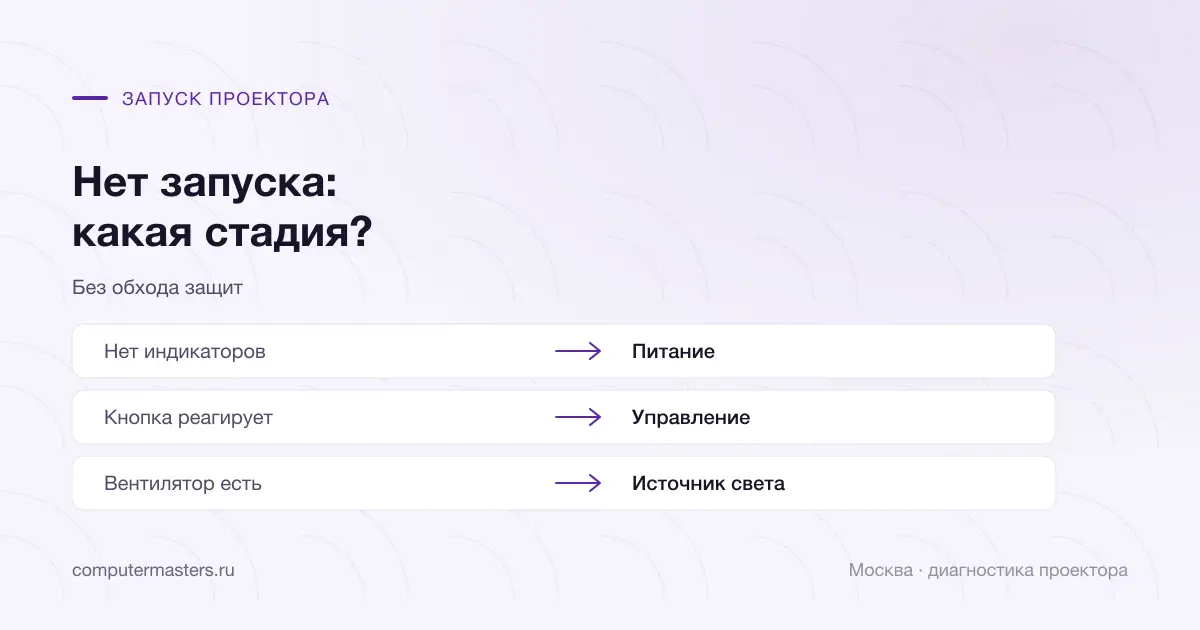
ПИТАНИЕ И ЗАПУСК ПРОЕКТОРА
Проектор не включается
Сообщите модель и поведение индикаторов: проектор совсем не получает питание, реагирует на кнопку или запускает вентилятор без света. Проверим причину и согласуем ремонт. Выезд по Москве и диагностика бесплатны даже при отказе.
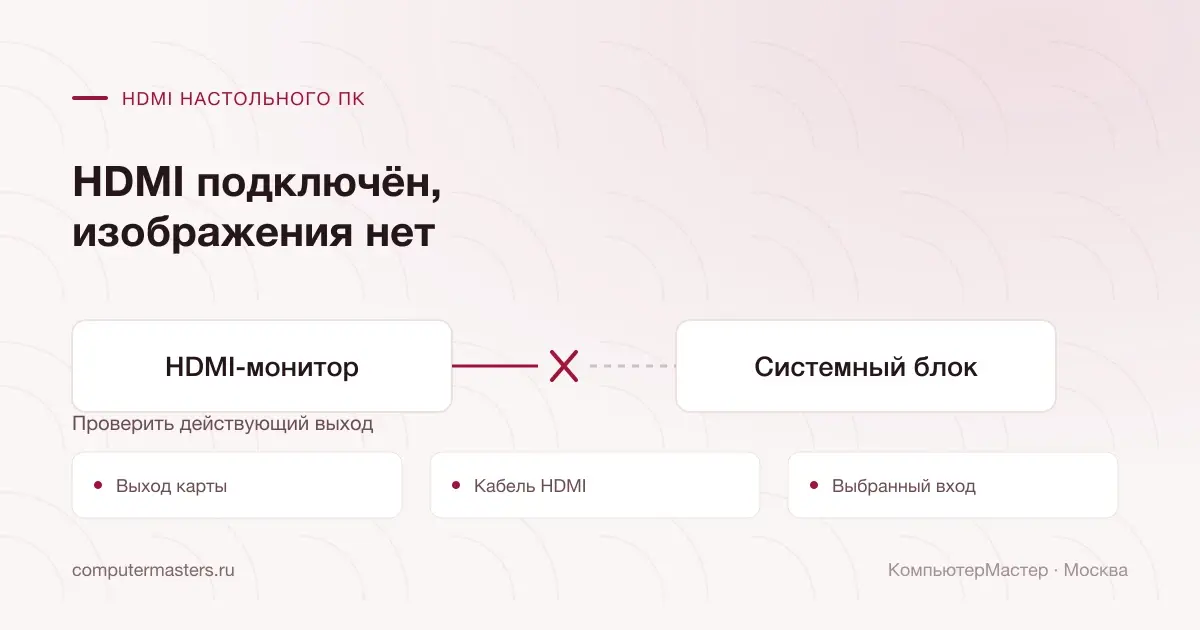
HDMI НА НАСТОЛЬНОМ ПК
Компьютер не видит монитор через HDMI
Монитор включён, но на HDMI нет картинки или Windows не обнаруживает дисплей. На настольном ПК сначала важно найти действующий видеовыход: гнездо на материнской плате и выход отдельной видеокарты могут работать по-разному. Мастер в Москве проверит цепочку подключения и назовёт стоимость нужной работы после бесплатной диагностики.
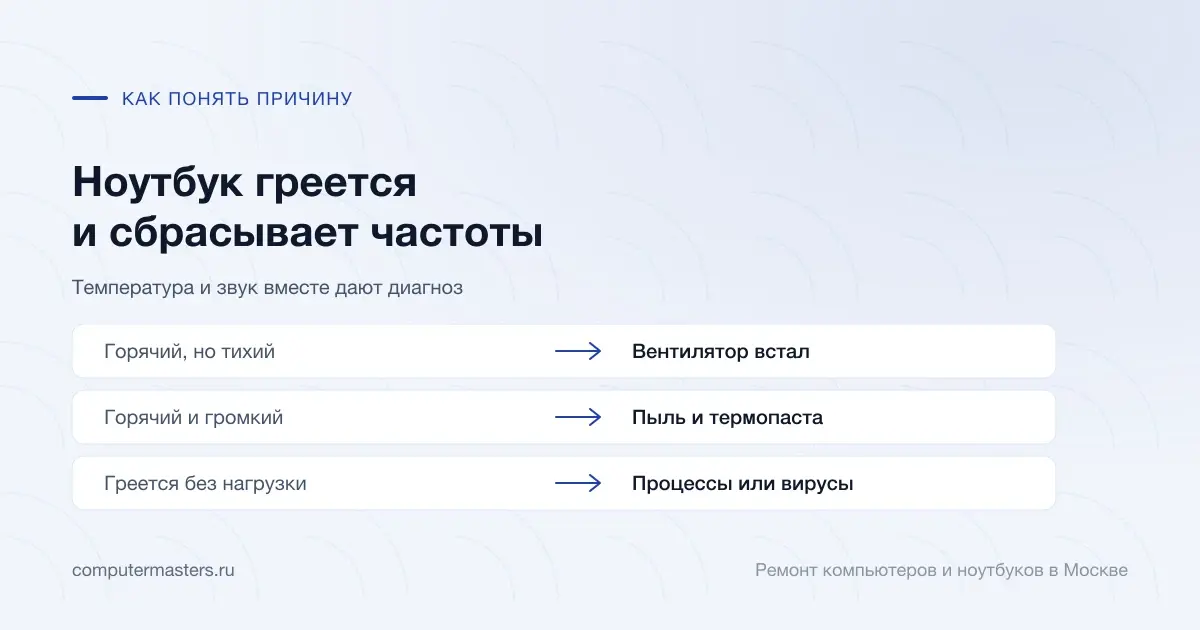
ПЕРЕГРЕВ
Ноутбук сильно греется и шумит
Разбираем, когда шум и нагрев ещё укладываются в понятный сценарий обслуживания, а когда за перегревом уже может стоять проблема с кулером, питанием или состоянием платы.
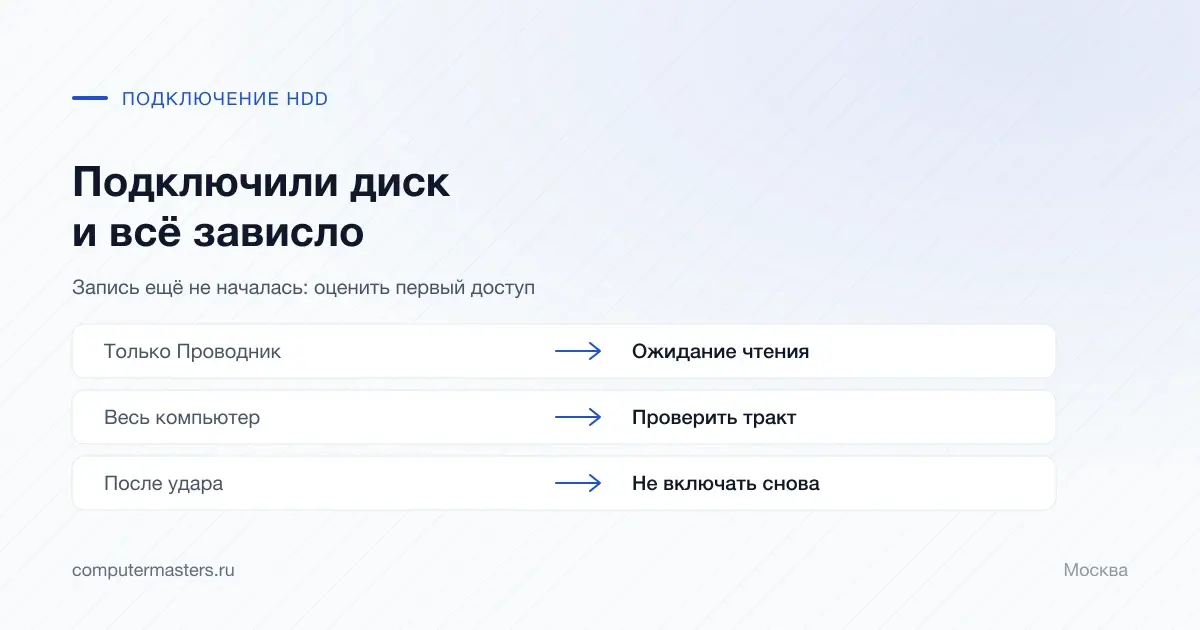
ЗАВИСАНИЕ ПРИ ПОДКЛЮЧЕНИИ
Компьютер зависает при подключении внешнего жёсткого диска
Подключили внешний диск, ещё ничего не копировали, а Проводник перестал отвечать? Если без этого накопителя компьютер работает, сначала выясняют, на каком обращении возникает ожидание. Не нужно форматировать диск ради того, чтобы окно снова открылось. В Москве можно вызвать мастера для проверки подключения и чтения; выезд и диагностика бесплатны даже при отказе.
ОДИН ДИАПАЗОН ПРОПАЛ
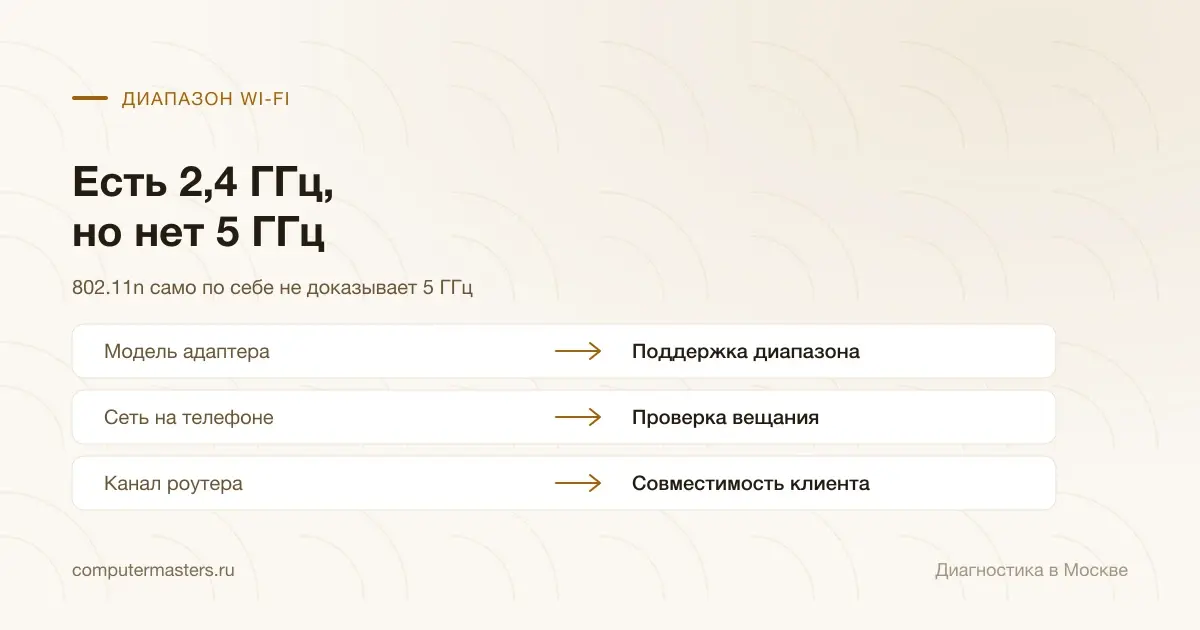
Ноутбук не видит сеть Wi-Fi 5 ГГц
Если ноутбук показывает сети 2,4 ГГц, но не видит нужную сеть 5 ГГц, не стоит сразу менять роутер. Проверим поддержку диапазона по точной модели адаптера, настройки вещания и совместимость канала. Мастер в Москве отделит ограничение оборудования от исправимой настройки; выезд и диагностика бесплатны даже при отказе.
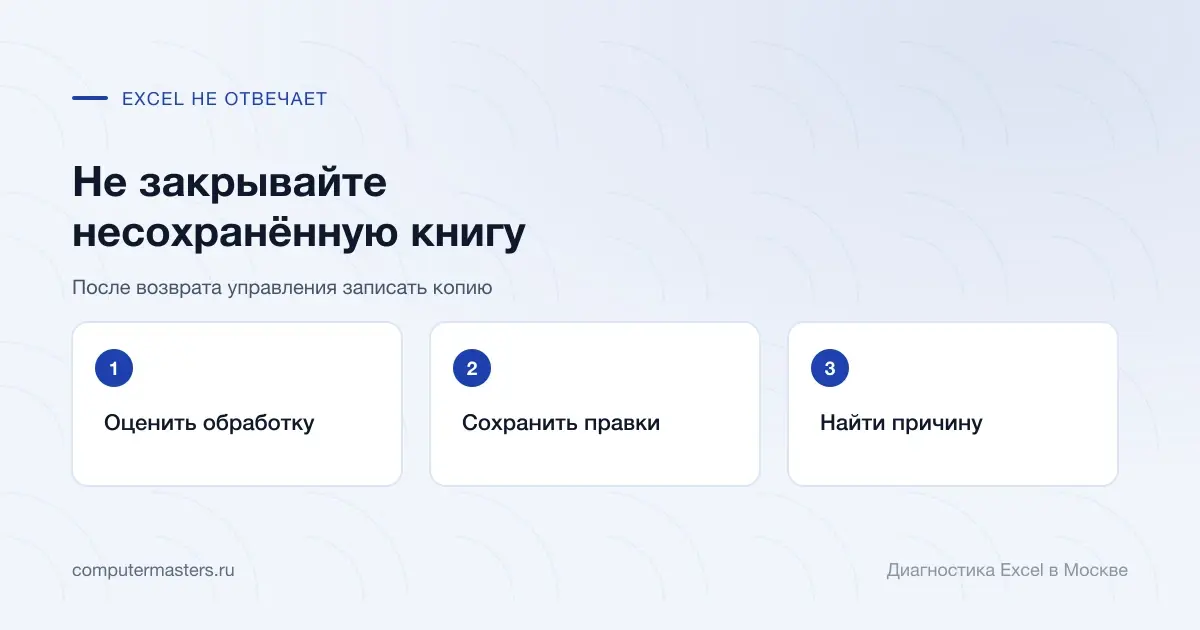
ТАБЛИЦА ЗАВИСЛА
Excel не отвечает
Надпись «Не отвечает» не всегда означает окончательный сбой: Excel может долго пересчитывать большую книгу. Если изменения ещё не сохранены, не начинайте с завершения процесса. Посмотрите, отвечает ли приложение после ожидания и можно ли записать копию. Мастер в Москве проверит, мешает ли сама таблица, надстройка или установленный Office.
ЗАВИС ПРОВОДНИК
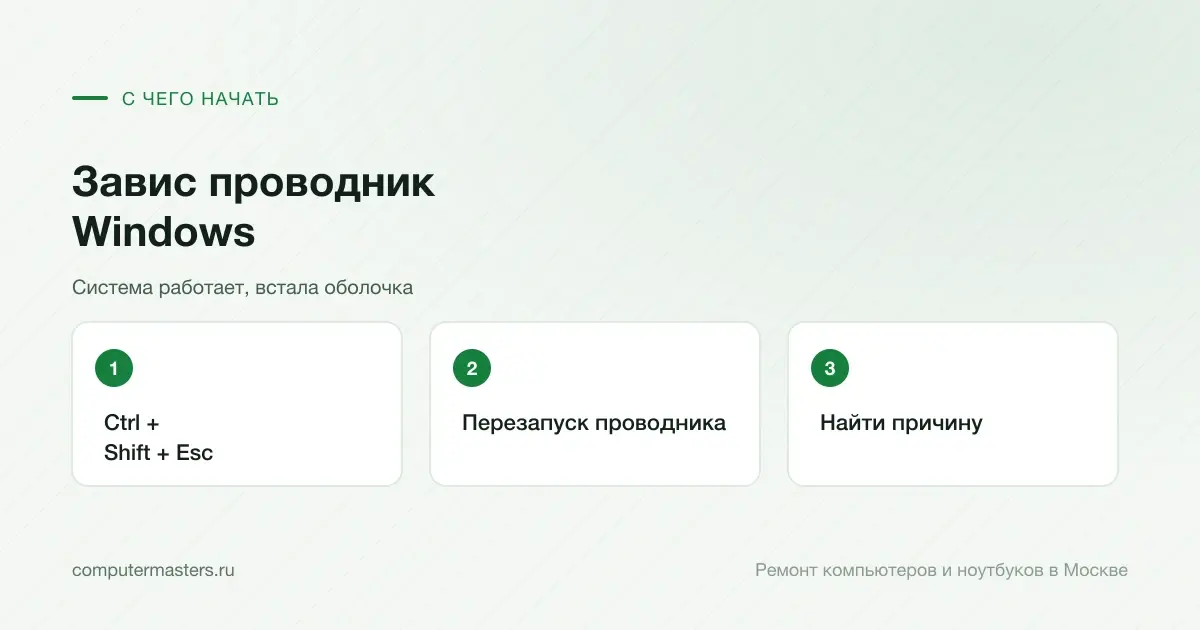
Завис проводник Windows
Зависший проводник легко спутать с зависшим компьютером: пропадает панель задач, не открываются папки, рабочий стол не реагирует. Разница принципиальная — система при этом жива и работает, встала только оболочка, и перезагрузка тут не нужна. Достаточно перезапустить один процесс, и всё возвращается за пару секунд, вместе с открытыми программами и несохранёнными документами. Разберём, как это сделать, и почему проводник виснет.
ЛИЦЕНЗИЯ OFFICE
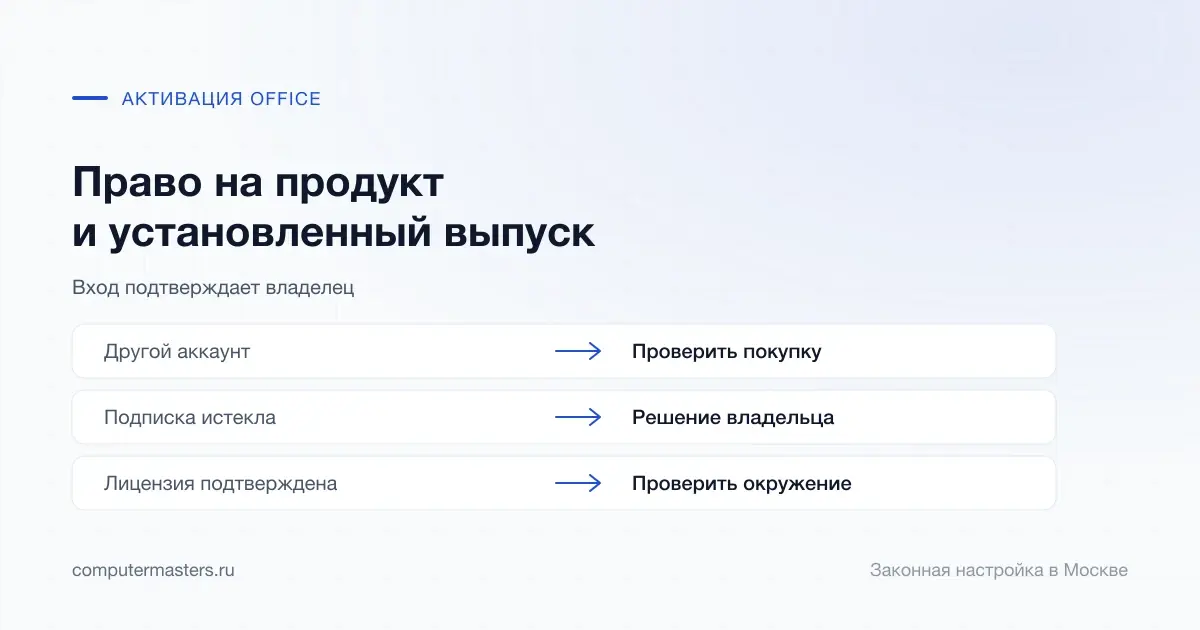
Office не активируется
Сообщение «Нелицензированный продукт» не означает, что нужно покупать другой ключ сразу. Сначала проверяют аккаунт, состояние подписки и соответствие установленного выпуска вашей лицензии. Мастер в Москве поможет с локальными настройками законно приобретённого Office; действующую лицензию это не заменяет. Вход в аккаунт и подтверждение доступа выполняет владелец.
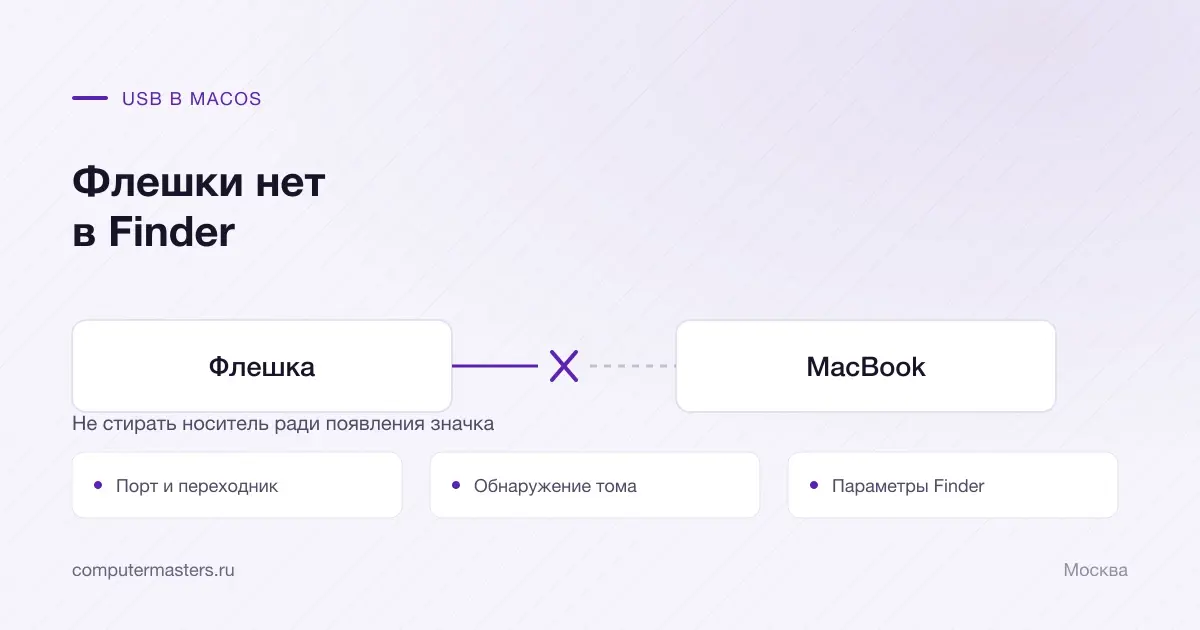
ФЛЕШКА В macOS
MacBook не видит USB-флешку
Если после подключения флешки в Finder ничего не появилось, это ещё не означает потерю данных или поломку USB-порта. В Москве проверим, видит ли macOS устройство, смонтирован ли том и не скрыта ли его иконка. При важных файлах сначала обсуждаем сохранение информации. Диагностика и выезд бесплатны даже при отказе от платной работы.
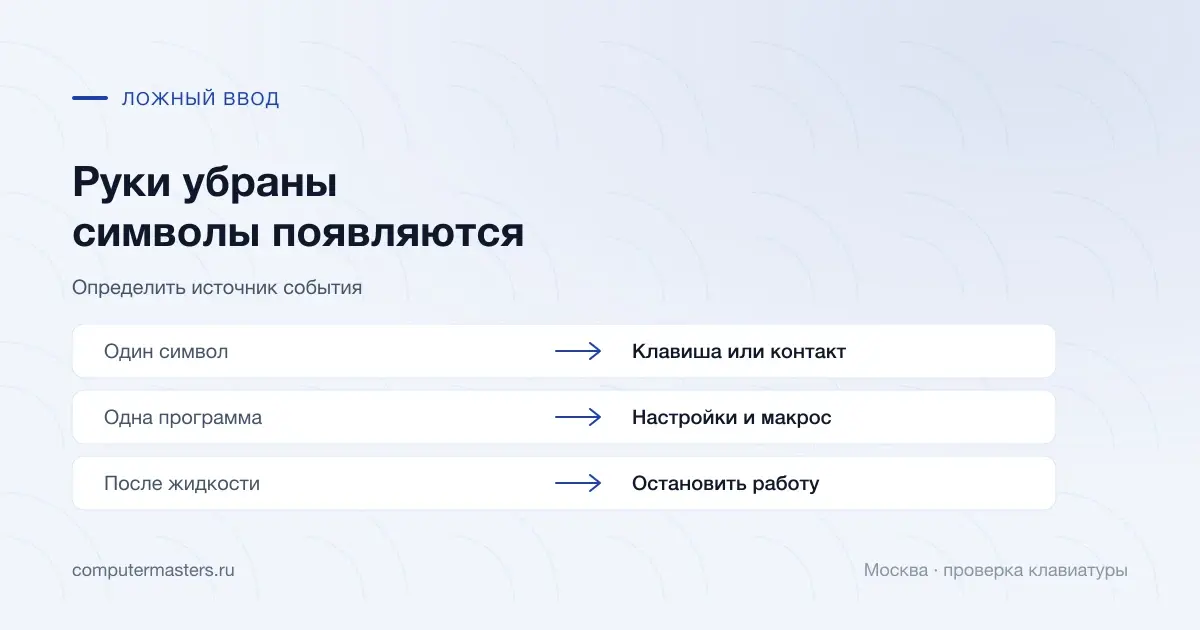
ЛОЖНЫЙ ВВОД
Клавиатура сама печатает без нажатий
Вы убрали руки, а буква продолжает появляться в строке поиска или документе. Сначала нужно выяснить, какое устройство или приложение отправляет нажатия: замена клавиатуры не исправляет макрос, а переустановка Windows не восстанавливает повреждённую мембрану. Если перед этим пролили жидкость, выключите ноутбук и отсоедините зарядку. В Москве выезд и диагностика бесплатны, даже при отказе от ремонта.
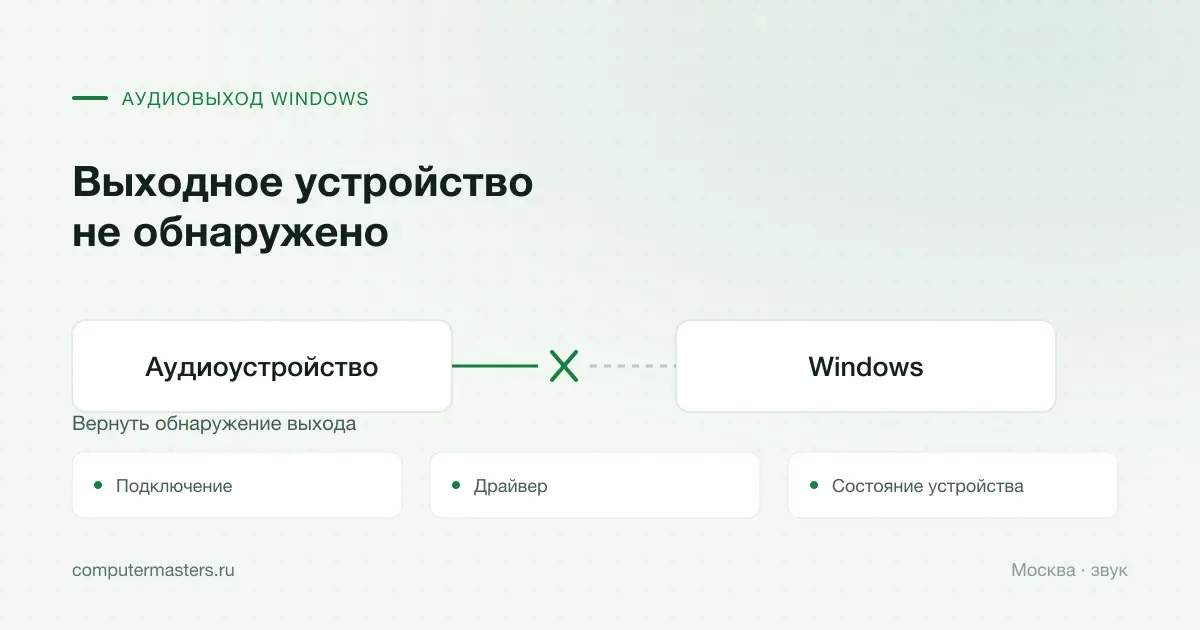
НЕТ УСТРОЙСТВА ВЫВОДА
Выходное аудиоустройство не установлено
В параметрах звука пустой список выходов, а значок динамика сообщает об отсутствии аудиоустройства. Это отличается от выключенной громкости: Windows не предоставляет выход для воспроизведения. Сначала проверяют, обнаружен ли контроллер и загружен ли подходящий драйвер. Настройка драйверов стоит 1 200 ₽; выезд и диагностика в Москве бесплатны даже при отказе.
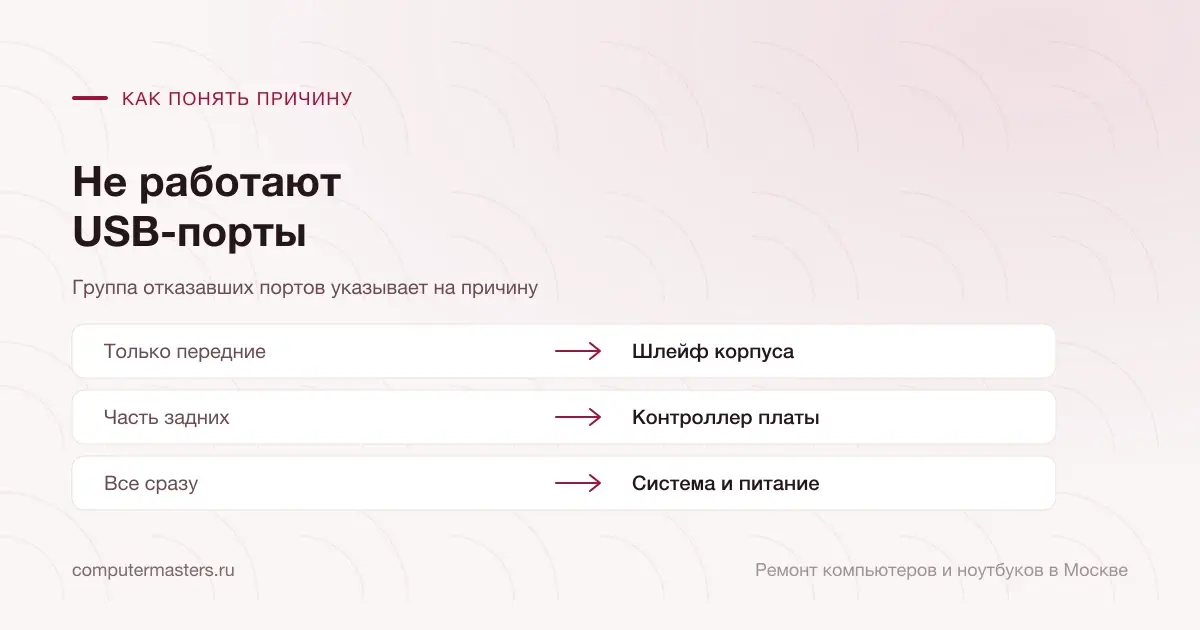
USB НЕ РАБОТАЮТ
Не работают USB-порты
Отказ портов почти всегда происходит группами, и по тому, какая именно группа отвалилась, сразу видно направление поиска. Перестали работать только передние порты корпуса — виноват шлейф внутри. Отказала половина задних — вопрос к контроллеру или плате. Не работает ни один — смотрим на систему и питание. Разберём эту логику по шагам: она экономит час перебора и заодно объясняет, почему «переустановить драйвер» помогает далеко не всегда.
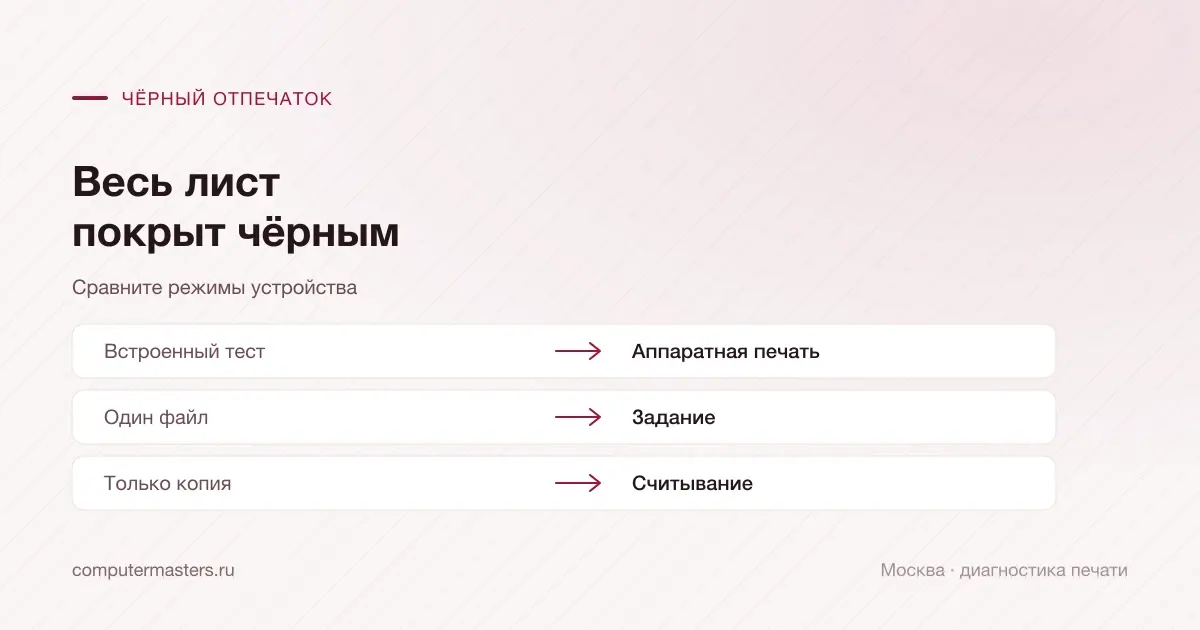
СПЛОШНОЙ ЧЁРНЫЙ ОТПЕЧАТОК
Принтер печатает полностью чёрные листы
Не продолжайте печатать пачку чёрных листов. Сохраните один образец и укажите модель: проверим, возникает ли дефект на собственной странице принтера, из файла или только при копировании. Это помогает выбрать ремонт вместо лишней замены деталей. Выезд и диагностика бесплатны даже при отказе.
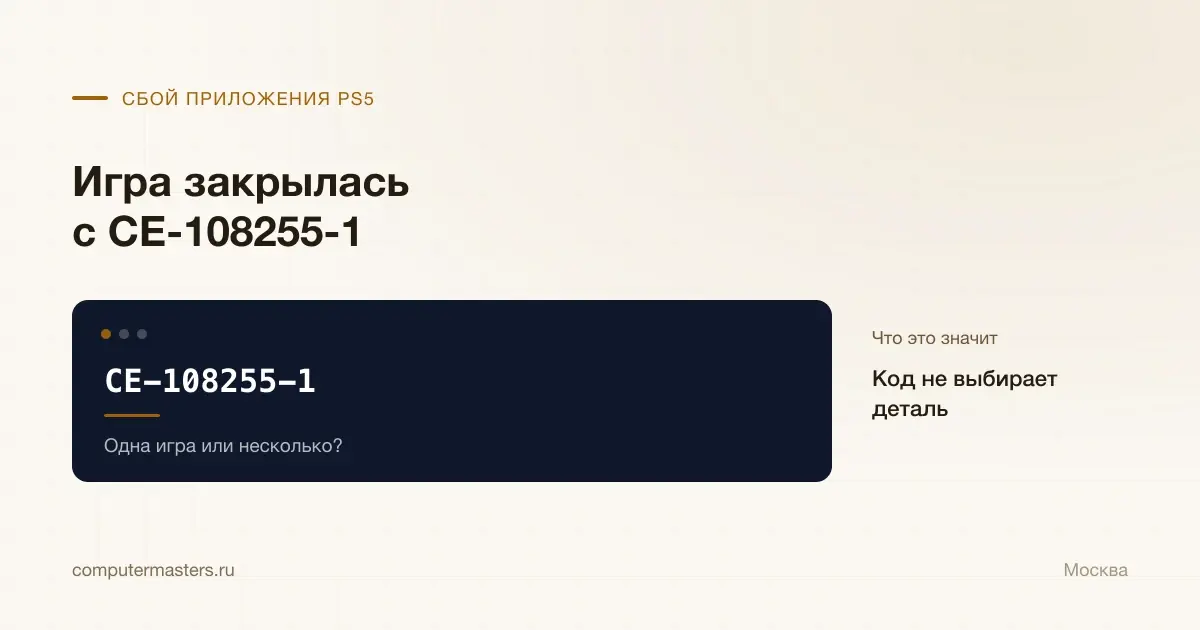
ВЫЛЕТ ИГРЫ НА PLAYSTATION 5
PS5 выдаёт ошибку CE-108255-1
CE-108255-1 означает, что игра или приложение завершилось с ошибкой. Этот код сам по себе не определяет неисправный узел PS5. Если обновление игры не помогло или вы не хотите разбираться с настройками, обратитесь за диагностикой в Москве. Сначала проверим, где повторяется сбой, затем согласуем программную работу или ремонт. Выезд и диагностика бесплатны, в том числе при отказе от ремонта.
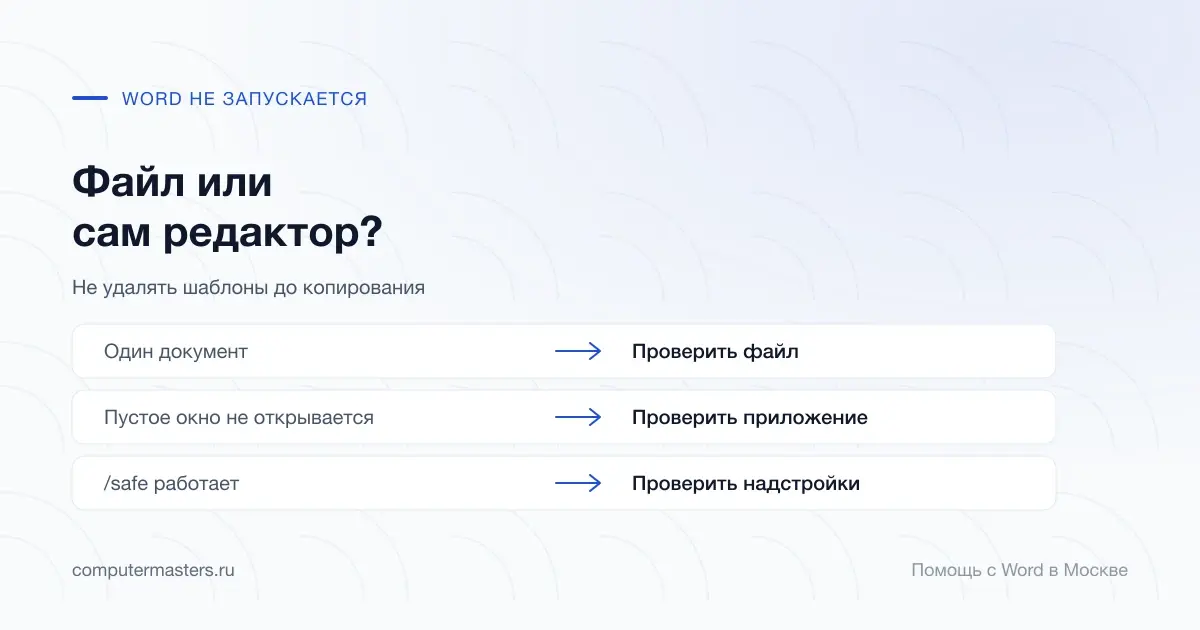
ЗАПУСК WORD
Не запускается Word
Если Word не открывается из меню «Пуск» даже без документа, проверять нужно само приложение. Не удаляйте Office и папку с шаблонами сразу: вместе с ними можно потерять макросы и настройки. В Москве можно вызвать мастера, чтобы найти причину и восстановить нужную рабочую функцию. Установка и настройка программ стоит 900 ₽; необходимую работу определяем после бесплатной диагностики.
Найдите своё описание
Полный список симптомов, разложенный по темам. Если точного описания нет, берите ближайшее — маршруты разбора у соседних симптомов чаще всего совпадают.
Не включается и не загружается
21 симптом
Самая тревожная группа: компьютер не подаёт признаков жизни или останавливается по пути к рабочему столу. Здесь важен порядок проверок — он отделяет питание от загрузчика и от накопителя.
- Проектор не включается
- Компьютер не включается
- Ноутбук не включается
- Компьютер пищит при включении и не включается
- Компьютер включается и сразу выключается
- Компьютер не включается после сборки
- Приставка не включается
- Как включить компьютер без кнопки питания
- Не включается моноблок
- Windows не загружается
- No bootable device: ноутбук не находит систему
- «Подготовка Windows» висит долго
- Не получается зайти в BIOS
- Чёрный экран после входа в Windows
- Ошибка чтения диска
- Ноутбук включается и сразу выключается
- Компьютер зависает при включении: на логотипе платы или Windows
- Компьютер включается в BIOS и не идёт дальше
- Слетела винда: что это значит и что делать по порядку
- BIOS Legacy boot of UEFI-only media: плата грузится не в том режиме
- Rufus: «Обнаружен отозванный загрузчик UEFI»
Экран и изображение
22 симптома
Картинка есть, но с ней что-то не так, — или её нет вовсе при работающем компьютере. Характер дефекта здесь довольно точно указывает на узел: шлейф, матрицу, подсветку или видеокарту.
- Компьютер не видит монитор через HDMI
- Ноутбук не видит проектор через HDMI
- Не работает DisplayPort
- Не работает переходник DisplayPort–HDMI
- Чёрный экран после установки драйвера видеокарты
- Проектор включается, но не показывает изображение
- Монитор не включается
- Монитор пишет «нет сигнала»
- Полосы на экране ноутбука
- Белый экран на ноутбуке
- Экран ноутбука мигает
- Битые пиксели на мониторе
- Рябь и полосы на мониторе компьютера
- Экран стал розовым
- Не меняется разрешение экрана
- Компьютер не видит второй монитор
- Не работает HDMI на ноутбуке
- Компьютер не видит видеокарту
- Не меняется яркость экрана
- Артефакты на мониторе
- Out of range на мониторе
- Ноутбук не видит дискретную видеокарту: как найти причину
Перегрев, шум и питание
16 симптомов
Компьютер шумит, греется, выключается под нагрузкой или не держит заряд. Почти всё в этой группе связано с температурой и питанием, и значительная часть решается чисткой.
- Ноутбук сильно греется и шумит
- Компьютер шумит
- Ноутбук шумит при работе
- Компьютер или ноутбук выключается во время игры
- Компьютер выключается сам по себе
- Компьютер сам перезагружается
- Компьютер намертво зависает в играх
- Ноутбук не заряжается
- Ноутбук быстро разряжается
- Ноутбук работает только от сети
- Упал ноутбук: что делать и что проверить
- Залили ноутбук: что делать сразу
- Греется видеокарта
- Греется зарядное устройство ноутбука
- Корпус компьютера бьёт током
- Ноутбук трещит: определяем источник по звуку
Диски, флешки и данные
30 симптомов
Здесь цена ошибки в первые минуты выше, чем где-либо ещё: неверное действие превращает решаемый случай в потерю файлов. Поэтому каждая страница начинается с того, чего делать нельзя.
- Компьютер зависает при подключении внешнего жёсткого диска
- SSD зависает, а затем снова продолжает работу
- SSD перешёл в режим только для чтения
- SSD отключается во время работы
- Samsung Magician не видит работающий SSD
- Восстановление данных после удаления раздела диска
- Жёсткий диск после падения
- Пропали файлы с диска
- Компьютер не видит жёсткий диск
- Жёсткий диск щёлкает
- На флешке не видно файлов, но место занято
- Флешка разделилась на два тома
- Нет доступа к диску: отказано в доступе
- Внешний жёсткий диск не определяется
- Пропал диск D
- Ноутбук не видит SSD
- Компьютер не видит флешку
- Флешка просит отформатировать
- Флешка не открывается на компьютере
- Файловая система RAW: диск не открывается
- Нестабильные и переназначенные секторы на диске
- Файл или папка повреждены, чтение невозможно
- Файл слишком велик для конечной файловой системы
- Флешка не форматируется
- Дисковод не открывается
- Компьютер не видит карту памяти
- Файлы на флешке превратились в ярлыки
- Медленно копируются файлы
- Компьютер не видит дисковод: от кабеля SATA до фильтров драйвера
- «Требуемый ресурс занят» при копировании с телефона: что делать
Интернет и сеть
25 симптомов
От «нет сети вовсе» до «сеть есть, а сайты не открываются». Эти случаи различаются сильнее, чем кажется, и разбираются по-разному — от кабеля до настроек браузера.
- Ноутбук не видит сеть Wi-Fi 5 ГГц
- Ноутбук не видит Wi-Fi с телефона
- Wi-Fi постоянно отключается на ноутбуке
- Windows запрашивает сетевые учётные данные
- Компьютер не видит Wi-Fi адаптер
- После сброса роутера нет интернета
- Роутер постоянно перезагружается
- Не работает Wi-Fi
- Компьютер не видит сетевой кабель
- Браузер не открывает страницы
- Не работает Microsoft Edge
- Не скачивается файл в браузере
- Не воспроизводится видео в браузере
- На роутере мигает красным LOS
- Ошибка сертификата на сайте
- Не работает видео на компьютере
- Браузер не сохраняет пароли
- Компьютеры не видят друг друга в сети
- Ноутбук не подключается к Wi-Fi, хотя сеть в списке есть
- Intel Wi-Fi 6 AX201 не работает: адаптер есть, сети нет
- Не работает интернет на компьютере: что проверить по порядку
- Wi-Fi есть, а интернета нет: «подключено, без доступа»
- Wi-Fi подключён, но «Нет подключения к Интернету, защищено»
- «Подключение к сети ограничено»: что это и как убрать
- Windows пишет «удалённое устройство или ресурс не принимает подключение»
Windows: тормозит, зависает, не выключается
12 симптомов
Система запускается и работает, но ведёт себя не так: думает над каждым действием, замирает намертво или отказывается уходить в сон и выключаться. Почти всё здесь чинится без переустановки.
- Excel не отвечает
- Не устанавливается Office
- Компьютер тормозит
- Компьютер зависает намертво и не реагирует
- Компьютер не выключается после завершения работы
- Ноутбук не выключается
- Компьютер долго выключается
- Компьютер не выходит из спящего режима
- Компьютер сам засыпает при бездействии
- Не работает автозагрузка программ
- Ноутбук тормозит и лагает: найдите причину по симптому
- Завис ноутбук: как вывести из ступора и найти причину
Рабочий стол, проводник и окна
19 симптомов
Сама оболочка Windows: значки, панель задач, проводник, поиск и буфер обмена. Пропажа значка или зависший проводник выглядят как крупная поломка, а чинятся обычно за один сеанс.
- Завис проводник Windows
- Панель задач не исчезает в полноэкранном режиме
- Файл занят другой программой
- Как вернуть значок «Этот компьютер»
- Недоступен ресурс, на который ссылается ярлык
- Не удаляется приложение с компьютера
- Пропали значки с рабочего стола
- Как убрать корзину с рабочего стола
- «Дополнительные сведения об этом изображении» на рабочем столе
- Запросите разрешение от «Система» на изменение папки
- Пропали значки в области уведомлений
- Не работает поиск в проводнике
- Не открывается папка «Загрузки»
- Не работает копирование и вставка
- Не работает центр уведомлений
- Окно программы не открывается на весь экран
- Не удаляется файл или папка
- Пропадает место на диске C
- Скриншот не получается: проверяем клавишу, папку и перехват
Вход, обновления и настройки Windows
19 симптомов
Всё, что связано с учётной записью, активацией, обновлениями и системными настройками. Здесь чаще других встречается ситуация, когда компьютер исправен, а войти в него не получается.
- Office не активируется
- Не запускается Outlook
- Outlook постоянно запрашивает пароль
- Не входит в учётную запись Microsoft
- Не создаётся учётная запись Microsoft
- Не работает вход по ПИН-коду
- Windows требует активацию
- Надпись «Активация Windows» поверх рабочего стола
- Не запускается Media Creation Tool
- Не устанавливаются обновления Windows
- Не создаётся точка восстановления
- Не открываются параметры Windows
- Не открывается «Безопасность Windows»
- Не запускается антивирус
- Сбивается время на компьютере
- Не работает почта на компьютере
- «Не удаётся войти в учётную запись»: файлы не пропали
- oobe\bypassnro не работает: как войти без аккаунта Microsoft
- Центр обновления пишет «Что-то пошло не так»
MacBook, iMac и macOS
11 симптомов
Техника Apple ведёт себя иначе, и порядок проверок у неё свой: сброс контроллера питания, проверка подсветки фонариком, состояние батареи по числу циклов. Здесь собрано то, с чем к нам приходят чаще всего.
- MacBook не видит USB-флешку
- MacBook не видит подключённый iPhone
- MacBook не видит Wi-Fi или не подключается
- На MacBook не работает встроенная камера
- На MacBook не работает микрофон
- MacBook не обновляет macOS
- На MacBook мигает папка с вопросительным знаком
- MacBook не включается
- MacBook не заряжается
- Завис MacBook
- Чёрный экран на MacBook
Клавиатура, мышь и тачпад
33 симптома
Ввод перестал слушаться: клавиши не печатают или печатают не то, курсор замер, тачпад не реагирует. Часть таких случаев решается настройкой, часть — чисткой, и различить их можно до визита.
- Клавиатура сама печатает без нажатий
- Клавиатура печатает по две буквы за одно нажатие
- Тачпад не нажимается, хотя курсор двигается
- Тачпад сам нажимает и открывает окна
- Не работают жесты и прокрутка двумя пальцами на тачпаде
- Не работает клавиатура на ноутбуке
- Клавиатура печатает не те символы
- Не переключается язык на клавиатуре
- Не работает цифровой блок клавиатуры
- Как убрать залипание клавиш
- Не работает подсветка клавиатуры
- Не работает тачпад на ноутбуке
- Не работает мышка — разбираемся по порядку
- Пропал курсор мыши
- Не работает колесико мыши
- Не работает правая кнопка мыши
- Клавиатура на компьютере не печатает: ищем, где обрыв
- Беспроводная клавиатура не печатает: питание, связь или система
- Клавиатура ноутбука Asus не работает: Fn, драйвер или топкейс
- Клавиатура ноутбука HP не работает: тест в UEFI и ремонт
- Клавиатура ноутбука Lenovo не печатает: Fn Lock, Vantage или шлейф
- Клавиатура ноутбука Acer не работает: Num Lock, драйвер и шлейф
- Не работают отдельные клавиши ноутбука: ищем узор
- Пробел перестал работать: от крошек до шлейфа
- Альт и Виндовс поменялись местами: что делать
- Горячие клавиши на ноутбуке перестали работать
- Тачпад на Asus не отвечает: включаем и ищем причину
- На ноутбуке Acer перестал работать тачпад
- Тачпад на Lenovo не двигает курсор
- Тачпад на ноутбуке HP перестал отвечать
- Тачпад на MSI замер: клавиша, драйвер или железо
- Тачпад на Honor и Huawei не отзывается
- Устройство HID на шине I2C: что это и почему тачпад молчит
Звук, микрофон и камера
25 симптомов
Звука нет, он слишком тихий, собеседники не слышат или слышат эхо, камера показывает чёрный кадр. Здесь почти всегда важно, где именно пропадает звук — в системе, в браузере или в одной программе.
- Выходное аудиоустройство не установлено
- Ноутбук не видит микрофон от наушников
- Звук заикается и прерывается на компьютере
- Нет звука на компьютере: что проверить по порядку
- Пропал звук на ноутбуке
- Тихий звук на ноутбуке
- Пропал звук в браузере
- Не работают колонки
- Компьютер не видит наушники
- Наушники подключены, но звука нет
- Как убрать задержку в Bluetooth-наушниках
- Не работает микрофон — что проверить самому
- Не работает микрофон в браузере
- Как убрать эхо в микрофоне
- Не работает камера на ноутбуке
- На ноутбуке ASUS пропал звук: порядок проверки
- На ноутбуке Lenovo пропал звук: проверка и ремонт
- Пропал звук на ноутбуке HP: что делать
- Нет звука на ноутбуке Acer: что проверить
- Нет звука на ноутбуке MSI: с чего начать
- На моноблоке нет звука: где искать причину
- Картинка по HDMI есть, а звука на телевизоре нет
- Службы звука не отвечают: как вернуть звук без переустановки
- Микрофон ноутбука не работает: проверка за десять минут
- Тихий микрофон: как сделать громче и найти причину
Подключение устройств: USB и Bluetooth
12 симптомов
Устройство подключено, а компьютер его не видит или видит наполовину. Разбираем порты, питание, драйверы и связку с беспроводными устройствами.
- Не работают USB-порты
- USB-устройство не опознано
- Ошибка «Код 45»: устройство не подключено
- Не работает Bluetooth
- Не работает передняя панель корпуса
- Телефон заряжается, но компьютер его не видит
- Windows не видит iPhone: пошаговая проверка
- Электронная книга заряжается, но компьютер её не видит
- Компьютер не видит сканер: где обрывается связь
- Компьютер не видит Рутокен с электронной подписью
- Нехватка электропитания USB-порта: почему Windows отключает устройство
- Ноутбук не видит блютуз-наушники: порядок проверки
Принтер и печать
19 симптомов
Отдельная ветка: принтер либо не получает задание, либо получает и печатает плохо. Дефект на листе почти всегда указывает на конкретный узел, и это экономит время на диагностике.
- Принтер печатает полностью чёрные листы
- Принтер печатает криво или смещает изображение
- МФУ не делает копии
- Принтер не печатает
- Компьютер не видит принтер
- Принтер не захватывает бумагу
- Принтер зажевал бумагу
- Принтер печатает полосами
- Принтер печатает бледно
- Принтер печатает пустые листы
- Принтер не видит картридж
- Принтер не подключен, хотя он подключен
- Принтер: драйвер недоступен
- МФУ печатает, но не сканирует
- Не печатается PDF-файл
- Не печатает из браузера
- Принтер не включается
- Принтер не печатает цветным
- Принтер не печатает после заправки картриджа
Игры и производительность
8 симптомов
Сбои игр на компьютере и приставке, ошибки обновления консоли и подключение контроллера. Сначала различаем закрытие приложения, отключение питания и отказ системного обновления — у них разные проверки.
Документы и файлы
13 симптомов
Файл не открывается, не сохранился или открывается повреждённым. Здесь важнее всего не навредить: часть копий живёт недолго и стирается обычной чисткой диска.
- Не запускается Word
- Excel не сохраняет файл
- Не работают макросы Excel
- Word не сохраняет документ
- Не сохранился документ Word
- Не открывается файл Excel
- Не открываются файлы PDF
- Как убрать фон и выделение при вставке текста в Word
- Не открываются фотографии
- Не открывается архив
- Файлы не синхронизируются с облаком
- Не установлен поддерживаемый криптопровайдер
- Плагин КриптоПро ЭЦП недоступен в браузере
ЗАЯВКА ЧЕРЕЗ САЙТ
Не нашли точное описание?
Оставьте номер телефона. Перезвоним и уточним детали.