Самостоятельно и полезно знать
Когда полезно сначала проверить самому
Если хотите сначала понять, что происходит с техникой, начните с короткой инструкции, а потом переходите к нужной помощи.
Опорный разбор в каждой теме
В каждой теме есть материал, с которого удобно начинать: он объясняет общий принцип и отправляет к нужному частному разбору. Полные списки тем — ниже.
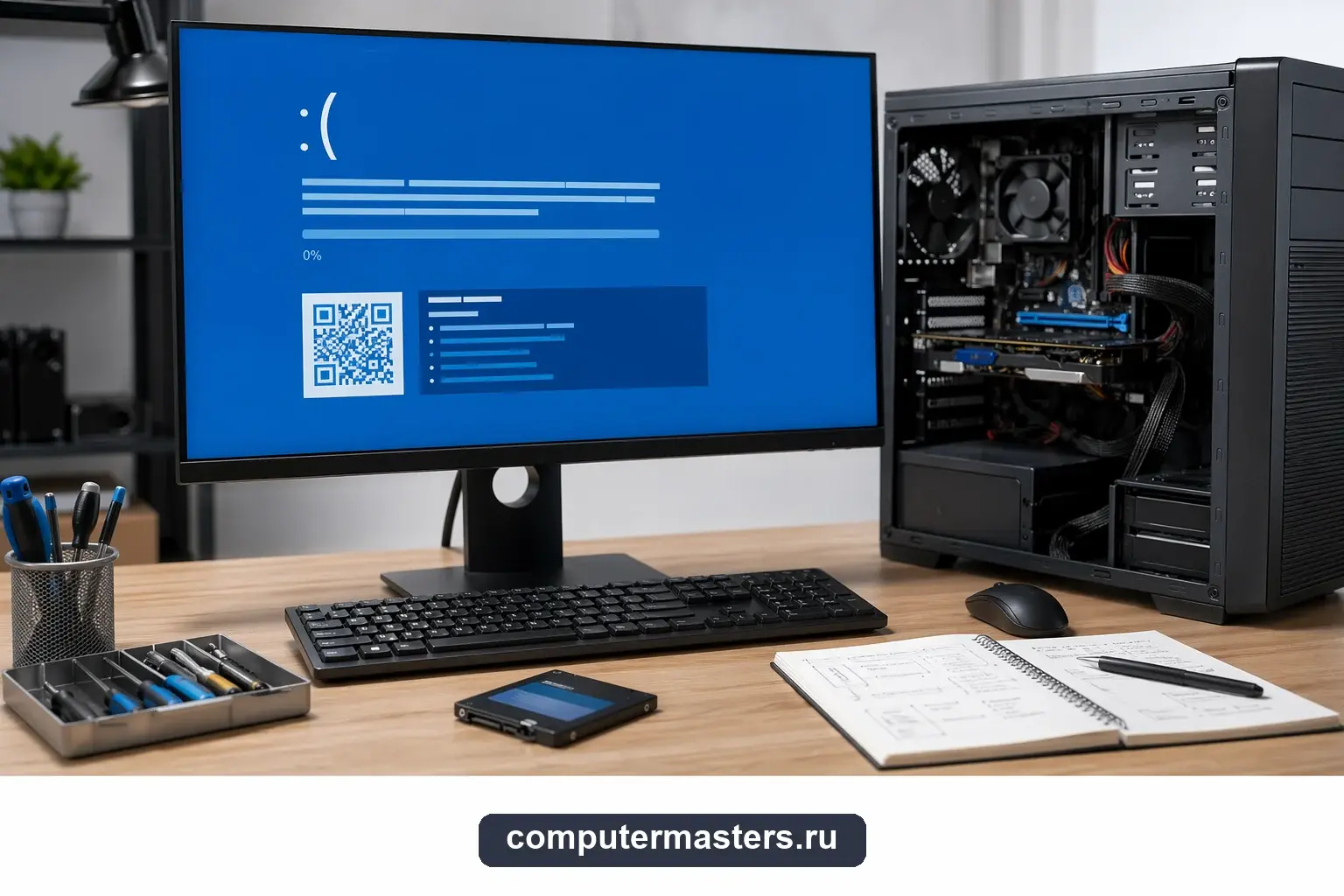
Синий экран смерти: как найти причину по коду и дампу
Повторяющийся синий экран означает конкретную неисправность. Если код один, его ищут в указателе, а разные коды указывают на один нестабильный узел: память, накопитель, перегрев, питание или драйвер.

Безопасный режим Windows
Из работающей системы: Shift с перезагрузкой или msconfig. Если Windows не грузится — два принудительных выключения подряд открывают среду восстановления. Выход — снятие галочки в msconfig, иначе система будет грузиться в нём всегда.
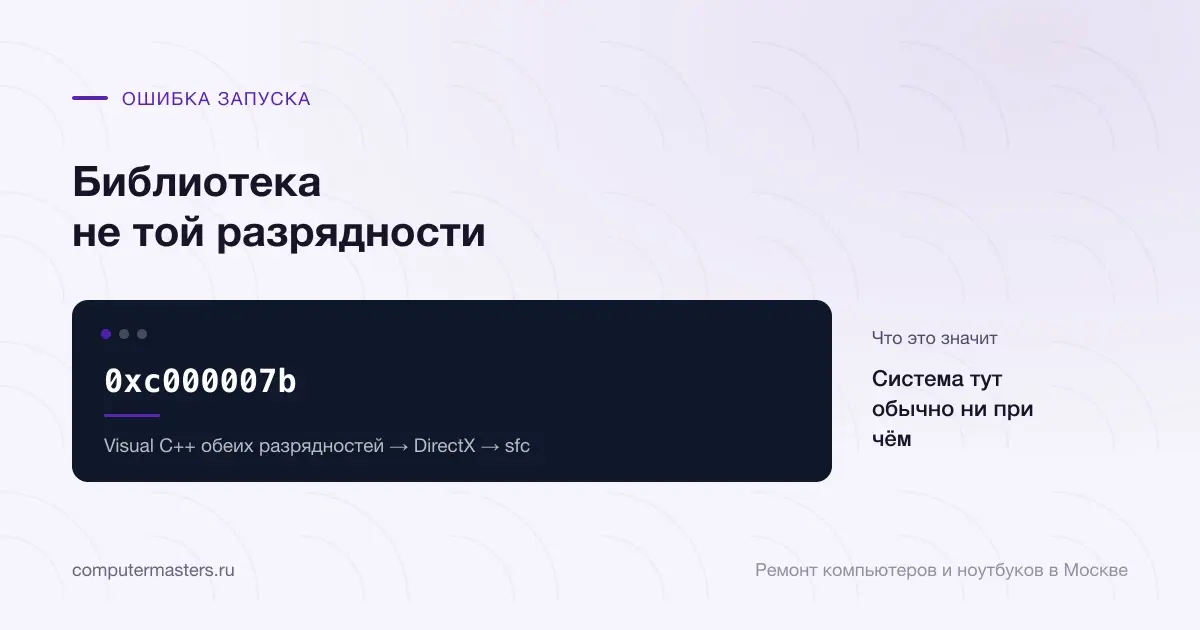
Ошибка 0xc000007b — приложение не удалось запустить
Программа получила библиотеку не той разрядности. Лечится установкой правильных наборов компонентов Visual C++ и DirectX, а не переустановкой системы.
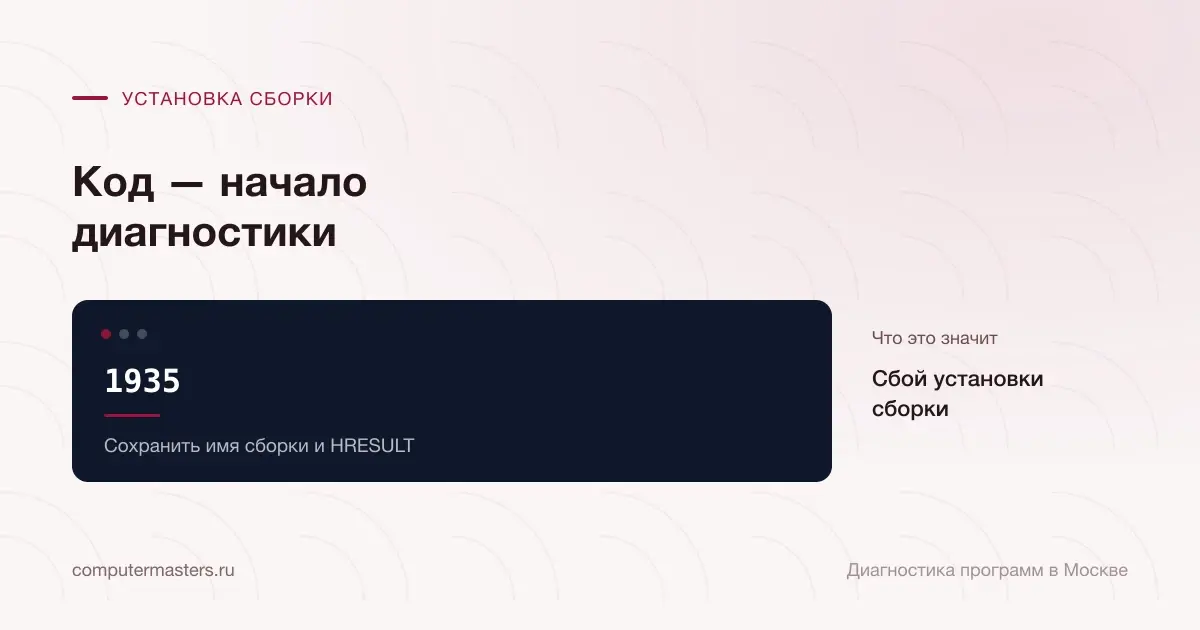
Ошибка 1935 при установке программы
Код 1935 раскрывают через сведения о сборке и первую содержательную ошибку в журнале. Старые инструкции для Office 2007 и Windows XP не являются рецептом для нынешней Windows 11.
Как убрать надпись «Страница 1» в Excel
Надпись показывает режим страничного просмотра. Переключение обратно — кнопкой в правом нижнем углу окна или на вкладке вида.
Как раздать интернет с ноутбука
Раздача включается в параметрах сети, пункт мобильного хот-спота. Если не запускается, дело в адаптере Wi-Fi, в его драйвере или в отключённой службе.
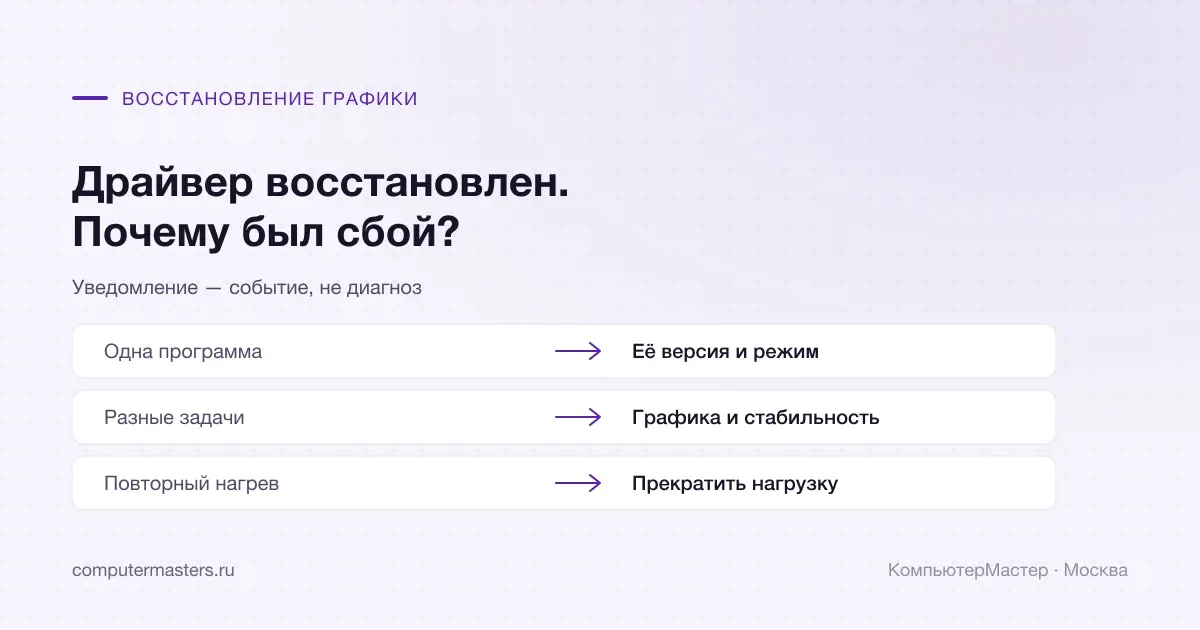
Видеодрайвер перестал отвечать и был восстановлен
Запишите задачу и время сбоя. Проверьте повторяемость на штатных настройках, не увеличивайте TdrDelay ради скрытия сообщения.
Как настроить частоту обновления монитора
Частота меняется в параметрах экрана, в дополнительных настройках дисплея. Если нужного значения нет в списке, причина почти всегда в кабеле или разъёме.
Как включить счётчик FPS
Счётчик есть во встроенной игровой панели Windows и в панелях управления видеокарт. Смотреть надо не средний показатель, а редкие просадки.
Как включить целостность памяти
Переключатель лежит в разделе безопасности Windows, в изоляции ядра. Если он не включается, система показывает конкретный драйвер, который этому мешает.
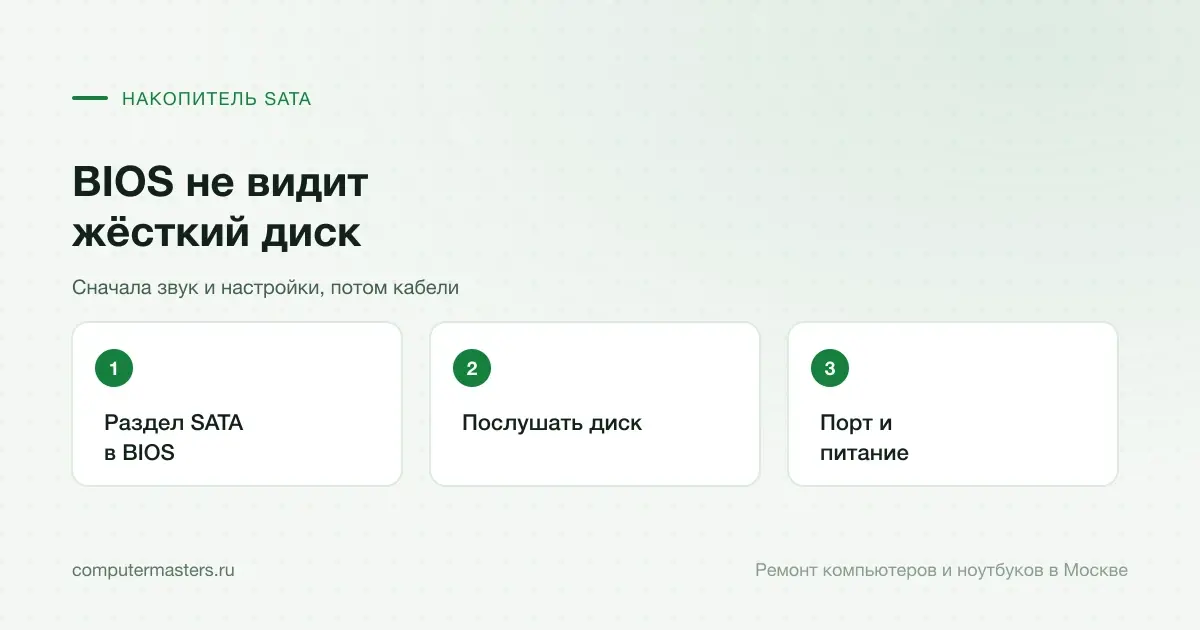
Диска нет в BIOS: где обрывается связь платы с накопителем SATA
Плата не получает ответа от накопителя SATA. Виноваты бывают кабель, питание, отключённый или разделённый с M.2 порт, режим контроллера — или неисправность самого диска, и тогда главное не потерять данные.
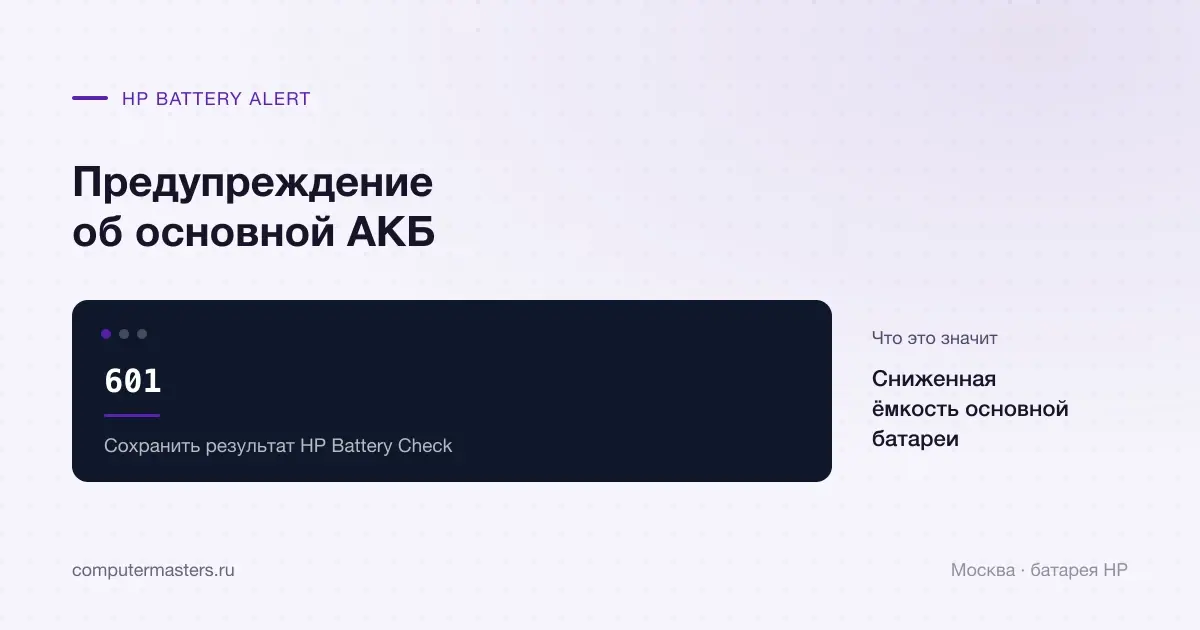
Ошибка 601 HP: предупреждение о внутренней батарее
Уведомление о ресурсе батареи и отказ заряда — не одно и то же. Номер 60X нужно читать целиком, а не считать любой похожий код приговором материнской плате.

Power Saving Mode — монитор ушёл спать, потому что не получил сигнал
Режим энергосбережения — стандартное поведение монитора: нет сигнала на входе в течение нескольких секунд — подсветка гасится, индикатор переходит в дежурный цвет. Табличка предупреждает об этом за секунду до. Значит, компьютер не посылает сигнал, посылает его на другой выход или по кабелю, который сигнал не доносит. Проверка идёт от входа и кабеля к компьютеру: прошёл ли он самопроверку, стартовала ли видеокарта. Настройка электропитания Windows тут ни при чём, если монитор засыпает сразу при включении.
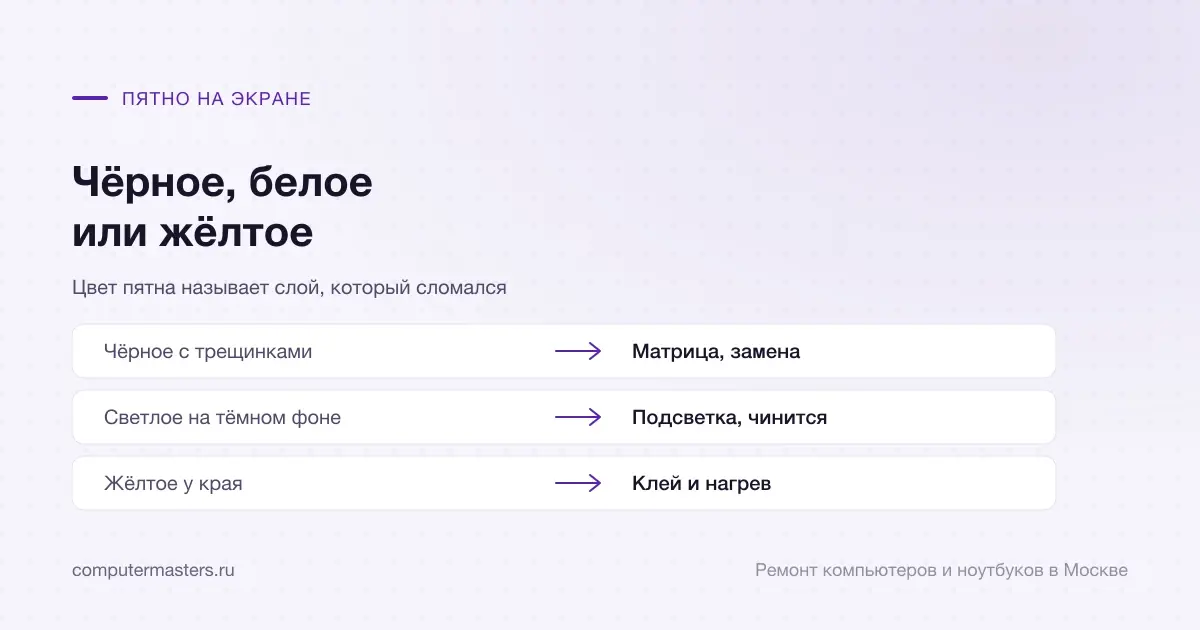
Пятно на экране ноутбука — по цвету видно, что сломалось
Пятно на экране ноутбука читается по цвету и краям. Чёрное или тёмно-фиолетовое с трещинками и подтёками — механическое повреждение матрицы, оно не проходит и со временем растёт; лечится только заменой. Светлое пятно, видное на тёмном фоне, — дефект подсветки, рассеивателя или отражателя за матрицей, иногда след давления; часть таких пятен убирается без замены. Жёлтое пятно у края — отслоившийся клей или перегрев от батареи и солнца. Встроенный тест экрана, который есть у Dell, HP, Lenovo и ASUS, показывает пятно на чистом цвете и отделяет его от программ и драйвера.
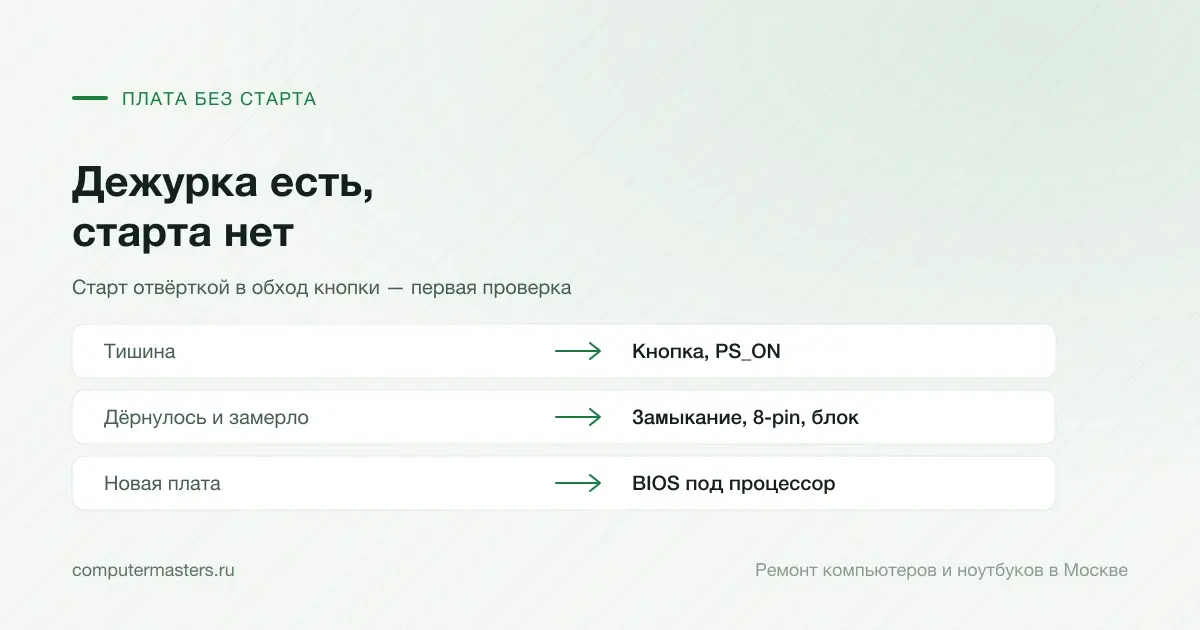
Материнская плата не включается — что мешает старту, когда дежурное питание есть
Горящий светодиод говорит только о том, что на плату пришло дежурное напряжение 5 В от блока. Старт — это отдельная цепочка: сигнал от кнопки, включение блока, проверка напряжений, запуск процессора. Рвётся она в четырёх местах. Кнопка и провод к разъёму на плате — MSI предлагает замкнуть контакты Power Switch отвёрткой в обход кнопки. Кабели питания — ASUS перечисляет 24-pin EATXPWR, 8-pin EATX12V_1 и 4-pin EATX12V_2 и советует заведомо исправный блок. Короткое замыкание — лишняя стойка под платой. Прошивка — новую плату с процессором новее её BIOS нужно обновить. Если всё это исключено и плата молчит, неисправна цепь питания: ремонт цепей питания на материнской плате — 2 500 ₽, ремонт материнской платы — 4 000 ₽.
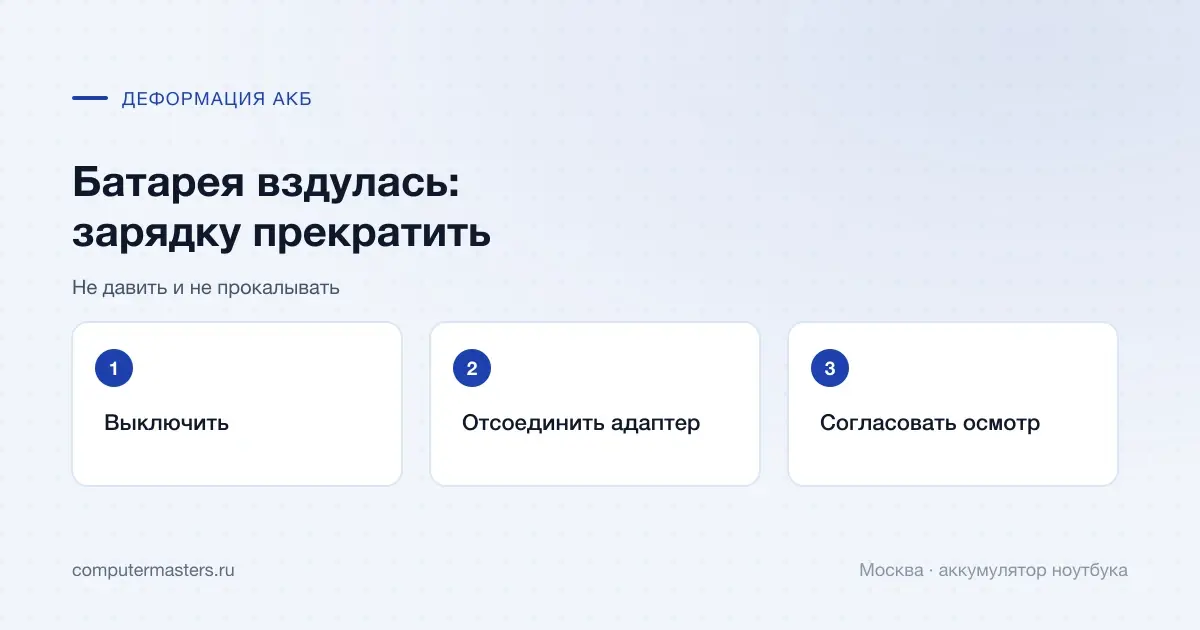
Вздулась батарея ноутбука — прекратите зарядку
Поднятый тачпад бывает первым заметным признаком давления изнутри. Проверка нужна даже тогда, когда ноутбук ещё работает и показывает обычный процент заряда.
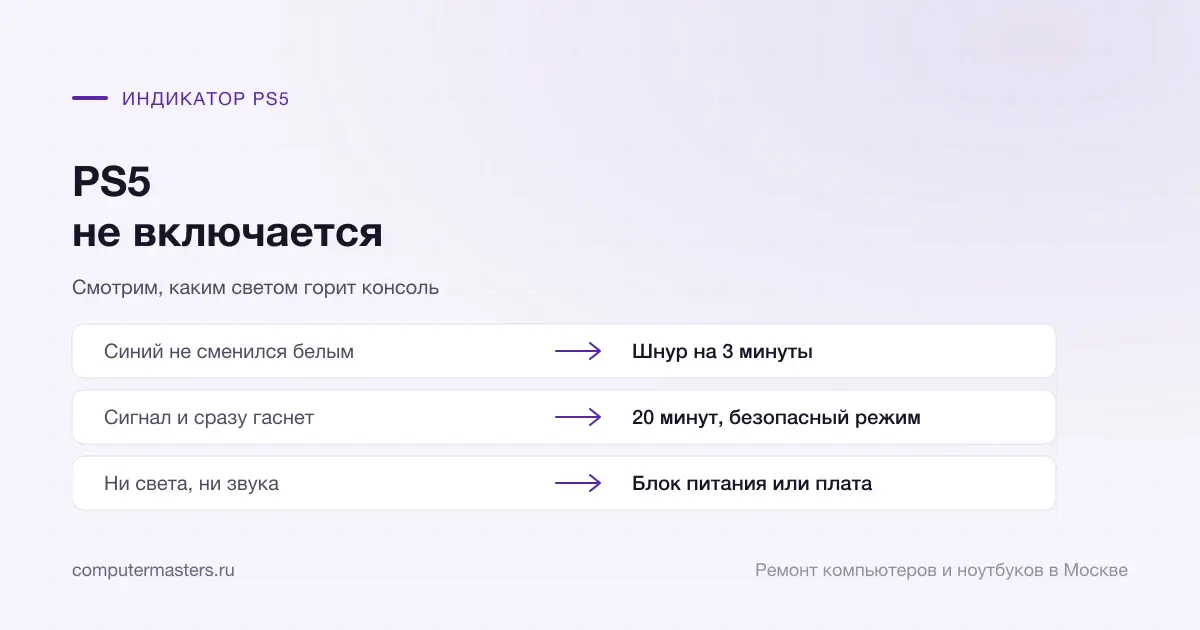
PlayStation 5 не стартует — разбираем индикатор и безопасный режим
У PS5 синий индикатор, который не сменяется белым, означает зависание при запуске. Sony советует отключить консоль от сети на 3 минуты, а при повторе — переустановить систему через безопасный режим. Если не запускается и он, а кабели заменены, дело в блоке питания, накопителе или плате.

Ошибка B203 на принтере Canon
Как действовать при B203 без случайных сбросов, бесконечных прочисток и покупки головки по одному коду.
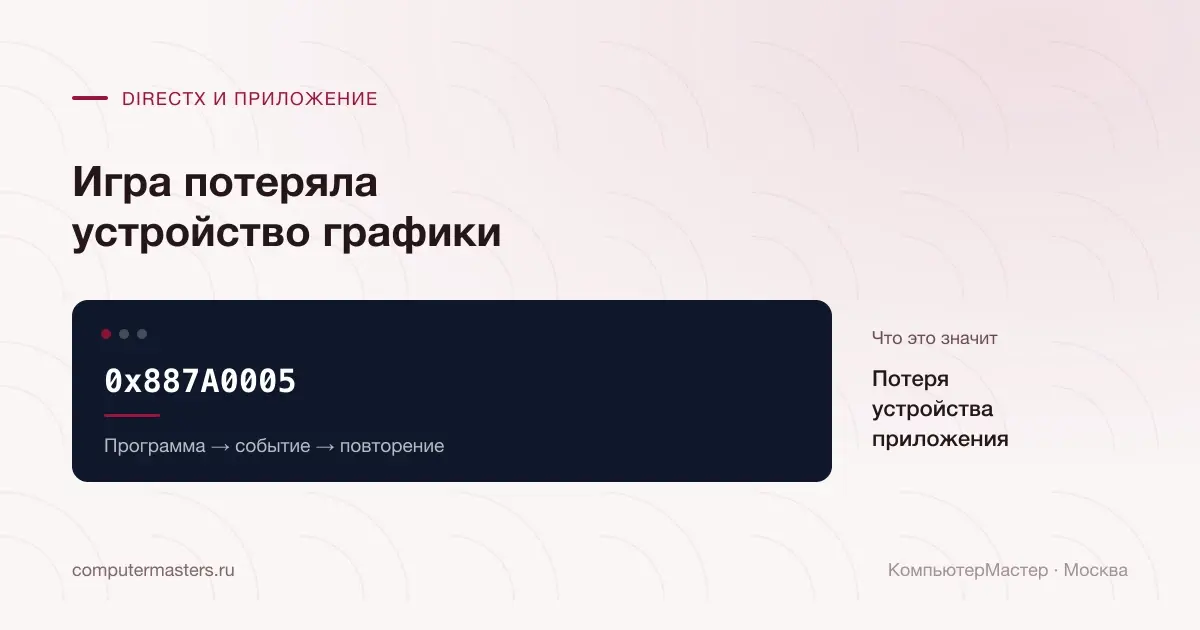
DXGI_ERROR_DEVICE_REMOVED в игре или программе
Сохраните полный код, время и название приложения. Сравните сбой одной программы с повторением в разных задачах, не отключайте обнаружение зависаний через реестр.
Разборы по темам
Материалов уже 789, поэтому дальше идёт указатель, а не лента карточек: откройте тему и найдите свой случай по заголовку. Если на экране есть код ошибки, начните с раздела про синие экраны.
Синие экраны и стоп-коды Windows
72 разбора
Код в нижней части синего экрана сужает круг причин до одного-двух узлов. В каждом разборе — что означает код, с чего начинать проверку и когда переустановка системы точно не поможет.
- Синий экран смерти: как найти причину по коду и дампу
- IRQL_
NOT_ LESS_ OR_ EQUAL — что означает и как исправить - SYSTEM_
THREAD_ EXCEPTION_ NOT_ HANDLED — читаем имя файла - MEMORY_
MANAGEMENT — синий экран и что за ним стоит - Синий экран PAGE_
FAULT_ IN_ NONPAGED_ AREA - Синий экран SYSTEM_
SERVICE_ EXCEPTION - Синий экран KERNEL_
DATA_ INPAGE_ ERROR: что означает и что делать - Синий экран INACCESSIBLE_
BOOT_ DEVICE - Синий экран DPC_
WATCHDOG_ VIOLATION - Синий экран KERNEL SECURITY CHECK FAILURE
- Синий экран с ntoskrnl.exe
- Синий экран с tcpip.sys
- CRITICAL_
PROCESS_ DIED — умер системный процесс - Синий экран с ndis.sys: где ломается путь в сеть
- DRIVER_
OVERRAN_ STACK_ BUFFER — драйвер вышел за свой буфер - CRITICAL_
SERVICE_ FAILED — не стартовала обязательная служба - FAULTY_
HARDWARE_ CORRUPTED_ PAGE — порча памяти на уровне железа - Синий экран с win32kfull.sys: сбой в графической части ядра
- Синий экран с Wdf01000.sys: ищем устройство, а не файл
- REFERENCE_
BY_ POINTER — драйвер ошибся в учёте объектов ядра - ACPI_
BIOS_ ERROR — Windows не договорилась с прошивкой платы - BAD_
POOL_ HEADER — испорчена разметка памяти драйверов - Синий экран с storport.sys: сбой на пути к накопителю
- DRIVER_
IRQL_ NOT_ LESS_ OR_ EQUAL: какой драйвер уронил Windows - KMODE_
EXCEPTION_ NOT_ HANDLED — необработанное исключение в ядре - Синий экран UNEXPECTED_
STORE_ EXCEPTION: система или диск - KERNEL_
MODE_ HEAP_ CORRUPTION: кто испортил память ядра - UNMOUNTABLE_
BOOT_ VOLUME при загрузке: жив ли накопитель - Синий экран MACHINE_
CHECK_ EXCEPTION: что сломалось в железе - HYPERVISOR_
ERROR: что сломалось под Windows - dxgkrnl.sys в синем экране: драйвер, монитор или видеокарта
- BAD_
POOL_ CALLER: неправильный запрос к памяти ядра - netio.sys в синем экране: фильтры, драйвер или сетевая карта
- THREAD_
STUCK_ IN_ DEVICE_ DRIVER — драйвер застрял в ожидании железа - Синий экран igdkmd64.sys: что делать при сбое графики Intel
- HAL_
INITIALIZATION_ FAILED — сбой на самом раннем шаге загрузки - DRIVER_
VERIFIER_ DETECTED_ VIOLATION — проверка поймала драйвер - WDF_
VIOLATION — драйвер устройства нарушил правила библиотеки - IRQL_
GT_ ZERO_ AT_ SYSTEM_ SERVICE — сбой на выходе из ядра в программу - Синий экран с USBXHCI.SYS: что роняет контроллер USB
- Синий экран с atikmdag.sys: Radeon, драйвер или перегрев
- CACHE_
MANAGER — сбой там, где Windows кэширует файлы - ATTEMPTED_
EXECUTE_ OF_ NOEXECUTE_ MEMORY — запрет на выполнение данных - Синий экран появился после установки драйвера — откатываем и ищем причину
- Kernel-Power 41 — компьютер выключился без предупреждения
- Ошибка Out of memory — что делать
- Синий экран WHEA_
UNCORRECTABLE_ ERROR - CLOCK_
WATCHDOG_ TIMEOUT — процессор не ответил вовремя - VIDEO_
TDR_ FAILURE — что означает и как исправить - VIDEO_
SCHEDULER_ INTERNAL_ ERROR — сбой планировщика графики - DRIVER_
POWER_ STATE_ FAILURE — сбой при засыпании и пробуждении - BAD_
SYSTEM_ CONFIG_ INFO — ошибка реестра Windows - PFN_
LIST_ CORRUPT — повреждён список страниц памяти - UNEXPECTED_
KERNEL_ MODE_ TRAP — ловушка процессора - ATTEMPTED_
WRITE_ TO_ READONLY_ MEMORY — виноват драйвер - CRITICAL_
STRUCTURE_ CORRUPTION — повреждены структуры ядра - APC_
INDEX_ MISMATCH — сбой при асинхронном вызове - Ошибка 0xc000021a — критический процесс завершился
- REGISTRY_
ERROR: Windows не может нормально работать с реестром - DRIVER_
VERIFIER_ DMA_ VIOLATION: ошибка доступа устройства к памяти - INTERNAL_
POWER_ ERROR: синий экран при переходе питания - MULTIPLE_
IRP_ COMPLETE_ REQUESTS: драйверы повторно завершают запрос - KERNEL_
AUTO_ BOOST_ INVALID_ LOCK_ RELEASE: недопустимое освобождение блокировки - FAT_
FILE_ SYSTEM: сбой при работе с томом FAT - BUGCODE_
USB_ DRIVER: Windows останавливается в USB-цепочке - Синий экран с mouclass.sys: что проверить в устройствах ввода
- kbdclass.sys в синем экране: проверка клавиатурной цепочки
- Синий экран с acpi.sys: модуль питания не определяет причину
- iaStor.sys: синий экран в цепочке Intel Rapid Storage
- rtwlanu.sys в синем экране: проверка USB Wi-Fi
- Игра запускается — Windows уходит в синий экран
- После включения XMP появились синие экраны
Запуск Windows и восстановление системы
53 разбора
Сюда приходят, когда система не стартует: надпись вместо загрузки, бесконечное восстановление или установка, которая обрывается на середине.
- Безопасный режим Windows
- Как включить Secure Boot
- BOOTMGR is missing — не найден файл Legacy-загрузки
- Reboot and select proper boot device — компьютер не находит диск
- Автоматическое восстановление не удалось восстановить компьютер
- Служба профилей пользователей препятствует входу в систему
- Ошибка 0x8007025d при установке Windows
- Как сделать загрузочную флешку с Windows
- GPT или MBR при установке Windows
- Как включить TPM 2.0
- Как отключить Secure Boot
- Как включить Hyper-V
- Невозможно найти среду восстановления
- Восстановление загрузчика Windows
- Точка восстановления Windows: как создать и как откатиться
- Компьютер просит ключ восстановления BitLocker
- После включения Secure Boot не запускается Windows
- При установке Windows не видит диск
- Ошибка 0x80300001 при установке Windows
- Не устанавливается Windows 11: что проверить
- Ошибка 0xc1900101 — откат обновления
- Ошибка 0xc0000001 при загрузке
- Ошибка 0xc000000e — устройство недоступно
- Код 0xC00000E9 — чтение с диска оборвалось при запуске
- Код 0xC0000428 — цифровая подпись файла не подтверждена
- 0xc0000034 — в конфигурации загрузки не нашлось записи о системе
- 0xc0000017 — загрузчику не нашлось свободной оперативной памяти
- Файл winload.efi не найден — диспетчер загрузки не добрался до Windows
- Ошибка 0xc0000098 при загрузке
- Ошибка 0x0000007b при загрузке
- Ошибка 0xc0000185 при загрузке Windows
- Ошибка 0x0000000a
- Ошибка 0x0000003b
- Синий экран с ntfs.sys
- Синий экран с nvlddmkm.sys
- Синий экран с dxgmms2.sys
- Синий экран с fltmgr.sys
- Ошибка 0xc0000221 при загрузке
- Не удалось создать новый или найти существующий раздел
- Не удалось найти драйверы запоминающего устройства
- Не найден необходимый драйвер носителя
- Невозможно назначить букву диска
- Не найдены подписанные драйверы устройства
- Ошибка 0xc000000f — не найден требуемый файл запуска
- Ошибка 0xc000014c при запуске Windows
- Ошибка 0xc0000225 — не найден загрузчик
- Переустанавливать систему или чинить компьютер
- Синий экран во время установки Windows: сначала стадия и код
- Bootrec /fixboot: отказано в доступе
- Сбой при копировании файлов загрузки BCDBoot
- BOOTMGR is compressed: Windows не запускается
- SrtTrail.txt после отказа восстановления Windows
- Ошибка 0xc000000d при загрузке Windows
Коды ошибок Windows
132 разбора
Разборы по конкретному номеру на экране: что означает код, с чего начинать проверку и когда переустановка системы точно не нужна. Ищите свой код в списке.
- Ошибка 0xc000007b — приложение не удалось запустить
- Ошибка при запуске приложения 0xc0000142
- Ошибка при запуске приложения 0xc0000005
- Ошибка при запуске приложения (0xc0000022) — процессу не дали прав
- Ошибка 0xc000012f — «Неверный образ»
- 0xc0000020 — Windows не может отобразить файл библиотеки в память
- Ошибка 0x80004005 — неопознанная ошибка Windows
- Ошибка 0x80070002 — система не нашла нужный файл
- Код 0x80070003 — Windows не нашла путь, который нужен обновлению
- Ошибка 0x80070005 — отказано в доступе
- Ошибка 0x80070057 — неверный параметр
- Ошибка 0x80070570 — файл или каталог повреждён
- 0x80070780 — файл виден в проводнике, но Windows не может его прочитать
- Запрос не был выполнен из-за ошибки ввода/вывода на устройстве
- Ошибка 0x800701e3 при чтении или копировании файлов
- Ошибка 0x800703ee: том для открытого файла изменён извне
- Ошибка 0x80070079 при передаче файлов
- Ошибка 1603 при установке AMD Software
- Ошибка AMD 205 после установки драйвера
- Ошибка 207 при установке AMD Software
- Ошибка камеры 0xA00F4244 — NoCamerasAreAttached
- Ошибка камеры 0xA00F4292 в Windows
- Ошибка в данных CRC — носитель не может отдать файл без искажений
- «Ошибка записи на диск» — место, права или сам накопитель
- Копирование прервалось ошибкой «Неверная функция» — кто отказался выполнять команду
- Диск недоступен: параметр задан неверно — что это значит для файлов
- Документ не открывается: «Файл повреждён и не может быть восстановлен»
- Ошибка 0x80070643 — сбой установки
- Код 0x80070490 — «Элемент не найден» при обновлении и в приложениях
- Код 0x8007001D — запись на накопитель не прошла при обновлении или установке
- Ошибка 0x80072EE7 — имя сервера не удалось разрешить
- Код 0x80070020 — процесс не получил доступ к файлу
- Код 0x803F7001 — на устройстве нет действующей лицензии
- Код 0x800705B4 — время ожидания операции истекло
- Код 0x800F0831 — в хранилище компонентов нет нужного манифеста
- 0x80240017 — установщик не видит, куда ставить пакет
- 0x80073712 — Windows не из чего собрать обновление
- Ошибка 0x800704cf — сетевое расположение недоступно
- Ошибка 0x80073701 — отсутствуют нужные файлы
- Ошибка 0x80080005 — сбой при обновлении
- Ошибка 0x8007065b
- Ошибка 1053: служба не ответила вовремя
- Ошибка 1068 — не запускается зависимая служба
- Сбой при удалённом вызове процедуры — служба оборвала разговор
- Класс не зарегистрирован — Windows не нашла нужный компонент
- Ошибка 1603 при установке программы
- Ошибка 1719 — не работает установщик Windows
- Ошибка 0xc004f074 при активации Windows
- 0x803FA067 — ключ не подходит для активации или смены редакции Windows
- Системная ошибка 5 — отказано в доступе
- Ошибки диспетчера служб в журнале событий
- Коды ошибок в диспетчере устройств: 10, 28, 43, 45 и другие
- Код 52 — не проверена подпись драйвера
- Код 28 — Windows нашла устройство, но не знает, чем с ним работать
- Код 31 — драйвер установлен, но не взял устройство в работу
- Код 12 — устройству не досталось адресов и прерываний
- Код 22 — устройство выключено вручную, программой или политикой
- Код 39 — файл драйвера не удалось загрузить в систему
- Код 37 в диспетчере устройств — драйвер не прошёл запуск
- Код 32 — Windows не запускает выключенную службу драйвера
- Код 24 — устройство в списке есть, а ответа от него нет
- Код 19 — Windows не может прочитать настройки устройства из реестра
- Код 29 — устройство выключено на уровне BIOS
- Код 38 — драйвер не выгрузился и не даёт запустить себя снова
- Ошибка 0x8096002a
- Ошибка 0x800b010e
- Ошибка 0x80300024 при установке Windows
- Ошибка 0x00000709 с принтером
- Ошибка 1067 при запуске службы
- Ошибка 2503 при установке
- Код ошибки 116
- Ошибка 0xe6000000 при установке NVIDIA App
- Ошибка 0xc0000188 в журнале событий
- Ошибка 0xc0000035
- Ошибка 0xc00d36c4 при проигрывании видео
- Ошибка 0x800f081f
- Ошибка 0x80072f8f 0x20000
- 0x80072EFD — Store и Центр обновления не могут связаться с сервером
- Ошибка 0x800706ba с принтером
- Ошибка 1000 в журнале событий
- Код 0xc0000409 — программа сама остановила себя после опасного сбоя
- Ошибка 0x80090016 при работе с подписью
- Ошибка 0x8007007b
- Ошибка 0x80070422
- Ошибка 0x80248007
- Ошибка 0x800701b1
- Ошибка 0x80190001
- Ошибка 1083
- Ошибка 0xc004f213
- .NET Framework 4.0.30319
- Исключение 0xe0434352 — необработанная ошибка внутри .NET-программы
- Ошибки 195 и 206 при установке драйверов AMD
- Ошибка 0x0000007e
- Ошибка 0x80070091
- Ошибка 0x8000ffff
- Ошибка 0x8007000d
- Ошибка 0x000006ba
- Ошибка 10016 в журнале событий
- Ошибка 0x80071ac3
- Ошибка 1069
- Ошибка 0x80a40401 на Xbox
- Защита ресурсов Windows не может выполнить операцию
- Операция отменена из-за ограничений
- Нет разрешения на сохранение файлов в этом месте
- Действие не может быть выполнено: файл открыт в System
- Не удаётся получить доступ к указанному устройству, пути или файлу
- Невозможно загрузить драйвер на это устройство
- Поддержка зашифрованного архива недоступна
- Средство просмотра не может отобразить изображение
- Структура диска повреждена, чтение невозможно
- Не удаётся активировать Windows на этом устройстве
- Память не может быть read
- Код 8 «Недостаточно ресурсов памяти»: какая память закончилась на самом деле
- gpedit.msc не найден
- Недостаточно прав для удаления программы
- Не удалось открыть файл в режиме защищённого просмотра
- Неустранимая аппаратная ошибка устройства
- Вам отказано в доступе к этой папке
- Корзина на диске повреждена
- Работа принтера приостановлена: как возобновить печать
- Не удалось запустить службу центра обновления
- Не удалось завершить обновления: отмена изменений
- Сбой при запуске службы luafv
- Ошибка 0x80004002
- Ошибка Word при попытке открытия файла
- Приложение заблокировано системным администратором
- Файловая система тома не распознана
- Не удалось обновить раздел, зарезервированный системой
- Не удаётся найти файл сценария
- Устройство занято, содержимое не отображается
- Системе не удаётся найти указанный путь
- Не является внутренней или внешней командой
Библиотеки, компоненты и права
22 разбора
Программа просит DLL, установщик не проходит, система отказывает в доступе к собственным файлам. Одна ветка причин: не хватает компонента или не хватает прав.
- Ошибка 1935 при установке программы
- Как включить виртуализацию
- Отсутствует msvcp140.dll — что это значит
- Запуск программы невозможен: на компьютере нет msvcr120.dll
- На компьютере отсутствует msvcp120.dll — чего не хватает программе
- Ошибка vcruntime140.dll при запуске программы
- Ошибка msvcp110.dll при запуске программы
- Отсутствует api-ms-win-crt-runtime-l1-1-0.dll
- Ошибка «Точка входа в процедуру не найдена в библиотеке DLL»
- Сбойный модуль ntdll.dll — кто на самом деле роняет программу
- Не удалось запустить приложение: параллельная конфигурация неправильна
- Не найден d3dcompiler_47.dll — компонент Direct3D, который не ищут поштучно
- dxgi.dll в тексте ошибки — прослойка между игрой и видеокартой
- opengl32.dll и сообщения об OpenGL — у программы нет настоящего драйвера
- Не найден vulkan-1.dll — загрузчик Vulkan ставится вместе с драйвером
- Ошибка 1114: библиотека DLL загрузилась, но отказалась начинать работу
- Не устанавливается .NET Framework 3.5
- Программа защиты ресурсов Windows обнаружила повреждённые файлы
- Проверка целостности системных файлов Windows: порядок и итоги
- Запросите разрешение от TrustedInstaller
- Учётная запись заблокирована и не может быть использована для входа в сеть
- Некоторыми параметрами управляет ваша организация
Интерфейс и приложения Windows
28 разборов
Система загрузилась, но что-то из её собственного не работает: не открывается «Пуск», пропала панель задач, не запускается магазин приложений или диспетчер задач.
- Как убрать надпись «Страница 1» в Excel
- Как убрать фон с картинки в PowerPoint
- Как включить перевод видео в браузере
- Как отключить историю поиска
- Как включить всплывающие окна в браузере
- Как отключить аппаратное ускорение
- Как убрать колонтитул в Word
- Как убрать номер страницы с титульного листа
- Как настроить подпись в Outlook
- Как убрать разрыв страницы в Word
- Как вернуть закрытую вкладку
- Режим ограниченной функциональности в Word
- Как включить режим инкогнито
- Экранная клавиатура Windows
- Не открывается меню «Пуск»
- Пропала панель задач внизу экрана
- Не открывается диспетчер задач
- Не работает поиск в Windows
- Не работает кнопка Windows на клавиатуре
- Не работает Microsoft Store
- Не открывается панель управления NVIDIA
- Как посмотреть ошибки системы в Windows
- Ошибка: закладка не определена
- Как убрать очередь на печать
- Невозможно установить Windows в этот раздел
- Подготовка автоматического восстановления не заканчивается
- Диск защищён от записи — что это значит и что делать
- Диск загружен на 100 процентов
Интернет, Wi-Fi и домашняя сеть
52 разбора
Разборы про подключение: сеть без доступа к интернету, обрывы, чужая скорость вместо тарифной и папки, которые перестали открываться по локальной сети.
- Как раздать интернет с ноутбука
- Как включить UPnP на роутере
- Как отключить IPv6
- Для доступа на прокси-сервер требуется указать имя пользователя и пароль
- Как включить геолокацию
- Как отключить прокси-сервер
- Не удаётся подключиться к этой сети — разбираем причины
- Неопознанная сеть без доступа к интернету — что делать
- Сетевой адаптер не имеет допустимых параметров настройки IP
- Шлюз, установленный по умолчанию, недоступен
- Параметры безопасности или брандмауэра блокируют подключение
- Ошибка 651 при подключении к интернету
- Ошибка 0x80070035 — не найден сетевой путь
- Почему роутер режет скорость Wi-Fi
- Почему сеть работает на 100 Мбит вместо гигабита
- Ошибка ERR_
CONNECTION_ RESET в браузере - Ошибка ERR_
FAILED в браузере - Ошибка ERR_
NAME_ NOT_ RESOLVED - Ошибка TLS: не удаётся установить защищённое соединение
- DHCP не включён на сетевом адаптере
- Ошибка 403 на сайте
- Ошибка 504 на сайте
- Ошибки 1020 и 522 на сайте
- Ошибка 769 при подключении
- Доступ в интернет заблокирован
- Не удаётся настроить мобильный хот-спот
- Невозможно установить безопасное соединение
- Невозможно установить соединение по ГОСТ
- Разрешение на доступ отсутствует
- Как отключить режим «в самолёте»
- Произошла внутренняя ошибка при подключении по RDP
- AnyDesk не подключается: где искать сбой
- Ошибка ERR_
CONNECTION_ TIMED_ OUT - Ошибка DNS_
PROBE_ FINISHED_ NXDOMAIN - Не удаётся подключиться к удалённому компьютеру
- Как обновить прошивку роутера
- Красная лампочка на роутере
- Ошибка CredSSP при удалённом подключении
- DNS-сервер не отвечает
- ERR_
SSL_ PROTOCOL_ ERROR — не устанавливается соединение - Из-за ошибки на странице она была перезагружена
- Не открываются некоторые сайты
- Ошибка 720 при подключении к интернету
- Ошибка 619 — Windows начала подключение, но порт закрылся раньше входа
- Ошибка 691 — сервер провайдера не принял имя пользователя или пароль
- Ошибка 629 — сервер провайдера сам закрыл подключение
- VPN в Windows не подключается — что говорят коды ошибок
- Конфликт IP-адресов — два устройства претендуют на один адрес
- Ошибка 0x0000011b при подключении принтера
- Код 0x00000BCB — драйвер принтера нужно загрузить
- «Неверный дескриптор»: программа обратилась к тому, чего уже нет
- Код 0x000003E3 — операция ввода-вывода прервана
Обслуживание, проверки и диагностика
26 разборов
Что можно проверить самому без разборки и без риска для данных: тест памяти, проверка накопителя, перегрев, сигналы BIOS и место на системном диске.
- Видеодрайвер перестал отвечать и был восстановлен
- Что проверить, если компьютер не включается
- Компьютер включается, но экран чёрный: что проверить сначала
- Сигналы BIOS при включении компьютера: как их расшифровать
- Почему слетает BIOS и что с этим делать
- Как проверить оперативную память на ошибки
- Как проверить жёсткий диск и SSD на ошибки
- Как проверить флешку на ошибки и исправить их без риска
- SMART сообщает о неисправности диска — сначала данные, потом всё остальное
- Hardware ECC Recovered: откуда миллионы исправленных ошибок в SMART
- Как правильно переустановить драйвер видеокарты
- Драйвер NVIDIA не ставится — разбираем отказ установщика
- Мало места на диске C — что можно удалить
- Как понять, что ноутбуку нужна чистка
- Как понять, что видеокарта умирает
- Термопаста на видеокарте: когда её действительно пора менять
- Как продлить жизнь батарее ноутбука
- Залил клавиатуру ноутбука: что делать в первые минуты
- Как снизить риск потери данных на SSD и HDD
- Можно ли восстановить данные с диска
- Программы для восстановления данных: что важно знать до запуска
- Как узнать, SSD или HDD стоит в компьютере
- Как отформатировать диск или флешку
- Как восстановить файлы из корзины
- Диск не проинициализирован
- Вставьте диск в устройство «USB-накопитель»
Настройки, оформление и мелочи Windows
25 разборов
Не поломки, а вещи, которые раздражают каждый день: панель задач на весь экран, блокировка не вовремя, перевёрнутое изображение, отвалившийся снимок экрана и пропавший Bluetooth.
- Как настроить частоту обновления монитора
- Некоторые параметры скрыты или контролируются вашей организацией
- Как включить режим разработчика
- Как включить все ядра процессора
- Очистка компьютера от мусора
- Как отключить автозапуск программ
- Как записать экран в Windows 11
- Как убрать пароль при входе в Windows
- Как перейти на локальную учётную запись
- Как убрать панель задач внизу экрана
- Как убрать блокировку экрана
- Перевернулся экран на компьютере
- Не работает Win+Shift+S
- Пропал Bluetooth на ноутбуке
- Служба аудио не запущена
- Как убрать предварительный просмотр в папке
- Как убрать заглавные буквы на клавиатуре
- Как отключить клавиатуру на ноутбуке
- Как включить файл подкачки
- Чистка реестра Windows
- Как отключить обновления Windows
- Как отключить OneDrive
- Как отключить Алису на компьютере
- Как включить отображение скрытых папок
- Как отключить гибернацию
Игры и установка программ
13 разборов
Игра не запускается, установщик падает на распаковке, программа требует библиотеку, которой нет. Отдельная ветка разборов: под нагрузкой и при установке вылезает то, чего не видно в обычной работе.
- Как включить счётчик FPS
- Как настроить MSI Afterburner
- Игра не запускается в Steam
- Не запускается Steam
- Ошибка isdone.dll при установке игры
- Произошла ошибка при распаковке: unarc.dll вернул код ошибки 1
- Ошибка контрольной суммы при распаковке
- Невозможно запустить это приложение на вашем ПК
- Не является приложением Win32
- Это приложение заблокировано в целях защиты
- Система не обнаружила msvcr100.dll
- Ошибка при запуске приложения 0xc0000906
- Сжатая ZIP-папка имеет неверный формат
Защита, антивирусы и брандмауэр
14 разборов
Что делать, когда защита мешает работать, и как обойтись без её отключения. Плюс разбор того, как убрать с компьютера антивирус, который туда никто сознательно не ставил.
- Как включить целостность памяти
- При включении компьютера открывается браузер с сайтом
- Как отключить Касперского
- Antimalware Service Executable грузит процессор
- Как отключить родительский контроль
- Как отключить BitLocker
- Как отключить антивирус
- Как отключить брандмауэр Windows
- Как полностью удалить 360 Total Security
- Как отключить SmartScreen
- Как отключить Защитник Windows
- 0x800704EC — Защитник Windows заблокирован групповой политикой
- Windows пишет, что файл содержит вирус
- Забыл пароль от ноутбука
Не включается, не видит диск, молчит кнопка
53 разбора
Поломки, при которых до Windows дело не доходит: компьютер или ноутбук не стартует, плата не видит накопитель или флешку, пропала батарея. Что можно проверить самому, не рискуя данными, и с какого признака пора звать мастера.
- Диска нет в BIOS: где обрывается связь платы с накопителем SATA
- Накопитель M.2 на материнской плате ПК не определяется
- Загрузочной флешки нет в меню загрузки — почему плата её пропускает
- Писк вместо привычного шума — что происходит внутри жёсткого диска
- После перепада в сети ПК не запускается: что сгорело, а что нет
- ПК долго стоял без дела и теперь не запускается
- Поменяли термопасту — и компьютер больше не стартует
- Клавиатура подключена, а системный блок на неё не реагирует
- Кнопка питания на ноутбуке не срабатывает — как отличить её поломку
- Батарея стоит на месте, а ноутбук сообщает, что её нет
- HP не стартует, а Caps Lock мигает сериями — читаем код по справке HP
- Lenovo не реагирует на кнопку — аварийный сброс, Novo и коды индикатора ThinkPad
- Asus молчит или показывает чёрный экран — сброс контроллера и обучение памяти
- Acer Aspire или Nitro не запускается — сброс батареи через отверстие на днище
- Игровой MSI не запускается — разбираем по тому, дошло ли дело до логотипа
- Dell мигает оранжевым и белым вместо запуска — читаем код индикатора батареи
- MateBook не отзывается на кнопку — низкий заряд, док-станция и прерванное обновление BIOS
- Ноутбук Huawei MateBook не заряжается
- MagicBook молчит после нажатия кнопки — что проверить по инструкциям Honor
- Samsung не запускается — порядок проверок для Galaxy Book и старых NP
- Индикатор VGA не гаснет при включении — что плата не смогла запустить
- Светодиод DRAM не гаснет: плата не смогла запустить оперативную память
- Светодиод CPU на плате: процессор так и не запустился
- Индикатор BOOT светится, а Windows так и не запускается
- Поставили новую память — и компьютер или ноутбук не стартует
- Щелчки в блоке питания компьютера — что они означают
- Экран чернеет посреди игры, а компьютер продолжает работать
- Кулеры крутятся, картинки нет: компьютер не проходит самопроверку
- Блок питания не включается — или его никто не просит включиться
- После чистки компьютер не включается — восемь вещей, которые задевают чаще всего
- После отключения света компьютер не включается — что произошло в блоке питания
- После обновления BIOS компьютер не стартует — прошивка или настройки
- Монитор включается и тут же гаснет — что внутри отказывает
- Монитор гаснет, компьютер продолжает работать — сигнал пропал или свет
- Компьютер резко выключился и не включается — блок, перегрев или замыкание
- Компьютер не включался, а потом включился — что это было
- Компьютер не включается после перезагрузки — обновление, прошивка или железо
- Компьютер не включается после грозы — куда пришёл разряд и что уцелело
- Вентиляторы на видеокарте не крутятся — когда это тихий режим, а когда износ
- Видеокарта определяется, но не работает — кто на самом деле рисует картинку
- Дискретная видеокарта ноутбука не работает — переключение, драйвер или чип
- Встроенная видеокарта не работает — почему плата её отключила
- SSD не определяется — где его искать и когда искать бесполезно
- Ноутбук не видит жёсткий диск — что проверить и чего не делать
- Ноутбук выключается через время — четыре причины и как их различить
- Ноутбук резко выключился — как понять, случайность это или начало
- Видеокарта шумит — обороты, подшипник или пыль
- Видеокарта пищит — три разных звука с разным смыслом
- Кулер шумит — какой из вентиляторов и почему
- Компьютер гудит — низкий ровный звук и откуда он
- Компьютер трещит — четыре источника и как их различить
- Жёсткий диск не раскручивается — данные важнее, чем диск
- Ноутбук шумит, но не включается — старт есть, самопроверки нет
Сообщения BIOS и загрузчика
34 разбора
Английские строки на чёрном экране до Windows: CPU Fan Error, Secure Boot Violation, Boot Device Not Found, Checking Media Presence и другие. Что за ними стоит по документации производителей плат и ноутбуков, что проверить самому и когда за строкой скрывается вентилятор, батарейка, накопитель или блок питания.
- Ошибка 601 HP: предупреждение о внутренней батарее
- Ошибка Dell 2000-0132: что сообщает тест батареи
- CPU Fan Error — плата не увидела вентилятор процессора
- CPU Over Temperature Error — процессор перегрет уже на старте
- CMOS Checksum Error: плата потеряла свои настройки
- Overclocking Failed: плата не смогла стартовать с сохранёнными настройками
- Chassis Intruded: плата решила, что корпус вскрывали
- USB Device Over Current: плата нашла короткое замыкание в порту
- Видеокарта просит кабель питания PCIe — и не запускается без него
- fTPM/PSP NV corrupted: плата AMD не узнала свой модуль безопасности
- Secure Boot Violation — прошивка не приняла подпись загрузчика
- Checking Media Presence — компьютер ищет систему в сети, потому что не нашёл диск
- PXE-E61 Media test failure — сетевая карта отвечает за диск
- Hard Disk 3F0 у HP — прошивка не нашла, с чего загружаться
- Default Boot Device Missing — Lenovo не нашёл систему на диске
- Operating System Not Found — прошивка не нашла загрузчик
- A disk read error occurred: загрузчик не смог прочитать диск
- NTLDR is missing — загрузчик Windows XP не найден
- Input Not Supported — монитор получает сигнал, который не может показать
- No Signal Detected — монитор не получает сигнала от компьютера
- Dell не узнаёт адаптер: откуда предупреждение о мощности
- Коды ошибок при загрузке компьютера — как прочитать и где искать разбор
- Error 1962 на Lenovo — прошивка не нашла систему
- Windows не загружается после обновления — откат по инструкции Microsoft
- Ноутбук включается, но не загружается — где он застрял
- American Megatrends при включении — компьютер остановился на самопроверке
- Disk Boot Failure — прошивка не нашла систему на диске
- Boot Failure Detected — плата несколько раз не смогла запуститься
- Please Select Boot Device — прошивка просит выбрать, откуда грузиться
- BIOS has been reset: плата сообщает, что потеряла настройки
- CPU has been changed: прошивка не узнала процессор
- Fan error у ThinkPad — прошивка не дождалась оборотов вентилятора
- System Fan (90B) — HP нашёл неработающий вентилятор и даёт 15 секунд
- No boot device found у Dell — прошивка не нашла, откуда загрузиться
Монитор: сигнал, сон и полосы
19 разборов
Таблички мониторов Power Saving Mode, Check Signal Cable, No Video Input и Cable Not Connected, монитор, который не просыпается после сна, перезагрузки и чистки, полосы на экране. Как за пять минут разделить монитор, кабель и компьютер и что из этого чинится.
- Power Saving Mode — монитор ушёл спать, потому что не получил сигнал
- Check Signal Cable — монитор просит проверить кабель, но виноват не всегда он
- No Video Input — монитор не получил видеосигнал
- Cable Not Connected — монитор не чувствует кабель, который на месте
- Монитор не просыпается после спящего режима — сигнал не вернулся
- Монитор не включается после перезагрузки — компьютер работает, картинки нет
- После чистки или сборки монитор не включается — восемь мест, где ошибаются
- Полосы на мониторе — по их виду можно назвать виновника
- Чёрная полоса на мониторе — настройка, матрица или плата
- Монитор долго включается — секунды на поиск сигнала или минуты на прогрев
- Пятна на мониторе — по цвету и краям пятна видно, какой слой пострадал
- Монитор тусклый — сначала режимы экономии и профиль, потом подсветка
- Монитор мигает при включении — что происходит в первые секунды
- Монитор гудит — дроссели подсветки, конденсаторы платы или наводка
- Монитор желтит — сначала ночной свет и профиль, потом рассеиватель и лампы
- Тёмный экран монитора — не чёрный: изображение строится, света не хватает
- Монитор не реагирует на кнопки — снять блокировку или чинить плату кнопок
- Мигает индикатор монитора — ждёт сигнал или сообщает о поломке
- Монитор гаснет на секунду — короткий разрыв сигнала и где он
Экран, петли и корпус ноутбука
9 разборов
Пятна, трещины и потёки на экране, жёлтый оттенок, половина экрана, крышка, от которой ноутбук выключается, сломанные петли, хрипящие динамики. Что из этого настройка, что чинится, а что означает замену матрицы, и как не усугубить до визита мастера.
- Пятно на экране ноутбука — по цвету видно, что сломалось
- Экран ноутбука треснул — как не потерять работу и что менять
- Потёк экран ноутбука — что на самом деле вытекло и что с этим делать
- Экран ноутбука жёлтый — где кончаются настройки и начинается железо
- Половина экрана ноутбука не работает — что делит картинку пополам
- Ноутбук выключается при закрытии крышки — настройка, датчик крышки или шлейф
- Сломалась петля ноутбука — почему первым ломается корпус, а не петля
- Динамики ноутбука хрипят — программа, драйвер или сам динамик
- Экран ноутбука выключается — четыре причины по поведению
Плата, питание, память и диски ПК
24 разбора
Материнская плата, которая не включается, красные светодиоды на ней, горячий процессор, вторая планка памяти, писк блока питания, шум и нагрев дисков, компьютер, который включается сам, кулер, который не крутится, отвал видеокарты. Что проверить самому, что означают признаки и когда пора звать мастера.
- Материнская плата не включается — что мешает старту, когда дежурное питание есть
- Красная лампочка на материнской плате — указатель по светодиодам CPU, DRAM, VGA и BOOT
- Красная лампочка на системном блоке — индикатор диска, а не сигнал поломки
- Процессор греется — норма по Intel и AMD, троттлинг и что менять
- Не работает оперативная память — как найти виноватого: планка, слот или плата
- Блок питания пищит — свист дросселей или писк защиты
- Кулер не крутится — где это норма, а где остановка, которая греет компьютер
- Кулер трещит — четыре источника треска и что из них меняют
- Компьютер включается сам — кто его будит и когда это поломка
- Жёсткий диск шумит — что говорит звук и когда пора копировать данные
- Жёсткий диск греется — норма по Seagate и WD и когда нагрев опасен
- SSD греется — где по спецификациям Samsung и WD кончается норма
- Отвал видеокарты — что происходит под чипом и почему прогрев не помогает
- Сгорел блок питания — как убедиться и что проверить после него
- Сгорел процессор — редкий диагноз, который ставят слишком часто
- Сгорела видеокарта — признаки, проверки и что из этого ремонт
- Сгорела материнская плата — как проверить и стоит ли чинить
- Сгорел жёсткий диск — почему данные обычно целы
- Запах гари из компьютера — что горит и что делать в первую минуту
- Новый процессор не запускается — четыре причины по порядку
- Вторая планка памяти не видна — слоты, пара или сама планка
- Новый SSD не виден — в трёх случаях из четырёх он просто не размечен
- SSD умирает — как это выглядит и что успеть
- Вентилятор блока питания не крутится — норма у новых, беда у старых
Ноутбук: зарядка, индикаторы и старт
41 разбор
Ноутбук не заряжается, мигает индикатором, не включается или выключился и молчит. Что означают огоньки у HP, Dell, ASUS, Acer, Lenovo и MSI по документации производителей, какие проверки безопасны и когда за миганием стоит батарея, адаптер, разъём или плата.
- Вздулась батарея ноутбука — прекратите зарядку
- Ноутбук не включается после долгого простоя
- Ноутбук не включается после полной разрядки
- После замены термопасты ноутбук не включается
- Ноутбук разряжается, когда выключен
- Зарядка ноутбука пищит или свистит
- Ноутбук видит новую батарею, но после замены не заряжается
- Ноутбук подключён, но не заряжается — что стоит за надписью Windows
- Ноутбук не заряжается до 100 % — когда это норма, а когда пора менять батарею
- Ноутбук не заряжается включённым — почему заряд идёт только выключенному
- Ноутбук заряжается, но не включается — где обрывается запуск
- Ноутбук HP не заряжается — что проверить по порядку
- Ноутбук ASUS не заряжается — индикаторы, режимы и проверки
- Ноутбук Acer не заряжается — индикатор, отверстие сброса и лимит заряда
- Ноутбук Lenovo не заряжается — режим сохранения, сброс и проверки
- Ноутбук MSI не заряжается — мощность адаптера, режимы и сброс
- Ноутбук не включается, мигает индикатор — что говорят вспышки
- Мигает индикатор зарядки ноутбука — читаем цвет и ритм
- Мигает кнопка включения на ноутбуке — сон, гибернация или сбой
- Ноутбук мигает красным — что означает красный индикатор
- Ноутбук мигает белым — три значения одного цвета
- Ноутбук ASUS мигает — индикаторы питания, батареи и накопителя
- Ноутбук Acer мигает — индикаторы батареи и питания
- Ноутбук выключился и не включается — что случилось за секунду до этого
- Ноутбук не включается, не горят индикаторы — цепочка от розетки до платы
- Ноутбук не включается, индикатор горит — куда пропал старт
- Ноутбук долго не включается — что происходит до логотипа
- Не включается экран ноутбука — как найти причину без разборки
- Acer Nitro 5 не включается — что проверить у игрового Acer
- Ноутбук Digma не включается — три слабых места бюджетной модели
- Ноутбук не заряжается через Type-C — почему порт берёт не любую зарядку
- Ноутбук не включается после обновления — что именно обновлялось
- Ноутбук не просыпается после спящего режима — что делать и что за этим стоит
- Ноутбук Dell пищит — что означает число сигналов
- Ноутбук пищит во время работы — откуда звук и что он значит
- MacBook Air не включается — порядок Apple и что у Air своё
- MacBook Pro не включается — порядок Apple по поколениям и чем отличается чёрный экран
- Ноутбук не видит зарядку — где теряется адаптер
- Ноутбук не включается после зарядки — четыре версии одной ночи
- Ноутбук MSI греется — что норма для игрового, а что уже пора чистить
- Ноутбук ASUS греется — режимы, пыль и когда пора к мастеру
Приставки и геймпады
23 разбора
PlayStation и Xbox, которые шумят, греются, выключаются или не читают диски. Что проверить по инструкции производителя и когда приставку пора показать мастеру.
- PlayStation 5 не стартует — разбираем индикатор и безопасный режим
- PlayStation 5 не загружает игру с диска — диск, система или привод
- PlayStation 5 пишет, что ей слишком жарко, — почему и что проверить
- PlayStation 5 гаснет посреди игры — кто или что её выключает
- Приставка PS4 гудит на всю комнату — что означает каждый звук
- Геймпад DualSense молчит — сброс, кабель, батарея или разъём USB-C
- Синий индикатор PS4 без картинки — зависание, HDMI или железо
- PS4 отказывается от диска — разбираем CE-30005-8 и самопроизвольный выброс
- SU-42118-6 — PlayStation 4 не может обновить систему
- Код CE-34878-0 — PS4 закрыла игру из-за ошибки
- Series X|S молчит после нажатия кнопки — сбрасываем питание и ищем причину
- Xbox One молчит — сначала определяем модель, потом проверяем питание
- Код E200 на Xbox — консоль не смогла запуститься после обновления
- Красное кольцо Xbox 360 — считаем огни и решаем, стоит ли ремонт
- Джойстик Xbox мигает — ищет консоль, не находит или не может включиться
- Xbox 360 мигает зелёным — что говорит консоль и что говорит геймпад
- DualSense мигает синим — ищет консоль и не находит
- PS5 мигает синим — загрузка прервана, и консоль об этом сообщает
- PS4 не включается — что говорит индикатор и что делать по документу PlayStation
- Джойстик PS4 не включается — что проверить по документу PlayStation и когда менять разъём
- Xbox мигает красным — консоль просит остыть или сообщает о сбое
- PS4 пищит — какие сигналы штатные, а какие про поломку
- PS4 горит белым и не показывает — индикатор жив, картинки нет
Принтеры и МФУ: коды и индикаторы
106 разборов
Что означает код на экране или мигание лампочек у Canon, Epson, HP, Kyocera, Pantum и других марок: что проверить по инструкции производителя и когда принтеру нужен мастер, а не очередная прочистка.
- Ошибка B203 на принтере Canon
- Указатель кодов поддержки Canon PIXMA — от 1000 до B20B
- Мигают индикаторы Canon PIXMA — что говорят число и порядок вспышек
- Красный или оранжевый индикатор на принтере — как понять, о чём он сообщает
- Ложное замятие — принтер видит застрявший лист, которого нет
- P07 на дисплее Canon с баками — почему принтер отказался печатать
- Код P08 на принтере Canon с баками: головка, чернила или электроника
- Код поддержки 5B00 (5В00) у картриджных Canon — прокладкам нужна замена
- E05 на дисплее Canon PIXMA — принтер не опознал то, что стоит в держателе
- Код E04 на Canon G и TS — головка или картридж сидят не до конца
- E03 на Canon G2411, G3411 и TS3150 — где искать застрявший лист
- E02 на Canon G2411, G3411 и TS3150 при полном лотке — что проверить
- Код поддержки 5200 у Canon MG, TS и новых G — разбор по сериям
- Код 5100 и P02 на Canon — держатель головки не может пройти свой путь
- Код B200 у Canon MG, iP и E — принтер сам просит сервисный центр
- Коды 1401 и 1403 у Canon PIXMA — печатающая головка не отвечает
- Код поддержки 6000 у Canon — ошибка принтера без названной причины
- Код 7700 у Canon PIXMA TS и G — ошибка, которую руководство отдаёт сервису
- E13 на дисплее Canon TS и E — код 1686 и контроль уровня чернил
- Переполненный памперс в Epson — почему одного сброса мало
- Капля и лист мигают вместе — как Epson сообщает о впитывающей прокладке
- Огонёк с листом на панели Epson — читаем сигнал бумаги правильно
- Все огни на панели Epson мигают разом — где искать причину
- Код E-11 на экране Epson — печать стоит до обслуживания прокладки
- Код 000031 на экране Epson — перегрузка мотора каретки
- Коды 000041 и 000043 — мотору подачи бумаги Epson мешает препятствие
- Код 031006 — Epson отключил цепь питания печатающей головки
- Код SC542 на Ricoh — сбой нагрева в узле закрепления тонера
- Сообщение «Замените тонер» на Brother — ресурс, режим продолжения и новый картридж
- Ошибка фотобарабана Brother — четыре сообщения и что стоит за каждым
- C7990 на экране Kyocera — аппарат считает бункер отработки полным
- C6000 на Kyocera — печь не вышла на рабочую температуру
- C6610 на Kyocera — узел закрепления не успел прижать или отпустить вал
- C4000 на Kyocera — зеркало лазерного блока не вышло на обороты
- C2000 на Kyocera — главному мотору что-то мешает крутиться
- C7900 на Kyocera — аппарат не может достучаться до памяти барабана
- F248 на Kyocera — системная ошибка, которую чаще вызывает файл, а не поломка
- F245 на Kyocera — системный сбой, у которого нет отдельной расшифровки
- E7 на Kyocera FS-1020MFP — аппарат остановился без тонера
- 1102 при сканировании Kyocera в папку — компьютер не пустил аппарат
- E3 на HP Smart Tank и Ink Tank — принтер не может сдвинуть каретку
- E8 на HP Smart Tank — принтер остановился и не говорит, какой узел отказал
- 49 Service Error на HP LaserJet — прошивка получила команду, которую не умеет выполнить
- 79 Error и 79 Service error на LaserJet — два похожих сообщения с разными причинами
- Supply Memory Error на HP LaserJet — принтер не может прочитать память картриджа
- Pantum показывает ошибку 09 — печка не успевает нагреться
- Внутренняя ошибка 13 у МФУ Pantum: сканер или вентилятор
- Код 01 на экране Pantum: аппарат не может запустить привод
- HP мигает восклицательным знаком — принтер просит внимания
- Ошибка фьюзера Xerox: как читать коды группы 010
- Ошибка 042-326 у Xerox: что именно не поехало
- Ошибка 093-329 у Xerox: чип картриджа не отвечает
- Ошибка 016-910 у Xerox: задание просит бумагу, которой нет
- Ошибка 024-747 у Xerox: задание собрано из несочетаемых параметров
- Pantum показывает ошибку 05 — вал набирает температуру слишком медленно
- Pantum показывает ошибку 02 — нет сигнала синхронизации строки
- Ошибка 04 у Pantum: почему расшифровка зависит от модели
- Ошибка 12 у Pantum: сначала посмотрите, чья она
- Pantum показывает ошибку 06 — прошивка не верит датчику температуры
- Ошибка 11 у Pantum: три разных смысла у одного номера
- Молния в треугольнике на Canon — принтер сообщает код ошибки вспышками
- Оранжевая лампочка на Canon мигает — что сообщает принтер
- Треугольник с восклицательным знаком на Canon мигает — читаем сигнал
- Сколько раз мигает Canon — что означает каждое число вспышек
- Индикаторы Canon MG2540S мигают — разбираем панель по руководству
- Индикаторы Canon G1411 мигают — что сообщает принтер с СНПЧ
- Индикаторы Epson L3250 мигают — читаем панель по руководству
- Индикаторы Epson L210 мигают — что говорит руководство серии
- Красный индикатор на Epson мигает — как понять, о чём он
- Мигает кнопка включения Epson — принтер занят или завис
- Две лампочки на Epson мигают — читаем пару по руководству
- Индикаторы Epson L805 мигают — что означает каждый ритм
- Индикаторы Epson L120 и L132 мигают — читаем две разные панели
- Индикаторы HP Deskjet мигают — что сообщает принтер без экрана
- Индикаторы HP Deskjet 2320 мигают — разбираем панель модели
- Красный индикатор на HP мигает — как прочитать сигнал по документам HP
- Индикаторы картриджей HP мигают — не распознан, не установлен, закончился
- Оранжевый индикатор на HP мигает — внимание, предупреждение или ошибка
- Pantum показывает 3001 — барабанный блок выработал ресурс
- Внутренняя ошибка 14 у Pantum — температура вала или калибровка сканера
- Код 03 на Pantum — у разных серий за ним разные узлы
- Коды ошибок Pantum M6500 — что означает каждый номер
- Коды ошибок Pantum 5100 — принтер BP5100 и МФУ BM5100
- Сообщения об ошибках Brother — что значит каждое и что с ним делать
- Ошибка картриджа на Brother — принтер не видит блок с тонером
- Ошибка E2 на HP Deskjet — принтер ждёт бумагу другой длины
- Ошибка E4 на HP Deskjet — принтер считает, что внутри застряла бумага
- Ошибка E1 на HP Deskjet — драйвер и лоток не сошлись во мнении о бумаге
- Ошибка 59.xx на HP LaserJet — мотор термоузла, проявки или ленты переноса
- Ошибка 13.xx на HP LaserJet — принтер называет место замятия
- Ошибка 50.x на HP LaserJet — узел закрепления не греется как надо
- Код 1300 на Canon — замятие бумаги при подаче из заднего лотка
- Код 1700 на Canon — абсорбер чернил почти полон, принтер просит обслуживание
- Код 5011 на Canon — принтер сообщает об ошибке, но не говорит, где
- E14 на Canon — картридж стоит, но принтер его не узнаёт
- Pantum показывает ошибку 08 — датчик видит ненормальную температуру узла закрепления
- Pantum показывает ошибку 07 — печка не остывает так, как ждёт принтер
- E-01 на Epson — ошибка принтера: выключить, проверить бумагу, включить
- Код 000041 на Epson — нагрузка на мотор подачи выше допустимой
- Код 17-562 на Xerox — аппарат не дозвонился до сервера Xerox, а не сломался
- Код SC556 на Ricoh — сервисный вызов из группы кодов термоузла
- Код 1688 у Canon — картридж пуст, и принтер отказывается печатать
- Код 5B02 у Canon — абсорбер чернил полон, и принтер остановился
- Pantum показывает ошибку 10 — узел закрепления не вышел на температуру
- SC541 у Ricoh — печка не нагрелась, и аппарат остановился
- C8 у компактных Ricoh — ошибка температуры узла закрепления
Ремонт, апгрейд и выбор комплектующих
43 разбора
Про деньги и решения: что вообще чинится, что дешевле заменить, из чего складывается цена ремонта и что менять первым при апгрейде.
- DXGI_
ERROR_ DEVICE_ REMOVED в игре или программе - Компьютер долго включается — до загрузки системы
- Ноутбук долго загружается и не отзывается после входа
- Жёсткий диск не форматируется
- Компьютер включается только со второго раза
- Вентилятор ноутбука не крутится
- Ноутбук не видит внешний монитор
- Мышь двигается рывками
- Не работает один динамик на ноутбуке
- PS5 не подключается к Wi-Fi
- Не заряжается джойстик PS5
- Ремонт джойстика Xbox: что чинится и за сколько
- Видеокарта не выводит изображение — порядок проверки
- Ноутбук пищит при включении — что он пытается сказать
- Ноутбук перезагружается сам — как найти причину
- Компьютер не видит оперативную память
- Материнская плата не видит процессор
- Неправильный носитель или испорчена дорожка 0 — форматирование невозможно
- Как узнать модель материнской платы
- Как включить тачпад на ноутбуке
- Как включить камеру на ноутбуке
- Подсветка клавиатуры на ноутбуке
- Можно ли починить матрицу ноутбука
- Можно ли заменить материнскую плату ноутбука
- От чего зависит цена ремонта ноутбука
- Как выбрать сервис для ремонта ноутбука
- Ремонт на дому или в сервисе: как выбрать
- Как подготовить MacBook к ремонту
- Апгрейд старого ПК: что менять в первую очередь
- Как выбрать SSD для старого ноутбука
- Как подключить старый жёсткий диск к новому компьютеру
- Как выбрать блок питания для компьютера
- Почему греется блок питания компьютера
- Мерцает монитор компьютера
- Используемый дисплей не подключён к ГП NVIDIA
- Ошибка 182 AMD Radeon
- Сбой установки драйвера Realtek HD Audio
- Как снять кулер с процессора
- Код на индикаторе материнской платы
- Ошибка «Код 43» у видеокарты
- DXGI_
ERROR_ DEVICE_ HUNG — Windows сбросила зависшую видеокарту, и игра закрылась - Сбой запроса дескриптора USB-устройства
- Неизвестное USB-устройство — сбой задания адреса
Выберите, что делать дальше
Чтобы раздел не дублировал сам себя, оставили два понятных перехода: в безопасные самостоятельные проверки и сразу в услуги, если уже нужен мастер.
САМОСТОЯТЕЛЬНЫЕ ПРОВЕРКИ
Нужны только безопасные действия без разборки
Отдельный раздел, где собраны только проверки, которые можно сделать самому без лишнего риска и без дублирования всех материалов подряд.
ЕСЛИ УЖЕ НУЖЕН МАСТЕР
Не хотите читать всё подряд
Если материал нужен только как ориентир, сразу переходите в услуги и оставляйте заявку по подходящему направлению.
ЗАЯВКА ЧЕРЕЗ САЙТ
Нужна помощь мастера?
Оставьте номер телефона. Перезвоним и уточним детали.