Default Boot Device Missing — Lenovo не нашёл систему на диске
Lenovo в документе об этом сообщении перечисляет причины: накопитель не определяется, изменился режим загрузки UEFI или Legacy, сбился порядок устройств, повреждён загрузчик Windows.
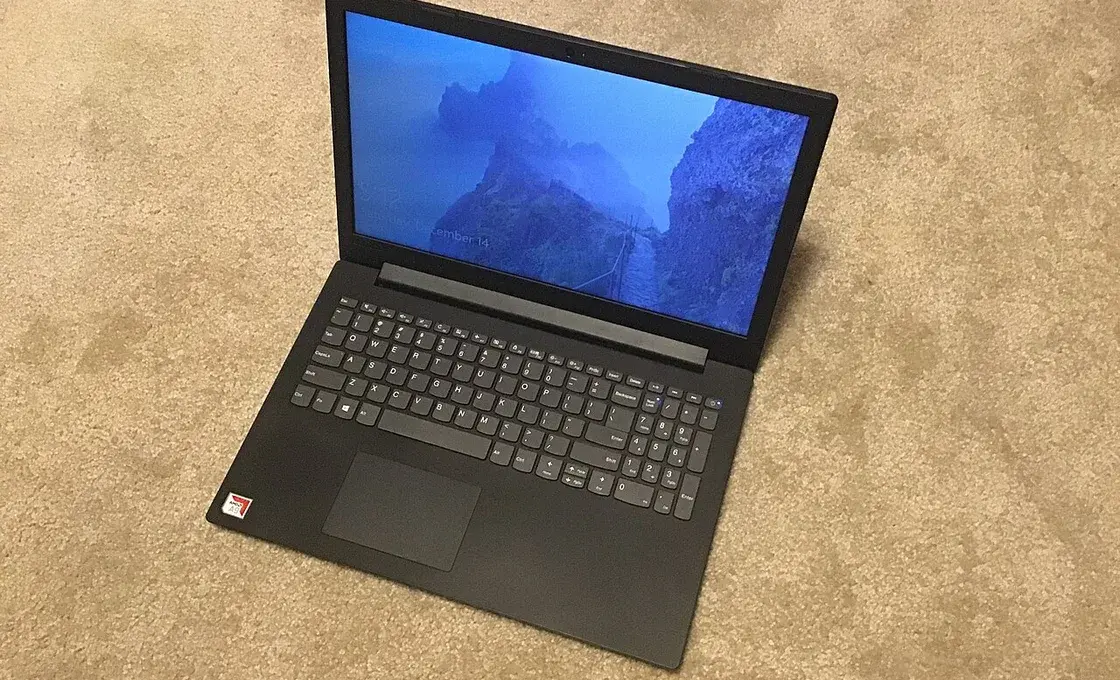
Порядок проверки у производителя: войти в BIOS по F2, F1 или кнопке Novo, посмотреть, виден ли диск, проверить режим и порядок загрузки, восстановить значения по умолчанию, запустить восстановление Windows, при необходимости проверить накопитель.
На ноутбуке Lenovo вместо Windows появляется окно: Default Boot Device Missing or Boot Failed. Insert Recovery Media and Hit any key. Then select Boot Manager to choose a new Boot Device or to Boot Recovery Media. Экран пугает словом Recovery, но означает он одно: прошивка не нашла устройство из списка загрузки или не смогла с него загрузиться. Разберём, что об этом пишет Lenovo, почему сообщение так часто появляется после сброса настроек и обновления BIOS, как отличить сбитый режим загрузки от умершего накопителя и что можно сделать без разборки.
Что проверяет прошивка и почему пишет о Recovery
При включении прошивка Lenovo идёт по списку устройств загрузки: внутренний накопитель, USB, сеть. На каждом она ищет загрузчик в том режиме, который выставлен в настройках — UEFI или Legacy. Если ни одно устройство не подошло, она показывает это окно и предлагает вставить носитель восстановления или выбрать устройство вручную через Boot Manager. Слово Recovery относится к предложению, а не к диагнозу: прошивка не знает, что случилось, она только сообщает, что загружаться не с чего.
Lenovo в документе о сообщении перечисляет, что стоит за ним: накопитель не определяется, режим загрузки не соответствует установленной системе, порядок загрузки сбит, повреждены файлы загрузчика Windows. Из этих четырёх причин три не требуют замены железа и лечатся настройками или восстановлением загрузчика. Только первая означает работу с самим накопителем.
По нашему опыту, на ноутбуках Lenovo сообщение чаще всего появляется после двух событий: сброса настроек BIOS к значениям по умолчанию, когда режим загрузки переключился, и обновления BIOS, после которого порядок устройств выстроился заново. В обоих случаях система на месте, и вопрос решается за десять минут.
Авторы фотографий
- Lenovo laptop yat.jpg, QW83. CC BY-SA 4.0. Размер и кадрирование адаптированы.
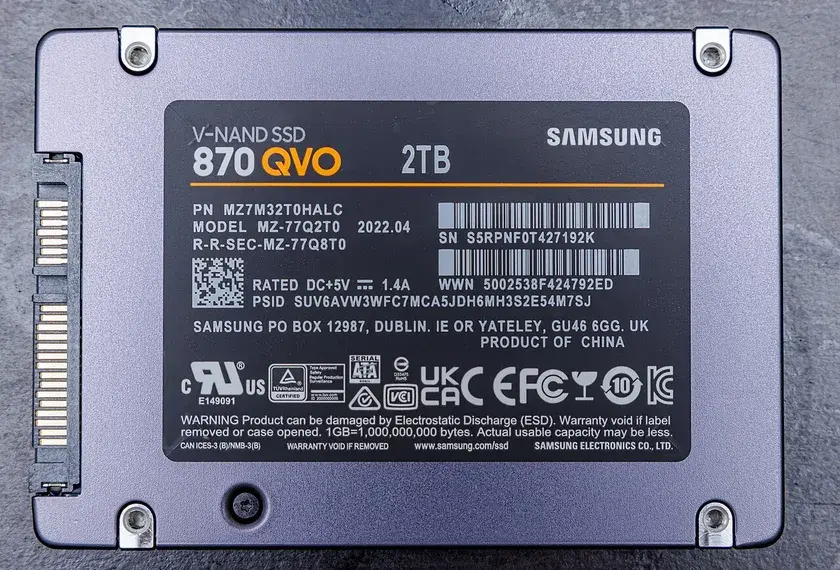
- SAMSUNG SATA SSD 870 QVO 2TB REAR.jpg, Dinkun Chen. CC BY-SA 4.0. Размер и кадрирование адаптированы.


Default Boot Device Missing
Режим UEFI/Legacy, порядок, диск
BOOT FAILEDСначала Boot Mode, потом Recovery
Коротко по сути
- Сообщение выводит прошивка Lenovo, когда в списке загрузки нет рабочего устройства с системой.
- Самая безобидная причина — переключённый режим загрузки: система для UEFI не видна в режиме Legacy.
- Если диск виден в BIOS, а загрузка не идёт, восстанавливают загрузчик, данные при этом целы.
- Если диска в BIOS нет, разборку и проверку накопителя лучше оставить мастеру, чтобы не потерять файлы.
Четыре причины и как их различить
Режим загрузки. Windows, установленная в режиме UEFI, требует UEFI и включённого раздела EFI; система, поставленная в Legacy, требует Legacy и Boot Mode с поддержкой CSM. Если после сброса режим сменился, прошивка ищет загрузчик не так, как он записан, и не находит. Признак: в BIOS накопитель виден, а в списке загрузки нет пункта Windows Boot Manager или, наоборот, нет самого диска.
Порядок загрузки. После обновления прошивки или подключения флешки первым устройством может оказаться пустое. Тогда сообщение появляется, но после нажатия клавиши и выбора накопителя в Boot Manager система грузится. Это самый безобидный случай. Повреждённый загрузчик. Накопитель виден, режим верный, но раздел с загрузчиком или его файлы повреждены после обновления, отключения питания или вируса. Признак: система не грузится ни в каком режиме, а данные на диске читаются с другой системы.
Накопитель не определяется. В списке устройств BIOS его нет ни в одном режиме. У Lenovo с диском на 2,5 дюйма это бывает после удара, у моделей с M.2 — после ремонта или перегрева. Жёсткий диск при этом может щёлкать. Это единственная причина из четырёх, при которой сброс настроек и восстановление загрузчика не помогут.
Что проверить самому
Первое — вынуть флешки и внешние диски и войти в настройки. У Lenovo это F2 или F1 при включении, у моделей IdeaPad — маленькая кнопка Novo рядом с разъёмом питания или на боку, её нажимают скрепкой при выключенном ноутбуке. В настройках нужно найти список накопителей и убедиться, что диск виден. Виден — переходите ко второму шагу; не виден — переходите к разделу про мастера.
Второе — режим загрузки. В разделе Boot посмотреть Boot Mode и переключить его: если стоял UEFI, попробовать Legacy Support с приоритетом Legacy First, и наоборот. После каждого изменения сохранить и перезагрузиться. Заодно поставить накопитель или Windows Boot Manager первым в списке. Lenovo советует при неясности загрузить значения по умолчанию и настроить порядок заново.
Третье — если диск виден, режим перебран, а система не грузится, Lenovo предлагает восстановление Windows с носителя восстановления. Это работает, но требует загрузочной флешки и аккуратности: пункт «сбросить компьютер» стирает файлы. Если флешки нет или файлы важны, на этом шаге лучше позвать мастера.
Что делает мастер и сколько это стоит
На выезде мастер проверяет, виден ли накопитель, перебирает режимы загрузки, снимает состояние диска и при необходимости достаёт его из ноутбука и подключает к своему оборудованию. Если диск цел, восстанавливает раздел EFI и загрузчик, не трогая файлы. Если диск умирает, сначала копирует данные, затем ставит новый и переносит на него систему.
Диагностика и выезд бесплатны. Настройка режима и порядка загрузки, если дело только в них, — это настройка BIOS за 1 200 ₽. Восстановление загрузки при повреждённом загрузчике — 1 800 ₽. Если система пострадала сильнее, установка Windows стоит 1 300 ₽, а перенос данных и настроек со старого устройства — 1 500 ₽.
Неисправный накопитель меняют: замена SSD или HDD — 1 000 ₽, замена диска на SSD с установкой системы — 2 000 ₽. Данные с него снимают до замены: восстановление данных с HDD — 2 500 ₽, восстановление данных с SSD — 3 500 ₽. Если ноутбук на гарантии, сначала стоит обратиться в сервис Lenovo: замена диска там бесплатна, а данные, как правило, не переносят.
Материал подготовили редакция и мастера Computer Masters.
Условия обращения к мастеру
Сколько стоит, если делать с мастером
Выезд и диагностика бесплатно, даже если ремонт не понадобится. Цену работы называем до начала, детали считаем отдельно и только с вашего согласия.
- Замена клавиатуры ThinkPad
- 1 500 ₽
- Чистка ноутбука с заменой термопасты
- 1 800 ₽
- Ремонт разъёма питания
- 2 500 ₽
- Работы по верхней части корпуса
- 2 800 ₽
Выезд и диагностика бесплатно
Оставьте номер
Перезвоним, уточним симптомы и скажем, что лучше сделать дальше.
Куда обратиться по этой теме
Частые вопросы по ситуации
Сообщение появилось после сброса BIOS. Диск сломался?
Нужно ли вставлять носитель восстановления, как просит экран?
Где на Lenovo кнопка Novo и зачем она?
Диска нет в BIOS ни в одном режиме
Сколько стоит убрать Default Boot Device Missing?
Если ситуация похожа на вашу
Оставьте номер телефона. Перезвоним и уточним детали.