Светодиод CPU на плате: процессор так и не запустился
Плата не смогла запустить процессор. Чаще всего не подключён или плохо сидит кабель питания процессора, прошивка платы не поддерживает установленную модель или повреждены контакты сокета, реже неисправны цепи питания на плате или сам процессор.
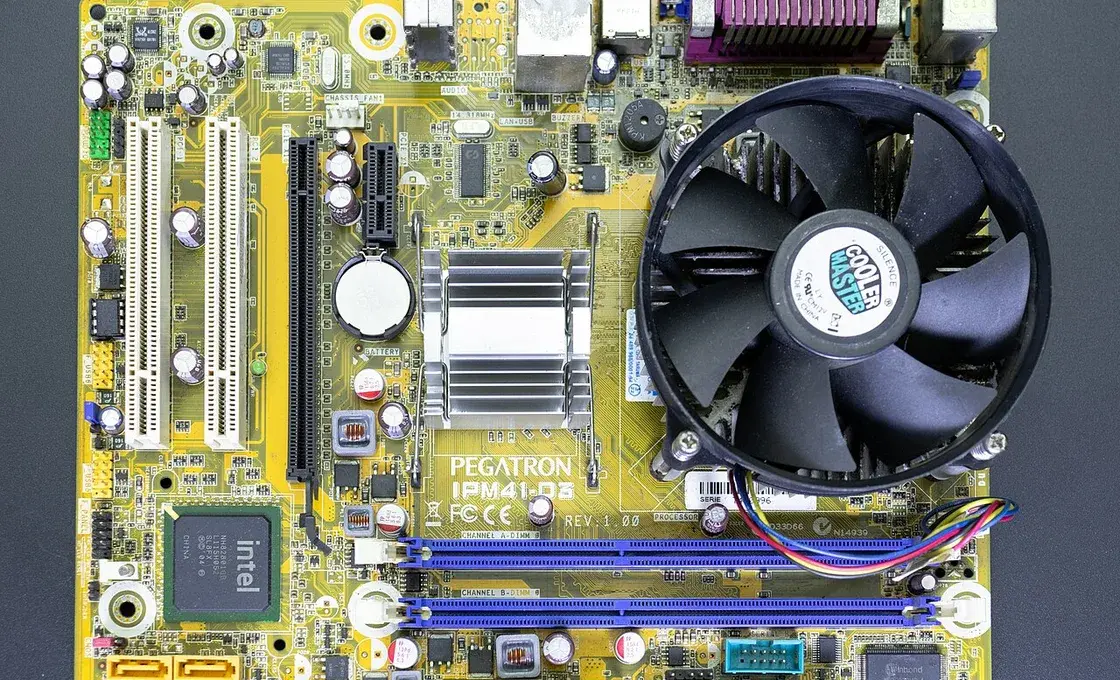
CPU — первый индикатор, который загорается на материнской плате после нажатия кнопки. Если он не гаснет, дальше плата не идёт: память, видео и загрузка даже не проверяются, вентиляторы крутятся, а экран остаётся чёрным. Звучит пугающе, но сам процессор ломается редко. Намного чаще он не получает питания, плата не знает этот процессор из-за старой прошивки или пострадали контакты сокета при снятии кулера. Разберём, что за этим стоит, что можно спокойно проверить самостоятельно и в какой момент любое вмешательство уже угрожает гарантии и плате.
Что значит красный светодиод CPU
Плата при старте проверяет узлы по порядку и первым делом процессор. В руководстве к платам MSI красный индикатор CPU расшифрован как «процессор не обнаружен или не работает», ASUS и Gigabyte описывают его так же. Пока процессор не запущен, плате не на чем выполнять остальные проверки, поэтому на экране ничего нет, писка может не быть, а вентиляторы при этом крутятся. Со стороны это выглядит как «компьютер включается, но не работает».
Самая частая и самая безобидная причина — питание. Кроме широкого разъёма на двадцать четыре контакта, плате нужен отдельный кабель на четыре или восемь контактов для процессора, он подключается в верхнем левом углу. После сборки или чистки его забывают, вставляют только половину разъёма или не дожимают до защёлки. На мощных платах таких разъёмов два, и руководство подсказывает, какой обязателен. Второе по частоте — прошивка: плата выпущена раньше процессора и не знает его, пока BIOS не обновлён.
Третья группа — механика. Контакты сокета на платах Intel и на современных платах AMD тоньше иглы, и если процессор ставили с перекосом или уронили в сокет, они гнутся. ASUS в справке по индикаторам первым делом советует переустановить процессор и проверить контакты на грязь и повреждения. У старых процессоров AMD ножки на самом процессоре и гнутся при снятии кулера, когда процессор вырывается вместе с присохшей пастой. Реже отказывают цепи питания процессора на плате или сам процессор после разгона и перегрева.
Авторы фотографий
- C65mainboard.jpg, Machine. CC BY-SA 3.0. Размер и кадрирование адаптированы.
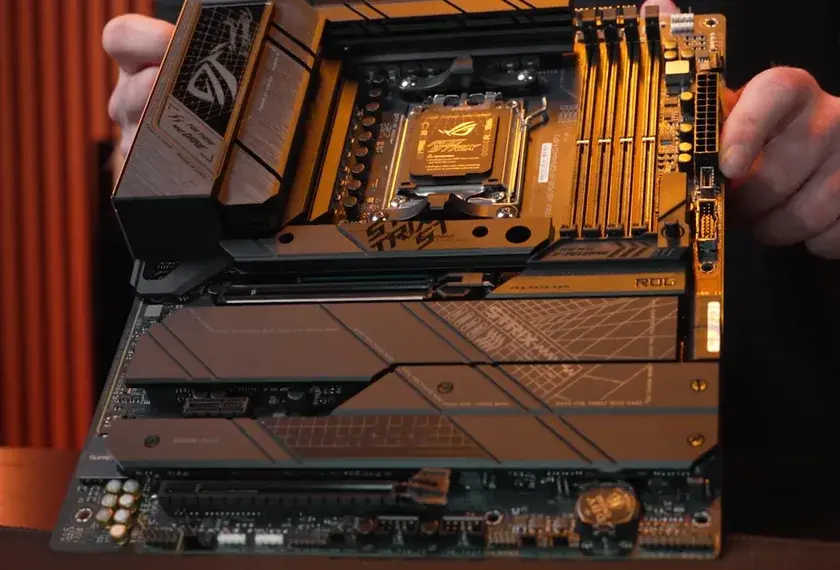
- AMD Ryzen 7000-Serie - Der ultimative CPU und Mainboard Vergleich (Memory PC) 03.png, Memory PC. CC BY 3.0. Размер и кадрирование адаптированы.


Горит CPU на материнской плате
Плата не запустила процессор
CPUКабель CPU → версия BIOS → сокет
Коротко по сути
- Индикатор CPU горит на самом первом этапе: плата не запустила процессор и дальше не проверяет ничего.
- Первым делом стоит посмотреть восьмиконтактный разъём питания процессора в верхнем левом углу платы.
- Новый процессор на плате со старой прошивкой не стартует, и на многих платах её обновляют без процессора кнопкой BIOS Flashback.
- Погнутые контакты сокета — частая причина отказа гарантии, поэтому снимать процессор без опыта не стоит.
Проверки, для которых не нужно снимать кулер
Первое — разъём питания процессора. Выключите компьютер кнопкой на блоке питания или выньте вилку из розетки, откройте боковую крышку и посмотрите в верхний левый угол платы. Там должен стоять штекер от блока питания, обычно с надписью CPU или EPS, вставленный до щелчка защёлки. Если разъём на плате на восемь контактов, а вставлены четыре, найдите у кабеля вторую половину. Кабель с надписью PCI-E в этот разъём не ставят, даже если кажется, что он подходит.
Второе — совместимость. Посмотрите модель процессора в чеке или на коробке и модель платы на самой плате, между слотами. На сайте производителя платы есть список поддерживаемых процессоров с версией BIOS, начиная с которой каждый работает. Если процессор новее вашей прошивки, индикатор CPU горит именно поэтому. Многие платы умеют обновлять BIOS без процессора — у MSI это кнопка Flash BIOS, у ASUS USB BIOS FlashBack, — но нужен правильный файл и точное соблюдение инструкции, иначе плата может не запуститься совсем.
Третье — вспомните, что было перед отказом. Индикатор загорелся после замены процессора — вероятнее всего, прошивка или контакты. После замены кулера или термопасты — контакты или неровный прижим. После сброса настроек или перебоя со светом — питание или защита блока. После разгона — верните заводские настройки кнопкой Clear CMOS, если она есть на задней панели. Если ничего не делали и компьютер погас сам с запахом гари, дальше не проверяйте, выньте вилку и позовите мастера.
Почему не стоит снимать процессор самому
Сокет прощает очень мало. Одно неловкое движение — и контакт отогнут, а на платах LGA их больше тысячи, и повреждённый не всегда видно глазом. MSI в руководстве прямо пишет, что повреждение контактов делает процессор неработоспособным, и принимает плату на гарантию, только если на сокете стоит защитная крышка. Поэтому лишний раз снимать процессор «посмотреть» — значит рисковать и работоспособностью, и гарантией.
Не лучше и советы выпрямить контакты иголкой или пинцетом без увеличения. Отогнутый контакт после такого ремонта часто ломается у основания, а соседние задеваются. Перепрошивка платы не той версией или прерванная посреди процесса оставляет плату без рабочего BIOS. Разгон, подобранный по чужим роликам, иногда заканчивается повреждением процессора, а Intel и AMD предупреждают, что работа за пределами спецификации может лишить его гарантии.
Есть признаки, при которых виновата не настройка. Индикатор горит с правильно подключённым питанием и поддерживаемым процессором. Плата нагревается возле сокета через несколько секунд после включения. На плате видны потемнения, вздутые элементы, запах. Компьютер перед этим выключался под нагрузкой или его подключали к блоку питания от другого системного блока. В таких случаях разборка без приборов ничего не скажет, а каждое новое включение может добавить повреждений.
Что делает мастер, если горит CPU
Мастер по ремонту компьютеров проверяет цепочку от розетки до процессора. Блок питания замеряется под нагрузкой, разъёмы питания процессора — на месте, прошивка платы сверяется со списком поддержки. Если версия старая, мастер обновляет BIOS, при необходимости без процессора, и проверяет, что плата запускается. Если питание и прошивка в порядке, процессор снимается аккуратно, с прогревом присохшей пасты, и сокет осматривается под увеличением. Заодно мастер смотрит крепление кулера: перетянутый или перекошенный прижим на некоторых платах тоже мешает процессору стартовать.
Погнутые контакты мастер выправляет под микроскопом и проверяет, что каждый встал на место. Если сломан контакт или повреждены цепи питания процессора на плате, мастер объясняет, что именно пострадало и во что обойдётся восстановление, и честно сравнивает это с ценой новой платы. Если виноват процессор, он проверяется на заведомо исправной плате, чтобы не менять деталь наугад.
Диагностика и выезд мастера бесплатны. Обновление BIOS под новый процессор стоит 1 200 ₽. Восстановление сокета стоит 4 500 ₽, когда контакты погнуты, но не сломаны. Ремонт материнской платы стоит 4 000 ₽, если пострадали цепи питания процессора.
Материал подготовили редакция и мастера Computer Masters.
Условия обращения к мастеру
Сколько стоит, если делать с мастером
Выезд и диагностика бесплатно, даже если ремонт не понадобится. Цену работы называем до начала, детали считаем отдельно и только с вашего согласия.
- Замена конденсаторов и ремонт цепей питания платы ПК
- 2 500 ₽
- Ремонт материнской платы
- 4 000 ₽
- Восстановление сокета
- 4 500 ₽
Выезд и диагностика бесплатно
Оставьте номер
Перезвоним, уточним симптомы и скажем, что лучше сделать дальше.
Куда обратиться по этой теме
Частые вопросы по ситуации
Поставил новый процессор, и загорелся CPU — он бракованный?
Можно ли обновить BIOS, если компьютер не включается?
Индикатор CPU загорелся после чистки — что могло случиться?
Примут ли плату по гарантии с погнутыми контактами сокета?
Сколько стоит, если повреждён сокет?
Если ситуация похожа на вашу
Оставьте номер телефона. Перезвоним и уточним детали.