Индикатор VGA не гаснет при включении — что плата не смогла запустить
Плата прошла проверку процессора и памяти, но не получила ответа от видеокарты. Виноваты бывают разъём дополнительного питания, посадка карты, слабый блок питания, режим загрузки или неисправность самой карты.
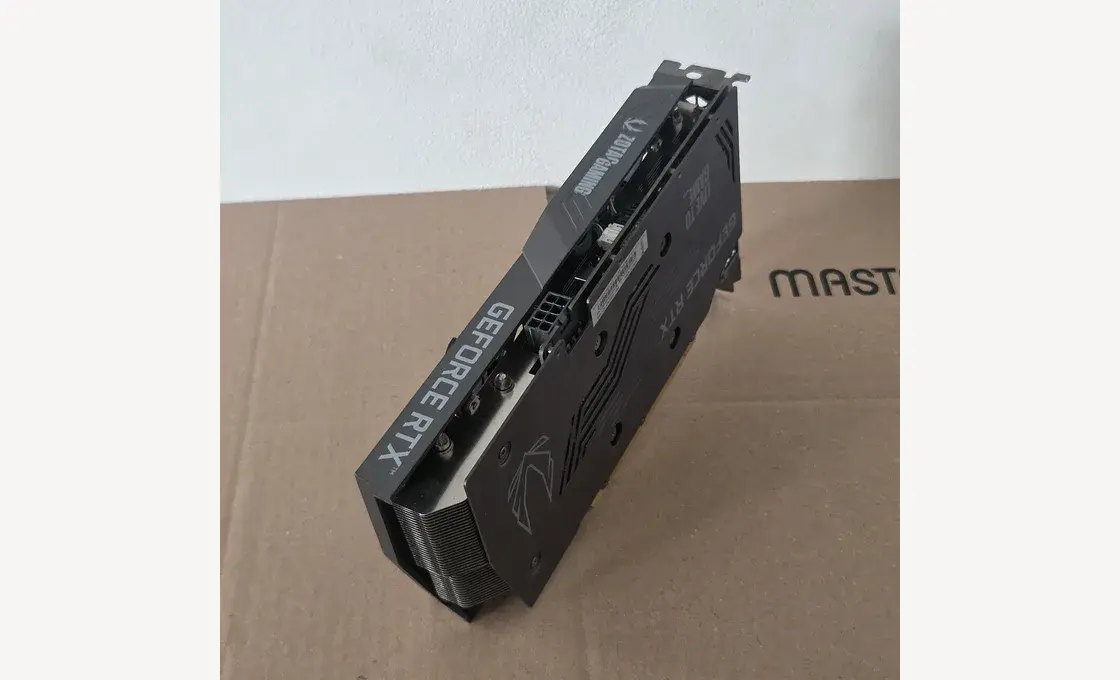
Компьютер включается, вентиляторы крутятся, а монитор остаётся тёмным. На материнской плате, обычно рядом с разъёмом питания или слотами памяти, светится маленький светодиод с надписью VGA. У MSI такие индикаторы называются EZ Debug LED, у ASUS — Q-LED, у Gigabyte — Status LED, но говорят они одно: плата запустила процессор и память и остановилась на видео. Разберём, что стоит за этим сигналом, что можно проверить без отвёртки и когда лучше позвать мастера, чтобы не повредить видеокарту или слот.
Что сообщает светодиод VGA
При старте плата проверяет узлы по порядку: процессор, память, видео, загрузку. На каждом этапе светится свой индикатор, и если этап пройден, он гаснет. В руководстве к платам MSI значение сформулировано прямо: белый светодиод VGA означает, что видеокарта не обнаружена или не работает. У Gigabyte сказано похоже — устройство работает ненормально. Раз плата дошла до видео, процессор и память она уже запустила, и искать причину нужно в узком месте: карта, её питание, слот, настройки.
Чаще всего причина не в сломанной карте, а в подключении. Разъём дополнительного питания вставлен не до щелчка или забыт после чистки. Карта чуть вышла из слота, потому что системный блок перевозили, а кронштейн не был прикручен. Блок питания не тянет старт новой, более мощной видеокарты. А у процессоров Intel с буквой F в названии нет встроенной графики, и без исправной карты такой компьютер не выведет изображение вообще.
Реже дело в настройках и в самой карте. Старые видеокарты без поддержки UEFI на части плат не запускаются, если в BIOS выключен режим совместимости CSM, — это знание из практики ремонта, и проверяется оно только на месте. Бывает повреждён слот PCIe: треснула защёлка или погнут контакт после неудачного снятия карты. И наконец, карта может быть неисправна. ASUS в своей справке советует переустановить карту, почистить контакты и, если не помогло, проверить другую карту.
Авторы фотографий
- ZOTAC GAMING GeForce RTX 3050 Twin Edge OC 10GB GDDR6 - three-quarter view.jpg, ITEagle Europe - Sebastiaan Broekhoven. CC BY-SA 4.0. Размер и кадрирование адаптированы.
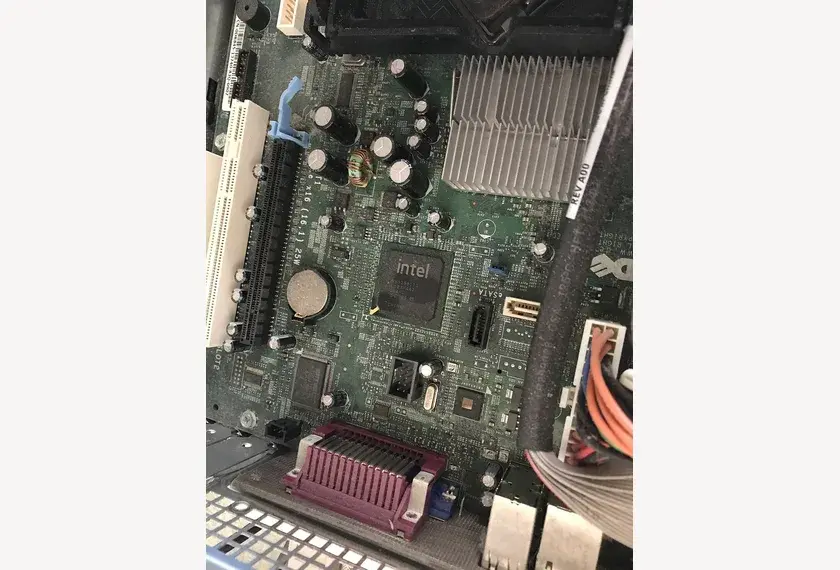
- Inside of a Dell Optiplex 755.jpg, Ace Combat 769. CC BY-SA 4.0. Размер и кадрирование адаптированы.
- Bk0010-01-systemboard.jpg, Viacheslav Slavinsky. CC BY-SA 3.0. Размер и кадрирование адаптированы.


Горит VGA на материнской плате
Процессор и память уже запущены
VGAКабель монитора → питание карты → слот
Коротко по сути
- Горящий VGA значит, что процессор и память плата уже запустила, а видеокарта не откликнулась.
- Чаще всего виноват недожатый разъём питания на карте или карта, вышедшая из слота после перевозки.
- Кабель монитора должен идти в разъём видеокарты, а не в выход на задней панели материнской платы.
- Прогревать карту феном и проверять её в чужом компьютере не стоит: так добивают чип, слот и чужое железо.
Что проверить, не снимая видеокарту
Сначала посмотрите, куда вставлен кабель монитора. Если в системном блоке стоит видеокарта, кабель должен идти в разъёмы на самой карте — они стоят отдельной полосой ниже портов платы, — а не в выход рядом с USB. Проверьте и вход на самом мониторе: многие модели не переключаются сами между HDMI и DisplayPort. Индикатор VGA это не погасит, но тёмный экран бывает и по такой причине, и лучше исключить её сразу. Если в процессоре есть встроенная графика, ASUS для только что поставленной карты советует сначала подключить монитор к выходу на плате, чтобы система опознала новое устройство, и лишь потом перенести кабель на карту.
Второе — разъёмы питания на карте. Выключите компьютер, выньте вилку из розетки и нажмите кнопку включения, чтобы разрядить блок. Снимите боковую крышку и найдите на кромке карты шести- или восьмиконтактные разъёмы, у новых моделей — один широкий шестнадцатиконтактный. Каждый штекер должен сидеть ровно, до щелчка защёлки, без зазора. Кабели от другого блока питания не берите, даже если штекер подходит по форме: распиновка у производителей бывает разной.
Третье — вспомните, что менялось накануне. Индикатор загорелся после чистки — почти наверняка задет разъём или карта вышла из слота. После установки новой карты — проверьте, совпадает ли мощность блока с рекомендацией производителя карты и подключены ли все нужные кабели. А если ничего не трогали, но накануне компьютер выключился в игре, запахло горелым или по экрану шли полосы, дальше самостоятельно лучше не продвигаться.
Признаки того, что отказала сама карта
На неисправную видеокарту указывает то, что было до отказа. В играх появлялись артефакты — цветные квадраты, полосы, рваные текстуры. Драйвер падал с сообщением о восстановлении, компьютер выключался под нагрузкой, кулеры карты выли на максимуме. Если при такой истории индикатор VGA горит и с правильно подключённым питанием, вероятность, что виновата именно карта, заметно выше, чем вероятность ошибки в настройках.
Самостоятельные опыты в этом месте обходятся дорого. Защёлка слота PCIe на многих платах пластиковая и ломается, если тянуть тяжёлую карту, не освободив её, а повреждённый контакт слота — это уже работа по плате. Разряд статического электричества с рук портит электронику без видимых следов. Советы прогреть карту феном или запечь в духовке заканчиваются тем, что чип окончательно отказывает, а восстанавливать такую карту сложнее.
Рискуют и соседние детали. Разъём питания, вставленный не полностью, под нагрузкой греется и может оплавиться — производители карт с шестнадцатиконтактным разъёмом отдельно предупреждают, что штекер должен входить до конца. Если неисправен блок питания, новая видеокарта в том же корпусе не запустится точно так же, а деньги уйдут впустую. А проверка подозрительной карты в компьютере знакомых без замера питания ставит под удар уже их железо.
Как мастер находит, что именно не запускается
При ремонте компьютера мастер разводит подозреваемых. Видеокарта проверяется на заведомо исправном стенде с отдельным блоком питания, а материнская плата — с заведомо исправной картой. Через несколько минут понятно, где отказ: в карте, в слоте, в питании или в настройках. Заодно мастер замеряет напряжения блока под нагрузкой, осматривает контакты слота и саму карту — следы перегрева, потемневшие разъёмы и вздутые элементы видны сразу.
Следующий шаг мастер выбирает по тому, что нашёл. Если карта исправна, а мешают настройки, мастер включает нужный режим в BIOS или обновляет прошивку платы. Если отказал блок питания, подбирает замену по мощности и разъёмам. Если неисправна сама карта, мастер объясняет, что именно сгорело, во что обойдётся восстановление и стоит ли его делать для карты этого возраста — иногда честнее сразу сказать, что ремонт не окупится. Если повреждён слот, мастер предлагает варианты: другой слот с достаточным числом линий или работу по плате.
Диагностика и выезд мастера бесплатны. Настройка BIOS стоит 1 200 ₽, если карта не запускалась из-за режима загрузки. Ремонт цепей питания видеокарты стоит 4 500 ₽, когда сгорели элементы питания на самой карте. Если нужна замена видеочипа, цену мастер называет после осмотра и до начала работ.
Материал подготовили редакция и мастера Computer Masters.
Условия обращения к мастеру
Сколько стоит, если делать с мастером
Выезд и диагностика бесплатно, даже если ремонт не понадобится. Цену работы называем до начала, детали считаем отдельно и только с вашего согласия.
- Чистка видеокарты с заменой термопасты и термопрокладок
- 2 000 ₽
- Ремонт цепей питания видеокарты
- 4 500 ₽
Выезд и диагностика бесплатно
Оставьте номер
Перезвоним, уточним симптомы и скажем, что лучше сделать дальше.
Куда обратиться по этой теме
Частые вопросы по ситуации
Индикатор VGA горит, а изображение на мониторе есть — это поломка?
Можно ли включить компьютер без видеокарты, чтобы проверить остальное?
Светодиод загорелся сразу после установки новой видеокарты. Что вероятнее?
Карта на гарантии. Её можно снимать из компьютера?
Сколько стоит, если сломалась сама видеокарта?
Если ситуация похожа на вашу
Оставьте номер телефона. Перезвоним и уточним детали.