Как проверить флешку на ошибки и исправить их без риска
Сначала копия всего, что читается, потом проверка без исправления и только затем исправление. Если флешка отваливается, греется, меняет объём или стала только для чтения, дело в контроллере или памяти, и проверка тут не поможет.
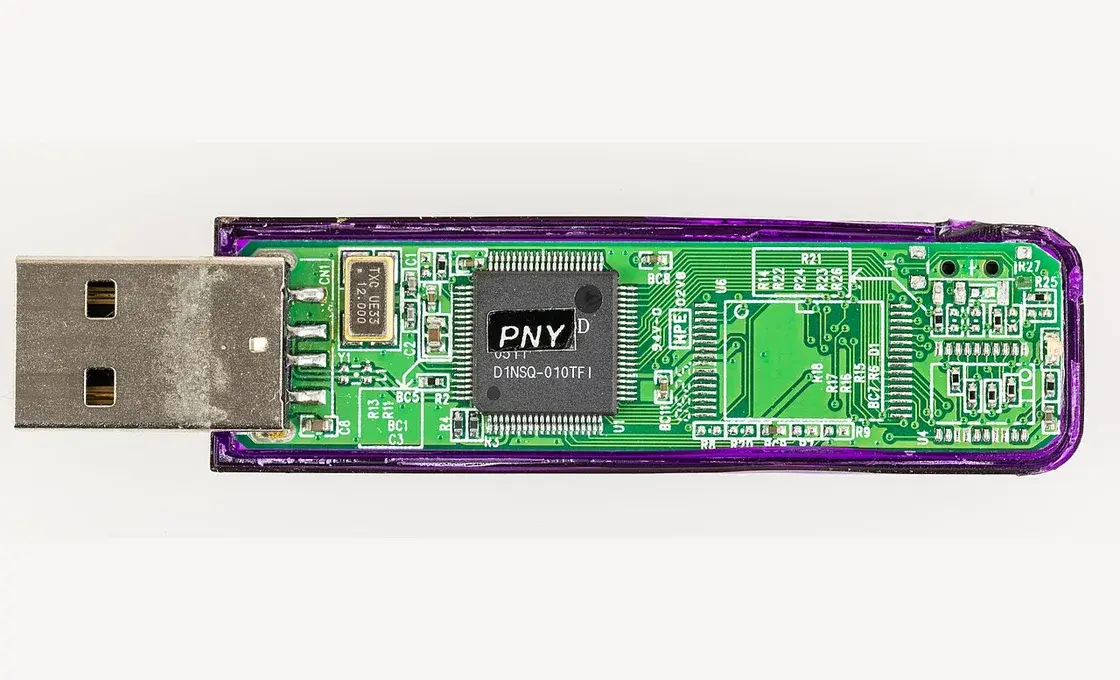
Флешка стала открываться через раз, копирование замирает на середине, а Windows после подключения предлагает проверить и исправить носитель. Желание понятное — запустить проверку и поскорее всё починить. Но у флешки нет той самодиагностики, по которой проверяют жёсткий диск, а штатное исправление ошибок меняет данные на носителе. Если на флешке есть файлы, которых больше нигде нет, порядок действий важнее самой проверки. Ниже — как проверить флешку средствами Windows, не рискуя содержимым, как понять, что сдаёт сама память или контроллер, и когда проверку лучше не начинать вовсе.
Что у флешки можно проверить, а что нет
Внутри флешки два узла: микросхема памяти и контроллер, который раскладывает данные по ячейкам, прячет изношенные и показывает компьютеру картину обычного диска. Жёсткий диск и SSD ведут журнал здоровья, который читается программой. Большинство флешек и карт памяти такого журнала компьютеру не отдают, а если отдают, данные в нём скупые. Поэтому совет посмотреть состояние носителя к флешке почти неприменим.
Windows умеет проверить другое — файловую систему: таблицы, в которых записано, где лежит каждый файл и какие участки свободны. Эти таблицы портятся, если флешку выдернули во время записи, пропало питание или ноутбук уснул с открытым файлом. Такая порча — логическая ошибка, и штатная проверка её исправляет. Но исправляет по-своему: восстанавливает целостность таблиц, а не обязательно ваши файлы.
Отсюда ответ на вопрос «система или железо». Если флешка определяется стабильно, объём правильный, а сбои начались после неудачного извлечения, скорее всего, повреждена файловая система, и проверка поможет. Если носитель отваливается, греется, показывает странный объём или перестаёт принимать запись, виноваты контроллер или память. Проверка файловой системы здесь не лечит, а только нагружает сдающий носитель.
Авторы фотографий
- PNY Technologies Attaché 16 GB USB stick - case opened-1529.jpg, Raimond Spekking. CC BY-SA 4.0. Размер и кадрирование адаптированы.
- Carphone Warehouse 8-in-1 USB card reader.jpg, Multicherry. CC BY-SA 4.0. Размер и кадрирование адаптированы.


Проверить флешку и не потерять файлы
Сначала данные, потом исправление
- Скопировать файлы
- chkdsk без ключей
- Исправление /f
Коротко по сути
- Проверку с исправлением запускают только после того, как нужные файлы скопированы.
- Команда chkdsk без ключей лишь показывает состояние тома и ничего не меняет — с неё и начинают.
- Журнала здоровья, как у жёсткого диска, у флешки обычно нет, поэтому о её состоянии судят по поведению и по проверке записи.
- Утилиты «лечения» и низкоуровневого форматирования на флешке с нужными данными — последнее, что стоит запускать.
Порядок проверки, при котором файлы остаются целы
Шаг первый — копия. Откройте флешку и скопируйте на компьютер всё нужное, начиная с самого ценного: при слабом носителе каждая следующая операция может оказаться последней. Если какие-то файлы не копируются или копирование зависает, не повторяйте его по кругу — пропустите их и переходите к следующим. Всё, что не скопировалось, — повод остановиться и думать о восстановлении, а не о проверке. Копируйте на внутренний диск компьютера, а не на другую флешку или сразу в облако: так операция короче, а нагрузка на слабый носитель меньше. Папки с тысячами мелких файлов удобнее переносить частями.
Шаг второй — проверка без исправления. Откройте командную строку от имени администратора и выполните chkdsk с буквой флешки, например chkdsk E:. Без ключей команда, по описанию Microsoft, только показывает состояние тома и ничего не исправляет. Если отчёт чистый, файловая система в порядке, и причину сбоев надо искать в порту, удлинителе или самой флешке. Если ошибки нашлись, вы хотя бы знаете их масштаб до того, как что-то менять.
Шаг третий — исправление, и только после копии. Команда chkdsk E: /f исправляет ошибки файловой системы; то же делает кнопка проверки на вкладке «Сервис» в свойствах диска. Microsoft предупреждает, что на файловых системах FAT исправление меняет таблицу размещения и иногда приводит к потере данных. Потерянные фрагменты команда может сохранить в корне флешки файлами с расширением .chk, и собрать из них исходные файлы удаётся не всегда. Прерывать проверку на середине не рекомендуется.
Проверка настоящего объёма и износа памяти
Отдельная беда недорогих флешек с маркетплейсов — завышенный объём. Контроллер прошит так, что сообщает, скажем, 256 ГБ, а памяти внутри в разы меньше. Всё, что записано сверх настоящего объёма, пропадает или затирает старые файлы, а chkdsk может ничего не найти: таблицы в порядке, врёт сам носитель. Выявляется это только записью: специальные программы заполняют свободное место тестовыми файлами и затем читают их обратно, сравнивая содержимое.
Тот же тест записи и чтения показывает износ: если на честной флешке часть тестовых данных читается с ошибками, память начала сдавать. Запускать такую проверку имеет смысл на пустом носителе или после копии: она пишет по всему свободному месту, и для слабой флешки это ощутимая нагрузка. Если на флешке лежат единственные копии документов, сначала данные, потом тесты.
Не путайте такую проверку с «низкоуровневым форматированием» и утилитами перепрошивки контроллера, которые ищут по коду микросхемы. Они стирают всё без остатка, а неподходящая версия прошивки превращает носитель в неопределяемый. Достать данные после этого сложнее, а иногда уже невозможно. Такие программы — крайний шаг для флешки, с которой ничего не нужно.
Признаки отказа контроллера и что делает мастер
Проверкой флешку уже не вылечить, если она определяется с нулевым объёмом или объёмом в несколько мегабайт; если Windows просит вставить диск в устройство, хотя флешка вставлена; если носитель внезапно стал только для чтения; если после копирования файлы открываются битыми; если корпус заметно греется за минуту. Всё это признаки отказа контроллера или износа памяти. В таком состоянии не соглашайтесь на форматирование и не запускайте проверку с исправлением.
Мастер начинает с посекторной копии носителя, пока тот ещё читается, и дальше работает с копией, не трогая оригинал. Из неё восстанавливаются файлы, в том числе те, что проверка или форматирование могли бы стереть. Если контроллер не отвечает совсем, у части флешек данные читаются напрямую с микросхемы памяти, но это отдельная, более сложная работа, и её возможность оценивают заранее. Саму флешку после такого чинить обычно не стоит: новая дешевле, а доверять старой нельзя.
Диагностика и выезд мастера бесплатны. Восстановление данных с флешки или карты памяти стоит 2 000 ₽. Если файлы пропали после форматирования, восстановление после форматирования обойдётся в 2 500 ₽. Если носитель исправен, а файлы потерялись из-за сбоя файловой системы, восстановление файлов (логический сбой) стоит 2 500 ₽.
Материал подготовили редакция и мастера Computer Masters.
Условия обращения к мастеру
Сколько стоит, если делать с мастером
Выезд и диагностика бесплатно, даже если ремонт не понадобится. Цену работы называем до начала, детали считаем отдельно и только с вашего согласия.
- Восстановление данных с флешки или карты памяти
- 2 000 ₽
- Восстановление после форматирования
- 2 500 ₽
- Первичная помощь на месте
- 1 000 ₽
Выезд и диагностика бесплатно
Оставьте номер
Перезвоним, уточним симптомы и скажем, что лучше сделать дальше.
Куда обратиться по этой теме
Частые вопросы по ситуации
Windows при подключении предлагает проверить и исправить флешку. Соглашаться?
Чем chkdsk /f отличается от chkdsk /r для флешки?
После проверки на флешке появились файлы .chk. Что это?
Можно ли пользоваться флешкой, если проверка нашла и исправила ошибки?
Сколько стоит достать файлы с флешки?
Если ситуация похожа на вашу
Оставьте номер телефона. Перезвоним и уточним детали.