СНЯТИЕ КУЛЕРА

Как снять кулер с процессора

Сначала полностью отключите компьютер и провод CPU_FAN, затем освободите именно своё крепление. Радиатор отделяйте лёгким поворотом без рывка вверх.
Установка кулера на процессор

7 минут

28.08.2026

Выключите компьютер, переведите блок питания в положение 0, выньте кабель из розетки и отсоедините CPU_FAN.

Коротко по сути

Сначала полностью освободите крепление, и только затем слегка поворачивайте радиатор влево-вправо.

Пружинные винты ослабляйте по диагонали, по одному обороту за проход, поддерживая заднюю пластину.

Если процессор вышел вместе с кулером, не отрывайте и не поддевайте его: остановитесь и защитите ножки от касания.

Установка кулера с термопастой

1 500 ₽

Выезд и диагностика бесплатны даже при отказе. Гарантия 12 месяцев на работы.

Установка кулера на процессор: что входит
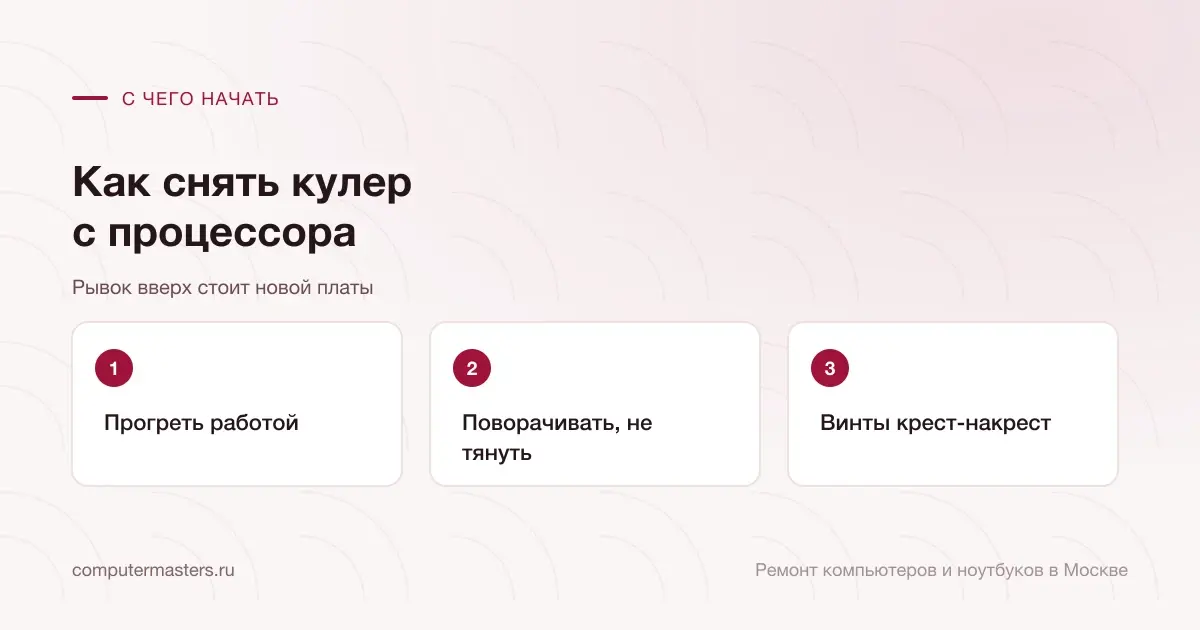
Три шага по порядку: отключить питание и cpu_fan, освободить крепление, слегка повернуть и снять

Что сделать до снятия кулера

Сфотографируйте кулер, его провода и крепление до разборки. Если на рамке или радиаторе есть модель, откройте инструкцию производителя: у башенных и жидкостных систем порядок зависит от комплекта креплений. Освободите место вокруг сокета, но не снимайте детали наугад.

Завершите работу Windows, переведите выключатель блока питания в положение 0 и выньте сетевой кабель. Нажмите кнопку включения на корпусе на несколько секунд и дождитесь полной остановки вентиляторов. Работайте не на ковре, перед касанием деталей коснитесь неокрашенной металлической части корпуса.

Отсоедините провод вентилятора от разъёма CPU_FAN на материнской плате. У кулера с подсветкой могут быть отдельные RGB-кабели — их тоже нужно отключить, запомнив разъёмы. Не тяните за провода: держитесь за пластиковый штекер.

Как освободить крепление Intel или AMD

У штатного кулера Intel с четырьмя пластиковыми штифтами поверните головку каждого штифта против часовой стрелки на 90 градусов, как показывают стрелки на креплении. Затем вытяните штифты вверх. Перед установкой их потребуется вернуть поворотом по часовой стрелке. Если штифт не двигается, не выламывайте его отвёрткой — проверьте направление стрелки.

На AMD AM4 встречаются два штатных варианта. У крепления с металлической скобой сначала поднимите кулачковый рычаг, затем снимите скобу с пластиковых зацепов рамки. У кулера с четырьмя пружинными винтами ослабляйте винты по диагонали: один полный оборот на каждом, затем следующий круг. Так давление уходит равномерно.

Башенный кулер может быть прикручен к задней усилительной пластине. Придерживайте её с обратной стороны платы: после последнего винта пластина иногда падает за материнскую плату. Если крепление отличается от описанных вариантов, остановитесь и найдите руководство именно для модели кулера или платы.

Как отделить радиатор от процессора

Когда крепление полностью свободно, не начинайте с рывка вверх. Возьмитесь за корпус радиатора и слегка поверните его по часовой стрелке и обратно. Движение должно быть небольшим и без усилия: задача — нарушить сцепление слоя термопасты. После того как радиатор начал двигаться отдельно, аккуратно поднимите его.

Если кулер не поворачивается, снова проверьте все защёлки, винты и провода. Не вставляйте отвёртку между процессором и радиатором и не давите на плату. Особенно осторожно обращайтесь с платформами PGA, где ножки расположены на процессоре: физическое повреждение ножек может лишить гарантии.

Если процессор уже вышел из сокета вместе с кулером, не кладите его ножками на стол и не пытайтесь оторвать, поддеть или выправить ножки без опыта. Положите узел радиатором вниз так, чтобы процессор ничего не касался, и отдайте мастеру на осмотр. Сначала нужно безопасно разделить детали и проверить сокет.

Очистка, новая термопаста и проверка

Старую термопасту удаляют с крышки процессора и основания радиатора безворсовой салфеткой и изопропиловым спиртом. Перед новой установкой поверхности должны быть чистыми и сухими. После каждого снятия кулера нанесите свежую термопасту: старый нарушенный слой уже не даст равномерного контакта.

Установите кулер по инструкции производителя и затягивайте винты равномерно по диагонали. Обязательно верните вентилятор в CPU_FAN. После запуска проверьте, вращается ли он, определяется ли в BIOS и не растёт ли температура процессора. Если компьютер выключается, кулер шатается или температура быстро уходит вверх, сразу обесточьте его.

Если крепление неясно или радиатор не отделяется без усилия, чистка компьютера с заменой термопасты стоит 1 500 ₽. Мастер приедет по Москве, снимет и установит охлаждение, очистит системный блок и проверит температуры после сборки. Выезд и диагностика бесплатны, компьютер остаётся у вас дома.

Если кулер не снимается без усилия

Что подготовить перед вызовом мастера

Продолжать разборку не нужно. По фото крепления и модели платформы мастер поймёт, какой инструмент нужен и можно ли снять охлаждение на месте.

ПЕРЕД ОБРАЩЕНИЕМ

Три сведения для безопасной разборки

Фото крепления. Сфотографируйте кулер сверху и сбоку так, чтобы были видны защёлки, винты и провода.

Модель платформы. Если знаете, укажите процессор, материнскую плату или хотя бы Intel либо AMD. Разбирать компьютер ради этого не нужно.

На каком шаге остановились. Скажите, освобождены ли защёлки или винты, двигается ли радиатор и не вышел ли процессор вместе с ним.

Заявка через сайт

Не хотите рисковать процессором?

Оставьте номер. Чистка системного блока с заменой термопасты стоит 1 500 ₽. Мастер приедет, снимет охлаждение и проверит температуры; выезд и диагностика бесплатны.

Хотите поговорить сейчас? Позвонить мастеру

Куда обратиться по этой теме

FAQ

Частые вопросы по ситуации

Эта инструкция подходит для ноутбука?
Нет. Здесь описаны крепления процессорного кулера в настольном компьютере. В ноутбуке радиатор обычно объединяет процессор и видеочип тепловыми трубками, а винты снимаются в указанной производителем последовательности. Для ноутбука нужна инструкция именно к модели.
Почему кулер нельзя сразу тянуть вверх?
Слой термопасты может удерживать радиатор на процессоре даже после освобождения крепления. На платформе с ножками на процессоре рывок способен вытащить его из закрытого сокета и повредить ножки. Сначала убедитесь, что крепление свободно, затем слегка поверните радиатор влево-вправо.
Нужно ли прогревать компьютер перед снятием кулера?
Специально запускать стресс-тест не нужно. Безопасность важнее прогрева: полностью выключите компьютер, отключите кабель питания и дождитесь остановки вентиляторов. Для отделения радиатора используйте лёгкое вращательное движение, которое рекомендует AMD.
В каком порядке откручивать винты кулера?
Пружинные винты ослабляйте по диагонали и постепенно: по одному полному обороту на каждом за проход. Не выкручивайте первый винт до конца, пока остальные затянуты. Для нестандартного башенного кулера сверьтесь с руководством его производителя.
Снял кулер, а поставить обратно не получается. Поможете?
Да, это обычное обращение: крепление не защёлкивается, прижим выходит неровным или после сборки растут температуры. Установка кулера с очисткой старой пасты, нанесением новой и проверкой температуры под нагрузкой стоит 1 500 ₽, диагностика перегрева до неё бесплатна. Если кулер новый и вы не уверены в совместимости, пришлите модель процессора, платы и корпуса — сверим до выезда.
Процессор вышел вместе с кулером. Всё пропало?
Не обязательно, но продолжать на весу опасно. Не касайтесь ножек, не кладите процессор на них и не поддевайте его инструментом. Поставьте узел на основание радиатора так, чтобы процессор ничего не касался, и передайте мастеру для безопасного разделения и проверки сокета.
Сколько стоит чистка, если не делать самому?
Чистка настольного компьютера с заменой термопасты стоит 1 500 ₽. В цену входят разборка, очистка, новая термопаста, сборка и проверка температур. Мастер приезжает по Москве; выезд и диагностика бесплатны.

ЗАЯВКА ЧЕРЕЗ САЙТ

Кулер не снимается без усилия?

Остановитесь до рывка. Мастер безопасно снимет охлаждение, очистит компьютер, нанесёт новую термопасту и проверит температуру после сборки.

Что входит в чистку