После чистки компьютер не включается — восемь вещей, которые задевают чаще всего
Компьютер после чистки не включается по одной из причин: не подключён провод кнопки или он воткнут не туда; отошёл кабель питания процессора или платы; память вставлена не до щелчка; видеокарта не села в слот или не получила дополнительное питание; вентилятор процессора подключён к чужому разъёму; кулер стоит криво; кабель монитора воткнут в плату вместо карты; под платой замкнула стойка или винт.
Проверять это можно самому при вынутой вилке.
Компьютер работал, его почистили от пыли — и он перестал включаться. Или включается, но экран чёрный, или пищит, или вентиляторы дёргаются и замирают. Чистка сама по себе ничему не вредит; вредит то, что при ней снимают и ставят обратно. По нашему опыту, в этой ситуации почти всегда есть простое объяснение, и оно находится за полчаса, если идти по порядку. Разберём, что задевают чаще всего — от провода кнопки до кулера, посаженного криво, — как отличить одну причину от другой по тому, что компьютер делает, и когда чистка всё же закончилась ремонтом.
Что компьютер делает — и о чём это говорит
Полная тишина при нажатии кнопки при горящем светодиоде на плате — кнопка. При чистке снимают провода передней панели, и колодку от кнопки ставят обратно не на те контакты или не ставят вовсе. Если светодиод на плате не горит — не подключён основной кабель питания платы или включён тумблер на блоке, или пилот.
Вентиляторы крутятся, а экран чёрный и нет писка — компьютер не прошёл самопроверку. Виноваты память, видеокарта, кабель питания процессора или сама карта не в слоте. Если при этом на плате горит светодиод DRAM — память; VGA — карта; CPU — питание процессора или кулер. Писки динамика говорят о том же: серия коротких — память, длинный и короткие — карта.
Компьютер включается, показывает логотип и пишет CPU Fan Error — вентилятор кулера подключён в разъём корпусного вентилятора вместо CPU_
Авторы фотографий
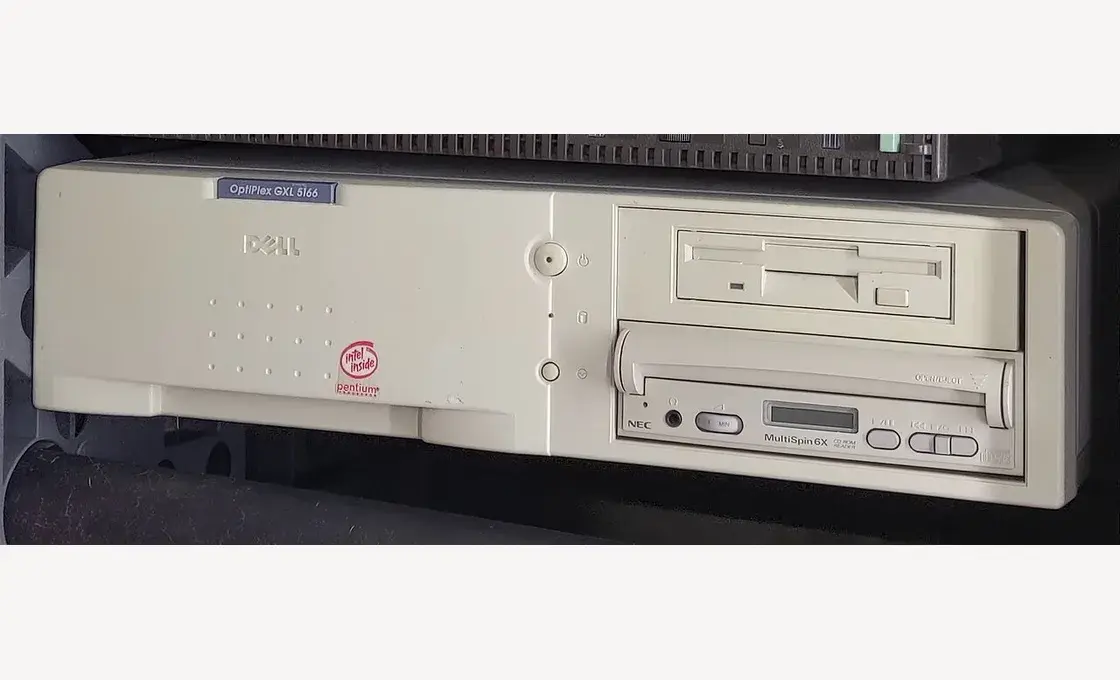
- Dell OptiPlex GXL 5166 front view.jpg, Jim Leonard. CC BY 3.0. Размер и кадрирование адаптированы.
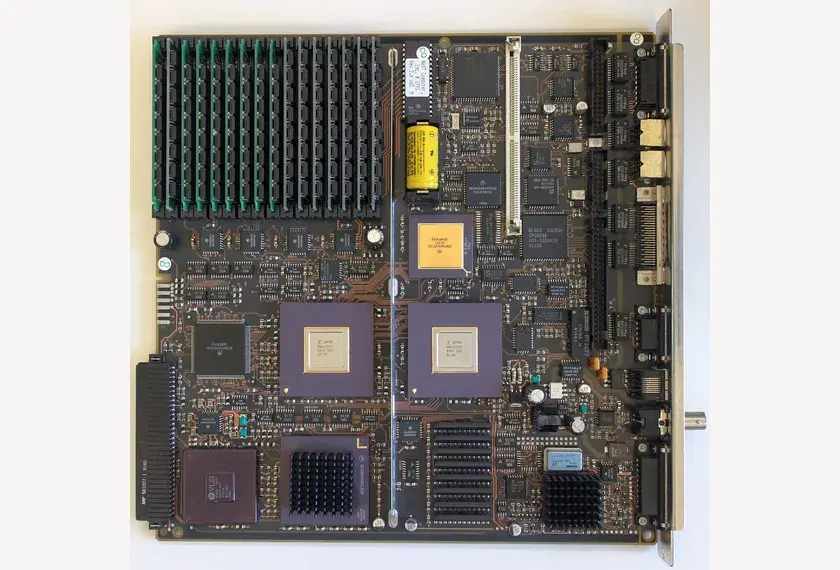
- NeXTcube motherboard.jpg, Autopilot. CC BY-SA 4.0. Размер и кадрирование адаптированы.


Почистили — не включается
Что задевают чаще всего
- Тишина
- Колодка кнопки
- Шумит, темно
- Память, карта, кабель монитора
- CPU Fan Error
- Кабель в чужом разъёме
Коротко по сути
- Совсем нет реакции — кнопка и её провод; шумит, но темно — память, карта и кабель монитора; пищит — память или карта.
- Каждый кабель на плате должен сидеть до щелчка, а модули памяти — до закрытых защёлок с обеих сторон.
- CPU Fan Error после чистки означает кабель вентилятора в соседнем разъёме, а не сломанный кулер.
- Если кулер снимали с процессора, его нельзя ставить обратно без новой термопасты.
Восемь мест, которые задевают при чистке
Провод кнопки и колодка передней панели — снимают, чтобы вытащить плату или добраться до пыли, и ставят на соседние контакты. Кабель питания процессора — восьмиконтактный у верхнего края платы, отходит, когда плату наклоняют. Основной кабель платы на 24 контакта — сидит не до защёлки. Память — модуль вставлен наполовину, одна защёлка не закрылась.
Видеокарта — не дошла до защёлки слота, или не подключён её кабель дополнительного питания, или кабель монитора после сборки воткнут в разъём платы, а не карты. Вентилятор процессора — кабель в CHA_
И последнее — то, что замыкает. Винт, упавший под плату и оставшийся там; лишняя стойка в корпусе под платой, которой нет отверстия; кабель, зажатый между радиатором и корпусом. Признак — блок питания стартует и тут же уходит в защиту. Здесь плату вынимают и осматривают обе стороны.
Как проверить по порядку
Первое — вилку из розетки, боковую крышку снять, фонарик в руки. Проверить каждый кабель на плате: основной, процессорный, карты, вентилятора процессора — все до щелчка и в свои разъёмы по подписи. Колодку кнопки сверить со схемой на плате или в её руководстве: там нарисовано, какие два контакта — POWER SW.
Второе — память. Вынуть каждый модуль и вставить заново до щелчков обеих защёлок. Если модулей два и компьютер не стартует, оставить один в первом слоте. Затем видеокарта: вынуть, вставить до щелчка, подключить её питание, кабель монитора — в карту.
Третье — кулер и термопаста. Если кулер снимали, а термопасту не меняли, компьютер может стартовать, но перегреется через минуты. Ставить кулер на старую засохшую пасту нельзя, а на платформе AMD стоит проверить, что процессор не вытянулся из сокета вместе с кулером. Если после всех проверок компьютер молчит или уходит в защиту, дальше — плата на столе и осмотр, и это уже разумнее доверить мастеру.
Когда чистка закончилась ремонтом и сколько это стоит
Иногда при чистке ломают то, что не собрать обратно руками: срывают защёлку слота памяти, гнут контакты сокета, вытянув процессор вместе с кулером, отрывают мелкий элемент с платы неаккуратной кистью, замыкают плату включением с винтом под ней. Признаки — всё проверено, а компьютер молчит, или стартует с горящим CPU при исправном питании.
Диагностика и выезд бесплатны. Если всё сводится к кабелям, колодке кнопки и памяти, это первичная помощь на месте за 1 000 ₽. Кулер, поставленный без термопасты, приводят в порядок: замена термопасты — 900 ₽, а если чистку нужно закончить как следует — чистка компьютера с заменой термопасты за 1 500 ₽. Сломанное крепление кулера — установка кулера с термопастой за 1 500 ₽ плюс кулер.
Погнутые контакты сокета выправляют: восстановление сокета — 4 500 ₽, и не всегда возможно. Ремонт цепей питания на материнской плате — 2 500 ₽, ремонт материнской платы — 4 000 ₽. В каждом случае мастер до начала работы говорит, оправдан ли ремонт на этой плате или дешевле заменить её.
Материал подготовили редакция и мастера Computer Masters.
Условия обращения к мастеру
Сколько стоит, если делать с мастером
Выезд и диагностика бесплатно, даже если ремонт не понадобится. Цену работы называем до начала, детали считаем отдельно и только с вашего согласия.
- Замена SSD или HDD
- 1 000 ₽
- Замена блока питания
- 1 200 ₽
- Установка оперативной памяти
- 1 200 ₽
- Чистка компьютера с заменой термопасты
- 1 500 ₽
- Установка Windows
- 1 300 ₽
Стоимость ремонта
после диагностики
Выезд и диагностика бесплатны даже при отказе. Гарантия 12 месяцев на работы.
Ремонт компьютеров в Москве: что входитВыезд и диагностика бесплатно
Оставьте номер
Перезвоним, уточним симптомы и скажем, что лучше сделать дальше.
Куда обратиться по этой теме
Частые вопросы по ситуации
Почистил, теперь пищит и не показывает. Что сломал?
Компьютер включается, но пишет CPU Fan Error
Снял кулер, чтобы почистить радиатор, и поставил обратно. Можно так?
Вентиляторы дёргаются и останавливаются
Сколько стоит вернуть компьютер к жизни?
Если ситуация похожа на вашу
Оставьте номер телефона. Перезвоним и уточним детали.