Поменяли термопасту — и компьютер больше не стартует
После замены термопасты компьютер чаще всего не стартует из-за отсоединённого разъёма: питания процессора, вентилятора, памяти или шлейфа в ноутбуке. Реже виноваты вырванный вместе с кулером процессор, погнутые контакты сокета, паста на контактах или замыкание.
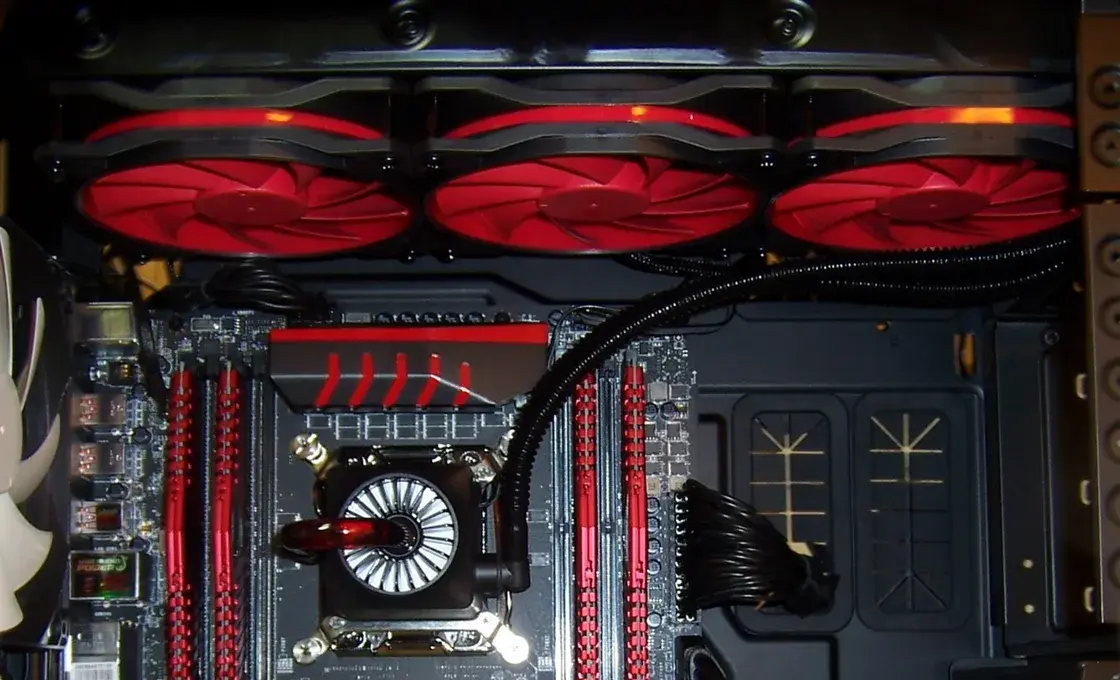
До чистки компьютер работал, пусть шумно и горячо. После снятия кулера, новой термопасты и сборки он молчит, крутит вентиляторами без изображения или гаснет через секунду. Хорошая новость в том, что сама паста ломает компьютер редко. Почти всегда причина в том, что задели по дороге: разъём питания процессора, провод вентилятора, планку памяти, шлейф в ноутбуке. Разберём, что чаще всего остаётся не на месте, что можно проверить глазами, не разбирая всё заново, и по каким признакам понятно, что пострадало больше, чем разъём.
Что обычно остаётся не на месте после разборки
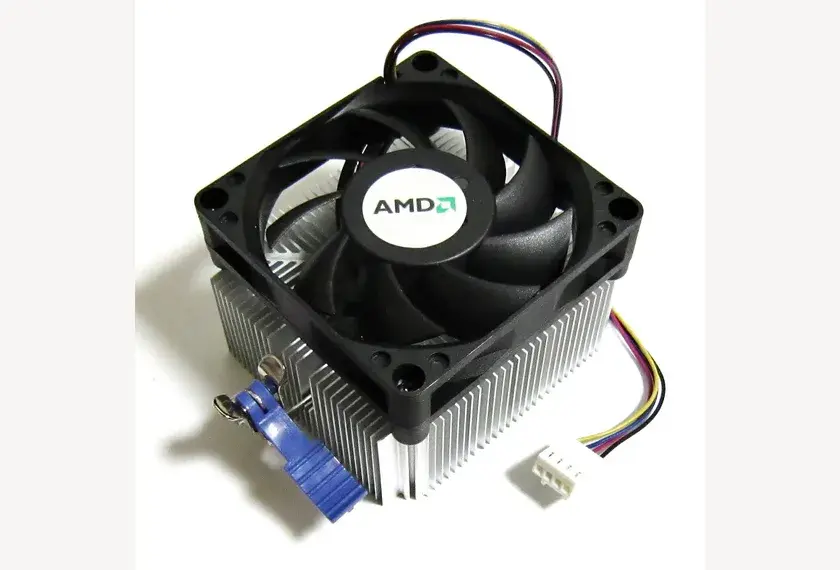
В системном блоке кулер процессора часто мешает добраться до соседних разъёмов, поэтому их отключают. Первый кандидат — отдельный кабель питания процессора на четыре или восемь контактов в верхнем углу платы: без него компьютер не стартует или только дёргает вентиляторами. Второй — провод вентилятора кулера: многие платы без оборотов на разъёме процессорного вентилятора показывают предупреждение и останавливают загрузку. Третий — планка памяти, которую задели при снятии радиатора, и она вышла из защёлки. Если ради удобства снимали видеокарту, к списку добавляются её кабели питания и защёлка слота: карта, не дошедшая до упора, даёт вентиляторы без изображения.
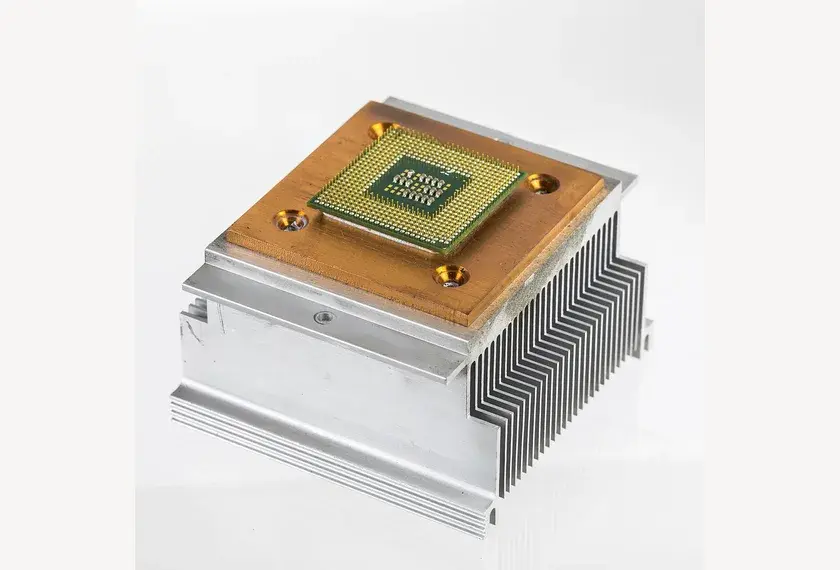
Бывают поломки серьёзнее. Кулер, простоявший годы на засохшей пасте, прилипает к процессору, и при снятии процессор выдёргивается из сокета вместе с ним. На платах AMD старого образца ножки процессора при этом гнутся, на платах Intel — контакты в самом сокете, если процессор уронили или сдвинули. Перетянутые винты прогибают плату, а паста, выдавленная через край, может попасть на контакты сокета. Обычные пасты ток не проводят, но жидкий металл проводит, и его капля на плате — замыкание.
В ноутбуке список другой. Чтобы добраться до радиатора, отключают батарею, шлейф клавиатуры, кнопки питания, иногда экрана. Тонкий шлейф с защёлкой легко вставить с перекосом, и тогда не работает кнопка или нет изображения. После отключения батареи некоторые ноутбуки не включаются от кнопки, пока не подключишь адаптер, а первый запуск после сброса настроек у части моделей длится дольше обычного. Добавьте винты разной длины: длинный винт, вкрученный не туда, может пробить плату.
Авторы фотографий
- Deepcool cooler.png, DrNegative. CC BY-SA 4.0. Размер и кадрирование адаптированы.
- AMD Athlon II X4 630 heatsink-fan.jpg, photo: Qurren ( talk ), with IXY 10S compact digital camera.. CC BY-SA 3.0. Размер и кадрирование адаптированы.
- ASRock GE PRO-HT - CPU on heat sink-1032.jpg, Raimond Spekking. CC BY-SA 4.0. Размер и кадрирование адаптированы.


Не включается после термопасты
Обычно виноват задетый разъём
- Описать поведение
- Посмотреть разъёмы
- Не разбирать заново
Коротко по сути
- Если компьютер работал до чистки, ищите то, что задели при разборке, а не новую поломку.
- Чаще всего забывают разъём питания процессора и провод вентилятора кулера.
- Обычная термопаста ток не проводит, опасны жидкий металл и паста, попавшая в сокет.
- Повторная разборка без опыта нередко превращает отошедший разъём в сломанный.
Что проверить, не разбирая заново
Сначала точно опишите, как ведёт себя компьютер. Полная тишина, ни одного огонька. Вентиляторы крутятся, но изображения нет. Компьютер запускается и через секунду гаснет. На экране надпись о вентиляторе процессора. На плате светится один из индикаторов с подписями CPU, DRAM, VGA или BOOT. Запишите это: для мастера это половина диагноза, и по такому описанию он заранее знает, что проверять первым.
Для системного блока проверьте то, что снаружи: вилку в розетке, тумблер на блоке питания, кабель монитора, подключённый к видеокарте, а не к разъёму на плате. Затем выньте вилку из розетки, снимите боковую крышку и только посмотрите, ничего не трогая. Вставлен ли восьмиконтактный кабель в углу платы у процессора. Подключён ли провод кулера к разъёму с подписью CPU_
Если разъём явно вышел из гнезда, его можно аккуратно вставить до щелчка при отключённом от розетки компьютере. Если всё выглядит на месте, лучше закрыть корпус и не разбирать дальше. С ноутбуком ещё проще: подключите адаптер, подождите пару минут, нажмите кнопку один раз и дайте ноутбуку время — первый запуск бывает долгим. Если ноутбук не реагирует, заново его не вскрывайте.
Признаки, что пострадало больше, чем разъём
Насторожиться стоит, если при разборке кулер снялся тяжело и процессор вышел вместе с ним. Или если появился запах гари, при включении был щелчок, компьютер гаснет мгновенно, как только нажимаешь кнопку. Или внутри корпуса не хватает винта, а на плате видны следы пасты за пределами крышки процессора. В ноутбуке — если шлейф надорван, защёлка разъёма отломана или после сборки остались лишние винты.
В этих случаях повторные попытки опасны. Если внутри замыкание, каждое включение греет цепи питания платы. Контакты сокета, испачканные пастой, нельзя протирать ватой или чистить щёткой: они тоньше волоса и гнутся от одного касания. Выпрямлять погнутые ножки процессора иглой без увеличения и опыта — лотерея, в которой проигрыш стоит процессора или платы. Шлейф с надрывом не лечится изолентой.
Есть и соображения попроще. Если компьютер или ноутбук на гарантии, самостоятельная разборка может её закрыть, а вторая разборка сделает это наверняка. Если чистку делали в сервисе, сохраните чек и сначала обратитесь туда. Статический разряд с рук повреждает память и процессор незаметно, и потом неисправность выглядит случайной. Чем меньше рук побывало внутри после первой разборки, тем проще найти настоящую причину.
Как мастер находит, что пошло не так
Мастер идёт от описания поведения: полная тишина — проверяется цепь питания и кнопка, вентиляторы без изображения — память, питание процессора и видеокарта, мгновенное выключение — замыкание и посадка кулера. Разъёмы проверяются по списку, а не на глаз. Если есть подозрение на процессор, мастер снимает кулер, осматривает процессор и сокет под светом и увеличением.
Если причина в разъёме, работа занимает минуты. Если паста попала не туда, мастер удаляет её безопасными средствами, наносит новую правильным слоем и ставит кулер с равномерным прижимом. После запуска он проверяет температуру процессора под нагрузкой: ради этого чистку и затевали, и важно убедиться, что стало лучше, а не хуже. Заодно мастер проверяет, что вентиляторы подключены к своим разъёмам и плата управляет их оборотами, иначе компьютер начнёт шуметь или перегреваться уже через неделю. В ноутбуке шлейфы подключаются заново с проверкой каждой функции — кнопки, клавиатуры, тачпада и экрана.
Диагностика и выезд мастера бесплатны. Чистка компьютера с заменой термопасты стоит 1 500 ₽, если сборку нужно переделать целиком. Чистка ноутбука с заменой термопасты стоит 1 800 ₽. Если контакты сокета погнуты, работа «Восстановление сокета» стоит 4 500 ₽, а возможна ли она на вашей плате, мастер скажет после осмотра.
Материал подготовили редакция и мастера Computer Masters.
Условия обращения к мастеру
Сколько стоит, если делать с мастером
Выезд и диагностика бесплатно, даже если ремонт не понадобится. Цену работы называем до начала, детали считаем отдельно и только с вашего согласия.
- Чистка компьютера
- 1 500 ₽
- Чистка ноутбука
- 1 800 ₽
- Замена термопрокладок
- 700 ₽
- Профилактика MacBook
- 2 500 ₽
Выезд и диагностика бесплатно
Оставьте номер
Перезвоним, уточним симптомы и скажем, что лучше сделать дальше.
Куда обратиться по этой теме
- Чистка ноутбука и компьютера от пыли, замена термопасты1 500 ₽
- Ремонт компьютеров в Москвепосле диагностики
- Ремонт ноутбуков в Москвепосле диагностики
- Компьютер включается и сразу выключается
Частые вопросы по ситуации
Вентиляторы крутятся, а экрана нет. Процессор сгорел?
На экране CPU Fan Error. Что это значит?
Паста вылезла по краям процессора. Это могло всё сломать?
Чистку делали в другом сервисе. Куда обращаться?
Сколько стоит исправить последствия чистки?
Если ситуация похожа на вашу
Оставьте номер телефона. Перезвоним и уточним детали.