Компьютер трещит — четыре источника и как их различить
Треск диска — ритмичные щелчки и стук, часто с зависаниями и медленным копированием; это отказ головок или поверхности, и он требует срочно спасать данные.
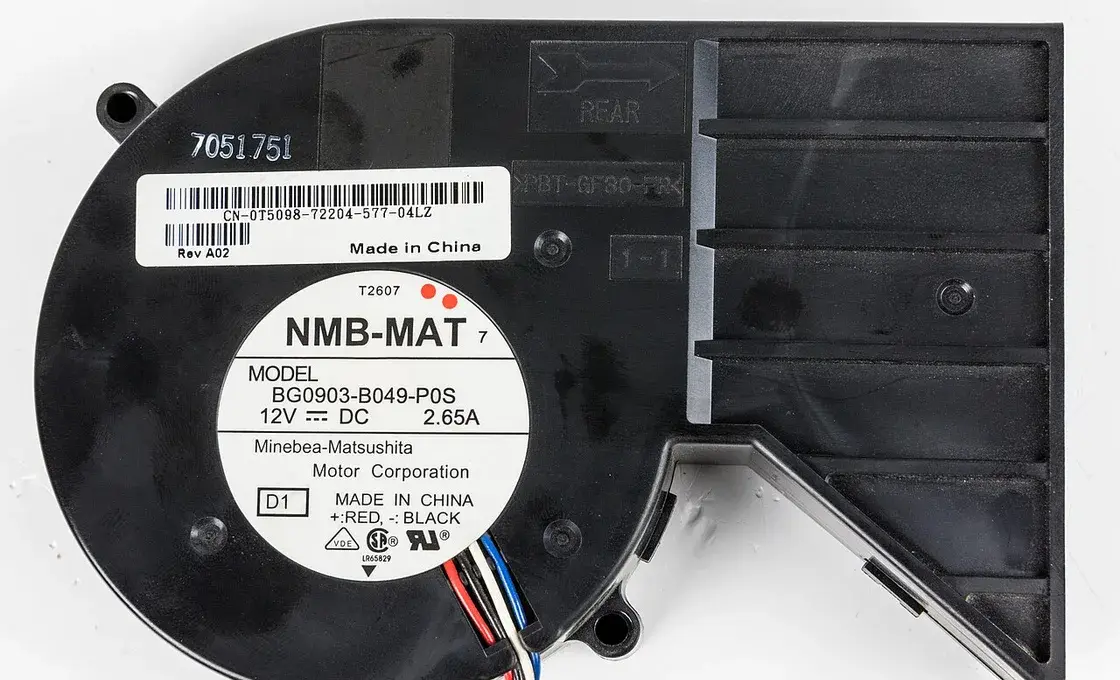
Треск блока питания — щелчки при включении, искрящий треск под нагрузкой, иногда запах: выключить и не включать. Треск вентилятора — механический, зависит от оборотов, меняется от прикосновения к корпусу: кабель в лопастях или подшипник. Треск в колонках — при движении мыши, прокрутке, нагрузке на процессор: наводки, драйвер звука, кабель. Локализация — на слух, по времени и по сопутствующим признакам.
Треск из системного блока пугает больше гула: он похож на то, что внутри что-то ломается. Иногда так и есть. Треск издают четыре вещи: жёсткий диск, у которого стучат головки; блок питания, в котором искрит или щёлкает защита; вентилятор, крыльчатка которого задевает кабель или бьёт изношенным подшипником; и звук — колонки и наушники, которые трещат от наводок и драйвера, а человек думает на корпус. Разберём, как звучит каждый, при чём тут зависания и синие экраны, какой треск требует немедленно выключить компьютер, что проверить самому и когда нужен мастер.
Четыре треска
Жёсткий диск. Головки паркуются и стартуют с лёгким щелчком — это норма. Ненормально: серии щелчков, стук, скрежет, треск при обращении к файлам, который сопровождается зависаниями проводника и медленным копированием. Так звучит диск с повреждёнными секторами или отказывающими головками. Каждое включение ухудшает его состояние, и данные стоит копировать, пока он читается.
Блок питания. Щелчок при включении — работа реле, норма. Ненормально: треск как от искры, потрескивание под нагрузкой, щелчки с перезапуском компьютера, запах горелого. Это пробой, высохшие конденсаторы, защита, которая срабатывает и отпускает. Такой блок выключают из розетки: он может утянуть плату и видеокарту.
Вентилятор. Треск, зависящий от оборотов: на определённой скорости появляется, на другой пропадает; меняется от прикосновения к корпусу; при включении на холодную громче. Кабель или наклейка в лопастях, изношенный подшипник, треснувшая крыльчатка. Не опасно сразу, но вентилятор, который трещит, скоро остановится. И звук: треск в колонках или наушниках при движении мыши, прокрутке, нагрузке на процессор — наводки на звуковой тракт, драйвер звука, плохой кабель или разъём. Корпус тут ни при чём.
Авторы фотографий
- Dell OptiPlex GX280, model DHS - motherboard - Minebea-Matsushita Motor Corporation NMB-MAT BG0903-B049-P0S-2821.jpg, Raimond Spekking. CC BY-SA 4.0. Размер и кадрирование адаптированы.
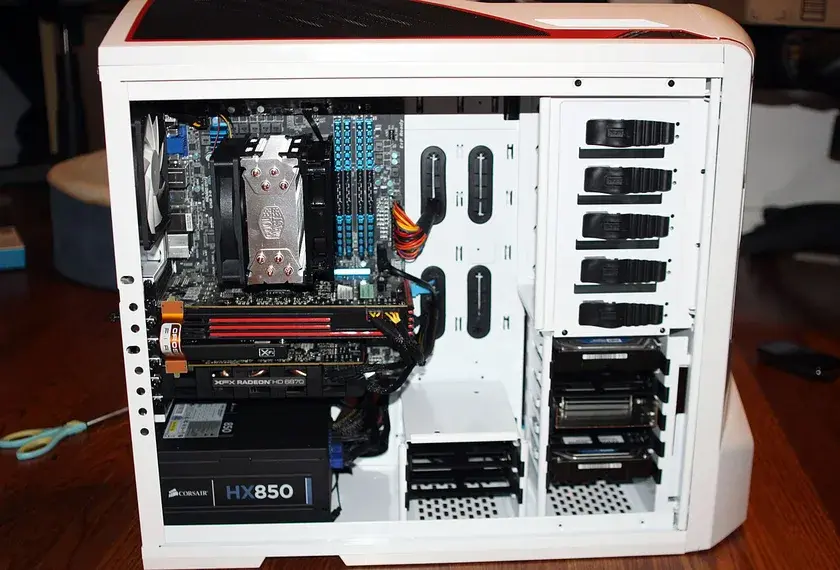
- Build Complete (7167927878).jpg, Jon B from Pittsburgh, PA, United States. CC BY-SA 2.0. Размер и кадрирование адаптированы.
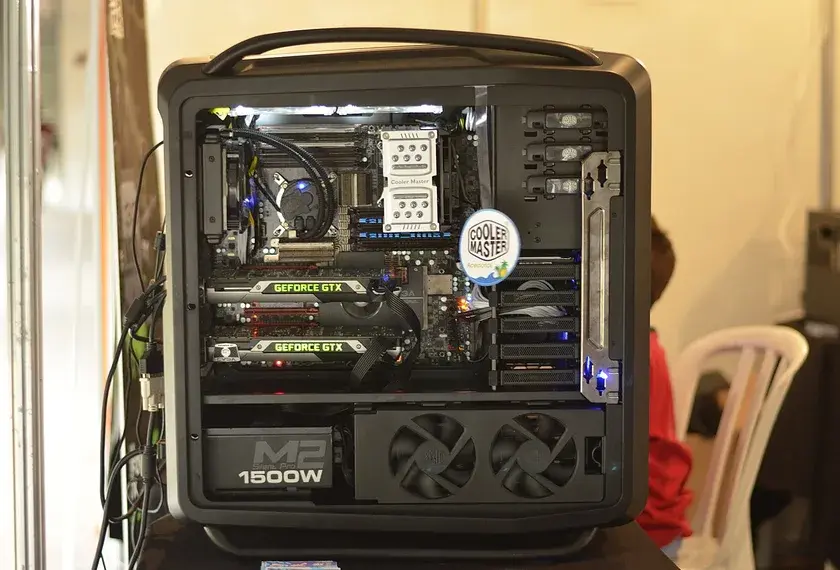
- Cooler Master accessories at Anime Friends 20130719.jpg, Miyata Photography. CC BY 2.0. Размер и кадрирование адаптированы.


Компьютер трещит
Четыре источника
- С зависаниями
- Диск: сначала данные
- С запахом
- Блок: выключить
- От оборотов
- Вентилятор
Коротко по сути
- Треск с зависаниями и медленным копированием — жёсткий диск; сначала данные, потом всё остальное.
- Треск из блока питания с запахом или искрами — выключить из розетки и не включать до осмотра.
- Треск, который меняется от оборотов и прикосновения к корпусу, — вентилятор: кабель или подшипник.
- Треск из колонок при движении мыши — не корпус, а звуковой тракт и наводки.
Как найти источник
Первое — когда трещит. При обращении к файлам, при загрузке, при копировании — диск. При включении и под нагрузкой с перезапусками — блок. На определённых оборотах вентиляторов — вентилятор. При движении мыши и при работе программ — звук; отключите колонки, и треск исчезнет.
Второе — где. Приложите ухо к корпусу: диск обычно в корзине спереди, блок сзади сверху или снизу, вентиляторы по периметру. Через решётку корпусные вентиляторы можно на секунду остановить пальцем: треск пропал — он.
Третье — сопутствующие признаки. Зависания, синие экраны с кодами про диск, долгая загрузка — диск. Перезагрузки под нагрузкой, отключения, запах — блок. Рост температуры — вентилятор, который трещит и не крутится как надо. Треск только в наушниках — звук.
Что сделать самому и чего нет
Если это диск: скопировать важное на внешний носитель прямо сейчас, пока он читается, и не гонять проверки с исправлением — они пишут на диск и добивают его. Если это блок: выключить из розетки, не включать, не проверять на другом компьютере. Если вентилятор: при вынутой вилке посмотреть на кабели у лопастей, крепление и люфт крыльчатки, убрать кабель, подтянуть винты.
Если это звук: отключить колонки и проверить наушниками, переставить звуковой кабель, обновить драйвер звука, убрать зарядки и роутер из-под стола. Треск, который есть только с одной парой колонок, — колонки.
Чего не делать: вскрывать блок питания, запускать диск, который стучит, «ещё разок», смазывать вентилятор как постоянное решение.
Что делает мастер и сколько это стоит
На выезде мастер локализует треск, проверяет диск по SMART и на слух, блок под нагрузкой с заведомо исправным на замену, вентиляторы на люфт и обороты, звуковой тракт другим кабелем и наушниками. Причина находится за час, а дальше — данные, замена блока, вентиляторов или диска.
Диагностика и выезд бесплатны. Трещащий диск: восстановление данных с HDD — 2 500 ₽, аппаратное восстановление данных с HDD, если диск уже не читается, — 4 500 ₽; замена диска на SSD с установкой системы — 2 000 ₽. Блок питания: замена блока питания (работа) — 1 200 ₽ плюс блок; если блок утянул плату — ремонт цепей питания на материнской плате за 2 500 ₽.
Вентиляторы: замена вентиляторов — 1 500 ₽ плюс вентиляторы, чаще вместе с чисткой компьютера с заменой термопасты за 1 500 ₽. Звук: настройка драйверов и обновлений — 1 200 ₽, если дело в драйвере и кабеле.
Материал подготовили редакция и мастера Computer Masters.
Условия обращения к мастеру
Сколько стоит, если делать с мастером
Выезд и диагностика бесплатно, даже если ремонт не понадобится. Цену работы называем до начала, детали считаем отдельно и только с вашего согласия.
- Замена SSD или HDD
- 1 000 ₽
- Замена блока питания
- 1 200 ₽
- Установка оперативной памяти
- 1 200 ₽
- Чистка компьютера с заменой термопасты
- 1 500 ₽
- Установка Windows
- 1 300 ₽
Стоимость ремонта
после диагностики
Выезд и диагностика бесплатны даже при отказе. Гарантия 12 месяцев на работы.
Ремонт компьютеров в Москве: что входитВыезд и диагностика бесплатно
Оставьте номер
Перезвоним, уточним симптомы и скажем, что лучше сделать дальше.
Куда обратиться по этой теме
- Ремонт компьютеров в Москвепосле диагностики
- Восстановление данных с жёсткого диска2 500 ₽
- Замена блока питания ПК1 200 ₽
- Жёсткий диск щёлкает
Частые вопросы по ситуации
Трещит при копировании файлов и зависает
Треск из блока питания и запах
Трещит на определённых оборотах
Трещит в колонках, когда двигаю мышь
Сколько стоит разобраться?
Если ситуация похожа на вашу
Оставьте номер телефона. Перезвоним и уточним детали.