Не включается экран ноутбука — как найти причину без разборки
Тёмный экран при работающем ноутбуке различают двумя проверками.
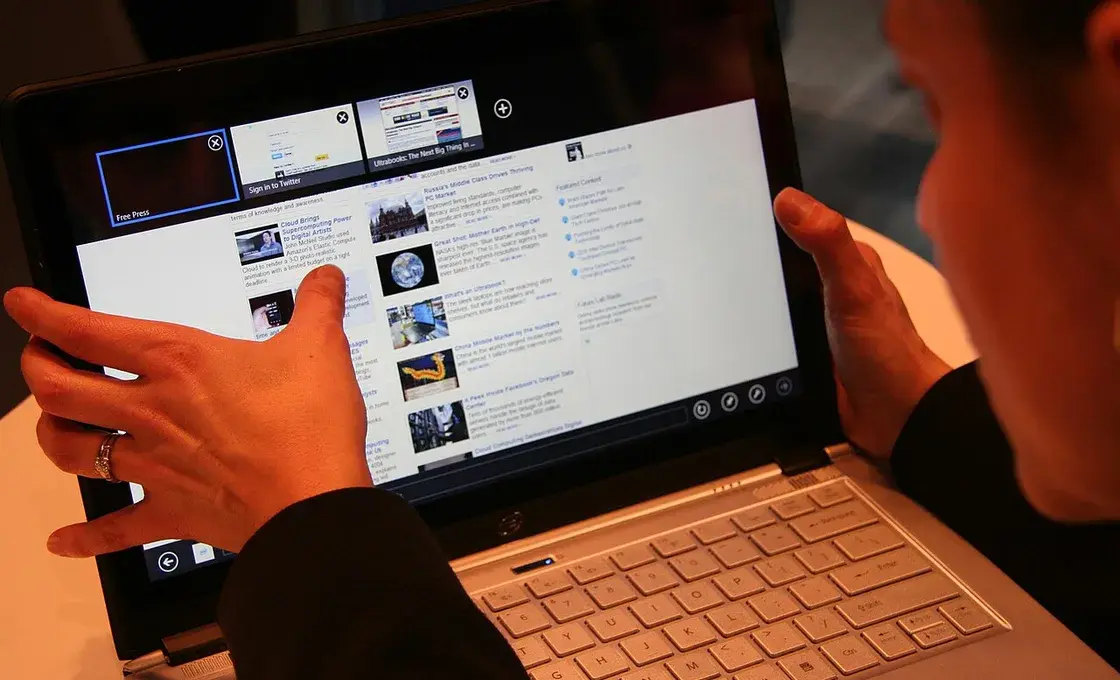
Внешний монитор показывает, выводит ли плата изображение вообще. Фонарик под углом к экрану показывает, есть ли картинка без подсветки: бледное изображение — подсветка или её питание, ничего — шлейф или матрица. Дальше мастер измеряет подсветку и проверяет шлейф у петель.
Ноутбук явно живой: вентилятор шумит, индикаторы горят, иногда слышен звук входа в систему — а экран остаётся тёмным. Это не «чёрный экран» в широком смысле, когда ноутбук может не грузиться вовсе, и не белый экран, где матрица светится без изображения. Здесь именно экран не включился при работающем ноутбуке, и у этого четыре причины: подсветка, шлейф между платой и крышкой, сама матрица и, реже, вывод изображения на плате. Различить их можно за пять минут фонариком и внешним монитором, и ниже — как именно, что при каждой причине делает мастер и сколько это стоит.
Пять минут, которые делят причины
Сначала исключите настройки. Нажмите клавишу увеличения яркости несколько раз — она обычно на верхнем ряду, с солнцем, иногда вместе с Fn. Затем нажмите Windows и P и стрелками выберите режим «только экран компьютера»: если ноутбук когда-то подключали к телевизору, он мог остаться в режиме «только второй экран». Закройте и откройте крышку: датчик крышки, зависший в положении «закрыто», держит экран выключенным.
Затем внешний монитор или телевизор по HDMI. Если картинка появилась, плата и система работают, и вопрос к экрану — подсветке, шлейфу или матрице. Если картинки нет и на внешнем, ноутбук либо не стартовал, либо не выводит изображение вовсе, и это уже не про экран, а про память или плату — такие случаи разобраны отдельно.
И фонарик. Включите ноутбук, дождитесь, когда должен появиться рабочий стол, и посветите фонариком телефона под острым углом на экран. Бледное изображение под лучом — матрица жива и получает картинку, не работает подсветка или её питание. Ничего — картинка до матрицы не доходит: шлейф или сама матрица. Эта проверка решает половину вопроса без единого винта.
Авторы фотографий
- Touch Experience on Laptop Screens.jpg, Intel Free Press. CC BY 2.0. Размер и кадрирование адаптированы.
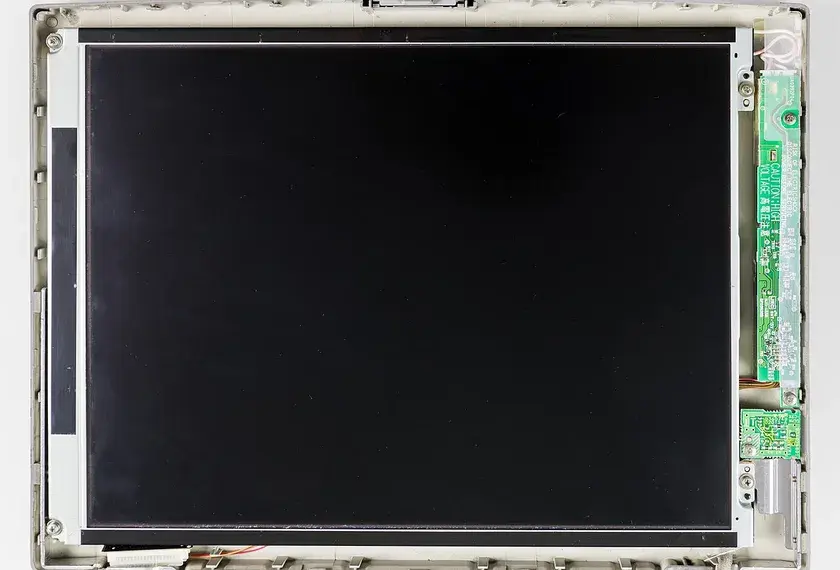
- Toshiba Satellite 220CS - Display with controller-91535.jpg, Raimond Spekking. CC BY-SA 4.0. Размер и кадрирование адаптированы.
- Toshiba Satellite 220CS - display controller - Texas Instruments T5001-91624.jpg, Raimond Spekking. CC BY-SA 4.0. Размер и кадрирование адаптированы.


Не включается экран ноутбука
Подсветка, шлейф или матрица
- Есть на внешнем мониторе
- Плата в порядке
- Бледно под фонариком
- Подсветка
- Гаснет от движения крышки
- Шлейф
Коротко по сути
- Внешний монитор — первая проверка: картинка на нём означает, что плата и система в порядке.
- Фонарик под углом к тёмному экрану показывает бледное изображение, если жива матрица, а не подсветка.
- Экран, который гаснет при движении крышки, — почти всегда шлейф у петель.
- Яркость на нуле и режим «только второй экран» — две настройки, которые выглядят как поломка.
Что за этим стоит
Подсветка современного экрана — линейка светодиодов по краю матрицы и драйвер на плате, который ими управляет. Когда драйвер или его питание отказывают, матрица показывает картинку в темноте. Часто это начинается с экрана, который гаснет через несколько минут работы и возвращается после перезагрузки, или с мерцания на низкой яркости. У части моделей на линии подсветки стоит предохранитель, и он сгорает от скачка или короткого замыкания в шлейфе.
Шлейф идёт от платы через петли в крышку и изгибается при каждом открытии. Через годы жилы в нём ломаются: сначала экран мигает при движении крышки, потом показывает изображение только под определённым углом, потом гаснет совсем. Ноутбуки, которые открывают за угол крышки, и модели с тугими петлями страдают первыми. Разрыв шлейфа может утянуть за собой и подсветку — замкнувшая линия сжигает предохранитель или драйвер.
Матрица отказывает реже и обычно после удара или давления на крышку: трещина, тёмное пятно, полосы, а иногда полная темнота при живой подсветке. Вывод изображения на плате — самый редкий случай: видеочип или его цепи не отдают картинку ни на свой экран, ни на внешний. Тогда внешний монитор тоже тёмный, и это разбор про плату, а не про экран.
Что ещё можно сделать самому
Перезагрузите ноутбук удержанием кнопки и включите заново: зависший драйвер видео или датчик крышки после этого обычно отпускают. Если экран включается, но гаснет через минуты, запомните, через сколько и при какой яркости, — это подсказка про подсветку. Если гаснет при движении крышки — не двигайте её лишний раз: каждый изгиб рвёт шлейф дальше.
Если картинка есть на внешнем мониторе, а свой экран тёмный без изображения под фонариком, проверьте в диспетчере устройств, что видеокарта без восклицательного знака, и переустановите её драйвер с сайта производителя ноутбука. По нашему опыту, это помогает редко, но исключает единственную программную причину, и после неё остаются только шлейф и матрица.
Не вскрывайте крышку ради «посмотреть шлейф»: рамка экрана держится на защёлках, которые ломаются от первого неверного движения, а сам шлейф под петлёй закреплён так, что его легко выдернуть из разъёма на плате. Проверки снаружи на этом заканчиваются.
Что делает мастер и сколько это стоит
Мастер повторяет обе проверки — внешний монитор и фонарик, — затем измеряет питание подсветки и проверяет шлейф: подключает заведомо исправный или прозванивает ваш, смотрит разъёмы на плате и в крышке, состояние предохранителя на линии подсветки. За визит становится ясно, что менять, и стоит ли ремонт денег для конкретной модели.
Ремонт подсветки — 3 500 ₽; работы по шлейфу и крышке — 2 500 ₽; замена матрицы ноутбука — 3 500 ₽ плюс сама матрица, подобранная по маркировке старой. Если картинки нет и на внешнем мониторе и дело в видеочипе или цепях платы, стоимость мастер называет после осмотра, до начала работы. Осмотр и выезд бесплатны — Москва, Петербург, Нижний Новгород — и в случае, если после проверки решите не чинить.
Матрицу мастер подбирает по маркировке снятой, а не по модели ноутбука: у одной модели бывает несколько матриц с разными разъёмами и креплением. Покупать «подходящую» заранее не стоит — она может не встать. Пока ждёте, работать можно с внешним монитором: ноутбук исправен.
Материал подготовили редакция и мастера Computer Masters.
Условия обращения к мастеру
Сколько стоит, если делать с мастером
Выезд и диагностика бесплатно, даже если ремонт не понадобится. Цену работы называем до начала, детали считаем отдельно и только с вашего согласия.
- Ремонт подсветки
- 3 500 ₽
- Замена матрицы
- 3 500 ₽
- Восстановление цепей питания подсветки
- 4 500 ₽
Выезд и диагностика бесплатно
Оставьте номер
Перезвоним, уточним симптомы и скажем, что лучше сделать дальше.
Куда обратиться по этой теме
Частые вопросы по ситуации
Экран включается, но гаснет через пять минут.
Экран работает, только если крышку открыть на определённый угол.
На внешнем мониторе всё есть, под фонариком — ничего. Это точно матрица?
Экран не включился после того, как ноутбук уронили.
Ноутбук на гарантии, экран тёмный.
Если ситуация похожа на вашу
Оставьте номер телефона. Перезвоним и уточним детали.