Неправильный носитель или испорчена дорожка 0 — форматирование невозможно
Носитель не даёт записать служебную область в самом начале. Чаще всего это износ памяти или отказ контроллера флешки, реже — картридер, переходник или поддельный объём.
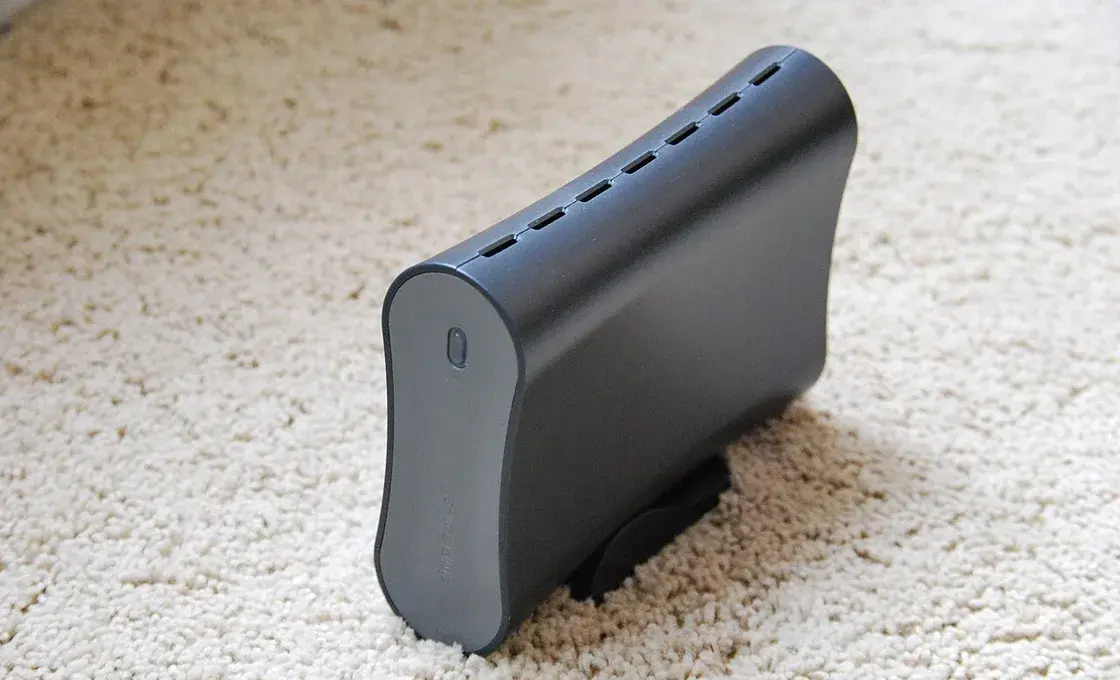
Сообщение «Неправильный носитель или испорчена дорожка 0 — использование диска невозможно» выдаёт команда format, когда её запускают из командной строки или через программу, которая ею пользуется. В графическом окне Windows то же самое обычно выглядит скромнее: «Windows не удаётся завершить форматирование». Фраза пришла из времён дискет, но смысл у неё и сегодня прямой: носитель не принимает запись в самое начало, туда, где хранится разметка и загрузочная область. В справке Microsoft сказано, что форматирование умеет обходить дефектные участки, кроме тех, что лежат в начале диска. Ниже — что это значит для флешки и карты памяти, что можно проверить, ничего не потеряв, и когда пора остановиться.
Какую дорожку ищет Windows у флешки
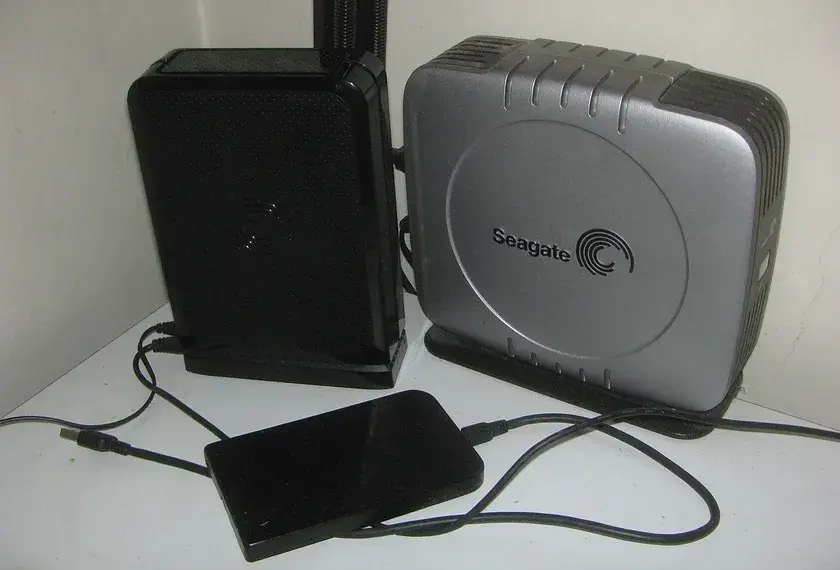
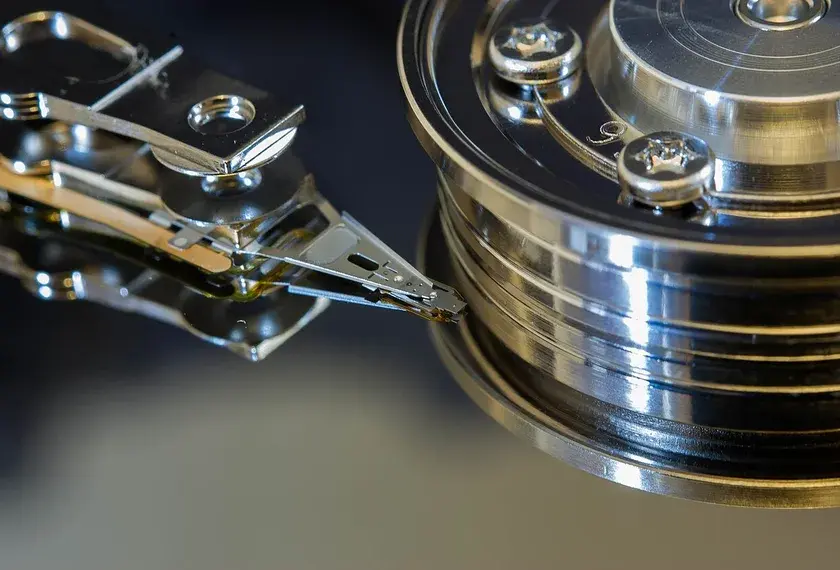
У дискеты и старого жёсткого диска дорожка 0 была настоящей окружностью на поверхности. Именно на неё записывались загрузочный сектор и таблица размещения файлов, поэтому брак в этом месте делал носитель бесполезным: переложить служебные данные куда-то ещё система не умела. Отсюда и вторая половина фразы — «использование диска невозможно».
У флешки и карты памяти дорожек нет. Между компьютером и микросхемой памяти стоит контроллер, который сам решает, в какие ячейки положить данные, и отдаёт Windows аккуратную цепочку логических блоков. Первые блоки этой цепочки и играют роль дорожки 0: туда пишутся таблица разделов и загрузочная запись тома. Когда контроллер отвечает на запись в это место ошибкой или молча не сохраняет данные, format сдаётся с тем самым сообщением.
Виновата Windows или носитель? Почти всегда носитель или то, через что он подключён. Операционная система здесь только передаёт команду и сообщает результат. Исключения редкие: неудачный переходник microSD, сбоящий встроенный картридер ноутбука, удлинитель, через который запись идёт с ошибками. Их стоит исключить первыми, потому что это дёшево и не трогает данные.
Авторы фотографий
- External hard drive 1 2014-02-11.jpg, F ASTILY. CC BY-SA 3.0. Размер и кадрирование адаптированы.
- External hard drives.jpg, TonyTheTiger. CC BY-SA 3.0. Размер и кадрирование адаптированы.
- Hard Disk Head.jpg, massmatt. CC BY 2.0. Размер и кадрирование адаптированы.


Дорожка 0 — носитель не принял запись
Начало флешки не записывается
Дорожка 0Файлы, картридер, объём
Коротко по сути
- Сообщение пишет команда format: запись в начало носителя не прошла, и размечать его дальше Windows не может.
- Если на флешке остались нужные файлы, форматирование нужно прекратить: каждая попытка пишет поверх начала носителя.
- Картридер, переходник microSD и порт проверяются за пять минут и иногда снимают вопрос целиком.
- Утилиты для перепрошивки контроллера с форумов часто добивают флешку, а файлы после них уже не достать.
Сначала решите, нужны ли файлы
Это главный вопрос, и ответить на него нужно до любых действий. Если на флешке были документы, фотографии или рабочие файлы без копии, форматирование в любом виде — через окно проводника, через «Управление дисками», через командную строку — уменьшает шансы их вернуть. Каждая попытка отправляет запись в начало носителя, а у изношенной памяти запись бывает последним, что она успевает сделать.
Проверьте, открывается ли носитель хотя бы на чтение. Вставьте его в другой порт, а карту памяти — в другой картридер, и посмотрите, видны ли папки. Если видны, скопируйте всё нужное на диск компьютера прямо сейчас, начиная с самого важного, и только потом возвращайтесь к форматированию. Если флешка не открывается или просит форматирование, отказывайтесь от предложения и не запускайте проверку диска с исправлением ошибок.
Если файлы не нужны, можно попробовать один раз отформатировать носитель штатно, через «Управление дисками»: удалить том и создать новый. Сработало — носитель какое-то время прослужит, но доверять ему важное уже не стоит. Не сработало — дальнейшие попытки с разными файловыми системами и размерами единицы распределения картины не меняют.
Проверки, которые не тронут данные
Первая — путь подключения. Флешку вставьте напрямую в порт на задней панели системного блока или в другой порт ноутбука, без удлинителей и разветвителей. Карту microSD попробуйте через другой переходник и другой картридер: дешёвые переходники со временем теряют контакт, а у полноразмерного адаптера SD бывает сдвинут переключатель защиты. Если на другом картридере ошибка пропала, дело было не в карте.
Вторая — объём в «Управлении дисками». Нормальная флешка показывает ёмкость, близкую к написанной на корпусе. Тревожные варианты: «Нет носителя», ноль байт, несколько мегабайт вместо гигабайтов. Это значит, что контроллер не может прочитать собственную служебную информацию о памяти и отдаёт системе заглушку. Форматировать такую заглушку бесполезно.
Третья — происхождение носителя. Если флешка на терабайт куплена недорого и сразу не форматируется, возможно, объём подделан: контроллер объявляет гигабайты, которых физически нет, и запись за пределами настоящей памяти пропадает. Windows узнаёт об этом по-разному, в том числе и через ошибку записи служебной области. На другом компьютере такая флешка поведёт себя так же, и лечить её нечем.
Признаки отказа памяти и что делает мастер
За отказ носителя говорят несколько признаков сразу. Ошибка повторяется на другом компьютере и с другим картридером. Флешка заметно греется за минуту. Объём показан неверно или нулевым. Носитель определяется, пропадает и определяется снова. Файлы на нём видны, но не копируются или копируются с ошибками. Многие контроллеры при износе памяти переводят флешку в режим только для чтения — тогда запись не проходит нигде, а чтение ещё работает, и это лучший момент, чтобы забрать данные.
Мастер не форматирует носитель, пока не решён вопрос с файлами. Сначала он снимает полную посекторную копию на исправный диск, подключив флешку через оборудование, которое не пытается ничего на неё записать. Файлы восстанавливаются уже из копии, а оригинал остаётся нетронутым. Если флешка не отвечает через USB совсем, контроллер или разъём отказали, а микросхема памяти может быть цела: тогда память читается напрямую, и стоимость такой работы мастер называет, когда осмотрит носитель.
Диагностика и выезд мастера бесплатны. За восстановление данных с флешки или карты памяти мастер берёт 2 000 ₽. Если носитель уже успели отформатировать, работа оформляется как восстановление после форматирования — 2 500 ₽. Если же данные не нужны, честный совет обычно один: заменить флешку, а не ремонтировать её.
Материал подготовили редакция и мастера Computer Masters.
Условия обращения к мастеру
Сколько стоит, если делать с мастером
Выезд и диагностика бесплатно, даже если ремонт не понадобится. Цену работы называем до начала, детали считаем отдельно и только с вашего согласия.
- Восстановление данных с флешки или карты памяти
- 2 000 ₽
- Восстановление после форматирования
- 2 500 ₽
- Первичная помощь на месте
- 1 000 ₽
Выезд и диагностика бесплатно
Оставьте номер
Перезвоним, уточним симптомы и скажем, что лучше сделать дальше.
Куда обратиться по этой теме
Частые вопросы по ситуации
Помогут ли программы низкоуровневого форматирования?
Файлы нужны, а я уже несколько раз пытался форматировать. Всё пропало?
Карта из телефона пишет то же самое. Её можно вставить обратно в телефон?
Флешка новая, куплена на маркетплейсе. Это брак?
Почему команда format пишет это, а проводник просто не может завершить форматирование?
Чем это отличается от сообщения «Диск защищён от записи»?
Сколько стоит вернуть файлы?
Если ситуация похожа на вашу
Оставьте номер телефона. Перезвоним и уточним детали.