No boot device found у Dell — прошивка не нашла, откуда загрузиться
Dell в документе о сообщении объясняет: оно появляется, когда порядок загрузки переключён в Legacy или система установлена в Legacy, а компьютер рассчитан на UEFI.
Машины с процессорами Intel Coffee Lake и новее грузятся только в UEFI. Порядок у Dell: F2 при логотипе, Boot Sequence с Legacy на UEFI, выключить Legacy Option ROMs, включить Secure Boot. Если система была установлена в Legacy, сменой режима её не вернуть — Dell предписывает переустановку. На практике за строкой стоят ещё сбитые настройки после севшей батарейки, повреждённый загрузчик и накопитель, которого прошивка не видит.
Ноутбук или компьютер Dell показывает логотип, а затем чёрный экран со строкой No boot device found. Press any key to reboot the machine. Любая клавиша перезагружает, и всё повторяется. Dell посвятил этому сообщению отдельный документ, и в нём главная причина не диск, а режим загрузки: система, установленная в старом режиме Legacy, на новых машинах не грузится. Разберём, что пишет Dell, почему на компьютерах с процессорами последних поколений режим только один, как отличить сбитый режим от умершего накопителя, что проверить самому и когда нужен мастер.
Что говорит Dell
Документ Dell о сообщении No boot device found описывает одну ситуацию: порядок загрузки переключили в Legacy или установили систему в Legacy, а компьютер рассчитан на UEFI. Dell прямо пишет, что системы с процессорами Coffee Lake седьмого–восьмого поколений и новее загружаются только в UEFI. Порядок восстановления: при включении нажать F2, в Boot Sequence переключить Legacy на UEFI, в Advanced Boot Options выключить Enable Legacy Option ROMs, включить Secure Boot, выйти с сохранением. Для Linux дополнительно выключить Secure Boot и перевести SATA Operation в AHCI.
И важная оговорка того же документа: если система была установлена в Legacy, переключением режима обратно её не восстановить — систему нужно переустановить. То есть Dell описывает не поломку, а несовпадение того, как установлена Windows, с тем, как прошивка её ищет.
Отсюда следует, как читать строку. Она честно говорит: устройства, с которого можно загрузиться в текущем режиме, не найдено. Вопрос — почему: режим не тот, порядок сбит, загрузчик повреждён или накопителя нет в списке. Первые два лечатся настройками, третье — восстановлением загрузчика, четвёртое — работой с накопителем.
Авторы фотографий
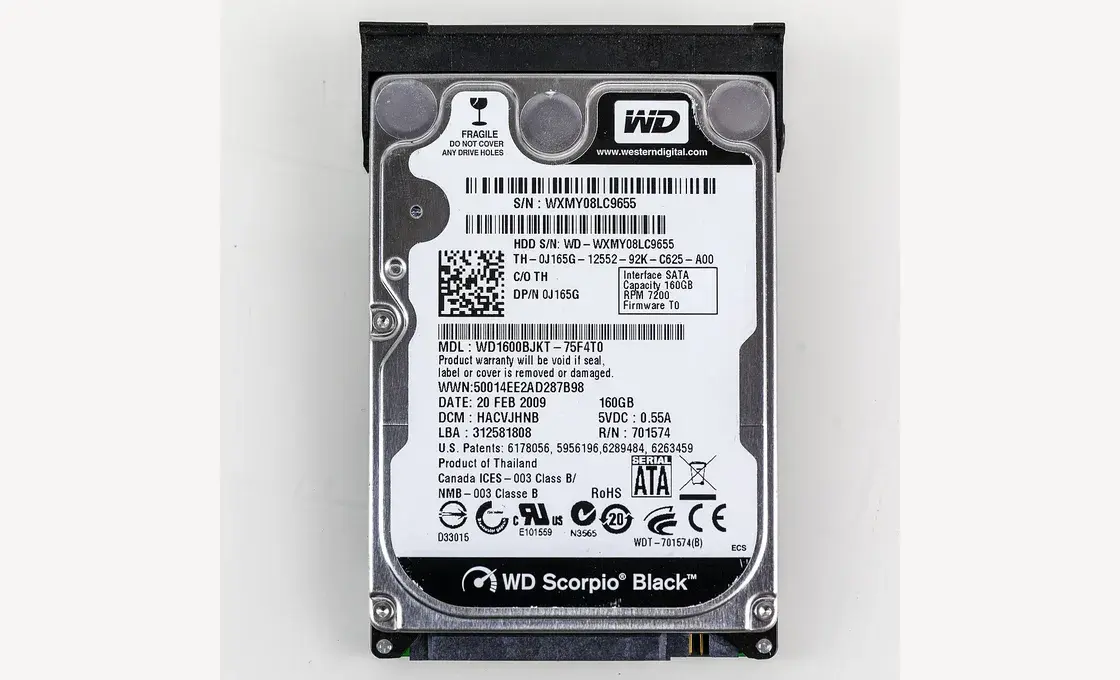
- Dell Latitude E6400, model no. PP27L - Western Digital Scorpio Black WD1600BJKT-75F4T0-3186.jpg, Raimond Spekking. CC BY-SA 4.0. Размер и кадрирование адаптированы.
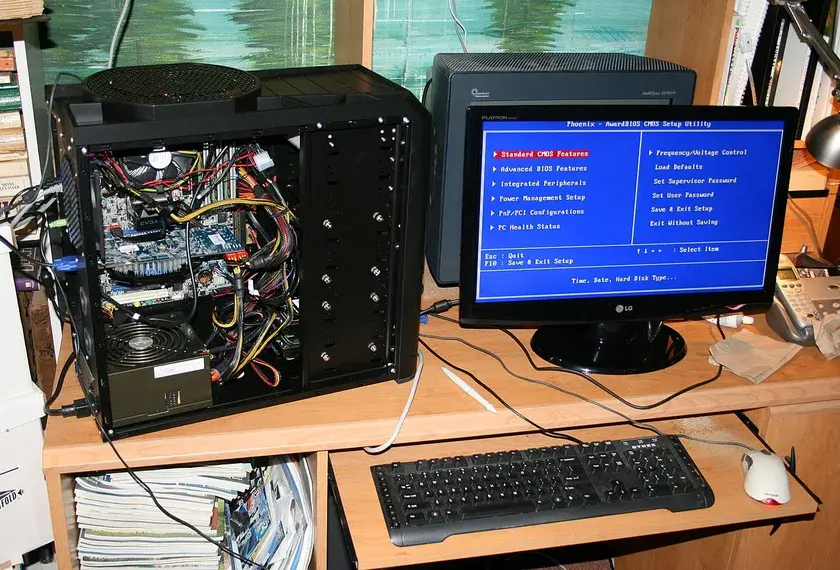
- BIOS Setup First Time.jpg, Paul Schultz from Kenmore, Washington, USA. CC BY 2.0. Размер и кадрирование адаптированы.


No boot device found
Dell винит режим Legacy/UEFI
NO BOOT DEVICE FOUNDF2 → Boot Sequence → UEFI
Коротко по сути
- Строка Dell не про поломку диска по умолчанию: сначала проверяют режим загрузки UEFI или Legacy.
- На Dell с процессорами восьмого поколения Intel и новее работает только UEFI — Legacy там не заведётся.
- Если диск виден в BIOS и режим UEFI, повреждён загрузчик — это чинится без потери файлов.
- Если диска в BIOS нет, перезагрузки только вредят: сначала данные, потом накопитель.
Четыре причины и как их различить
Режим загрузки. После сброса настроек, замены батарейки или обновления прошивки Boot Sequence мог переключиться. Признак: в списке загрузки нет Windows Boot Manager, хотя диск в BIOS виден. Возврат в UEFI по инструкции Dell решает вопрос за минуту.
Порядок загрузки. Первым стоит флешка, сеть или пустое устройство, а Windows Boot Manager ниже или выключен. Признак: после сообщения и перебора клавиш система иногда всё же грузится. Сюда же — севшая батарейка на настольных Dell и старых ноутбуках: настройки сбрасываются после каждого обесточивания, вместе с датой.
Загрузчик. Диск виден, режим UEFI, а система не стартует: раздел EFI или файлы загрузчика повреждены после обновления, отключения питания, вируса, попытки поставить вторую систему. Файлы при этом целы. Накопитель. В BIOS его нет: вылетел из разъёма после падения, умер контроллер SSD, отказал жёсткий диск. У Dell есть встроенная диагностика по F12, она проверяет накопитель и честно говорит, если он неисправен.
Что проверить самому
Первое — вынуть флешки и внешние диски, включить, при логотипе нажать F2. В списке накопителей посмотреть, есть ли диск. Есть — перейти к Boot Sequence: выставить UEFI, выключить Legacy Option ROMs, включить Secure Boot, поставить Windows Boot Manager первым, сохранить.
Второе — если система не загрузилась, а диск виден, запустить диагностику по F12: она проверит накопитель. Диск исправен — повреждён загрузчик, и его восстанавливают с загрузочной флешки без потери данных. Если флешки нет или Windows была установлена в Legacy на новой машине, дальше нужна переустановка с сохранением файлов — это разумнее доверить мастеру.
Третье — если диска в BIOS нет, у настольного Dell при вынутой вилке можно переподключить кабель SATA или проверить, до конца ли вставлен модуль M.2. У ноутбука накопитель разбирают, и здесь лучше остановиться: если диск умирает, каждое включение уменьшает шансы забрать с него данные.
Что делает мастер и сколько это стоит
На выезде мастер проверяет режим и порядок загрузки, батарейку, состояние накопителя, при необходимости достаёт его и подключает к своему оборудованию. На исправном диске восстанавливает загрузчик или переустанавливает систему с сохранением файлов; на неисправном сначала копирует данные, потом ставит новый накопитель.
Диагностика и выезд бесплатны. Режим, порядок и батарейка — настройка BIOS за 1 200 ₽. Восстановление загрузки — 1 800 ₽. Переустановка, когда система стояла в Legacy на машине только с UEFI, — установка Windows за 1 300 ₽ и перенос данных со старого устройства за 1 500 ₽.
Накопитель меняют: замена SSD или HDD — 1 000 ₽, замена диска на SSD с установкой системы — 2 000 ₽. Данные с него снимают до замены: восстановление данных с SSD — 3 500 ₽, восстановление данных с HDD — 2 500 ₽. Ноутбук Dell на гарантии сначала стоит показать сервису Dell: замена накопителя там бесплатна, данные обычно не переносят.
Материал подготовили редакция и мастера Computer Masters.
Условия обращения к мастеру
Сколько стоит, если делать с мастером
Выезд и диагностика бесплатно, даже если ремонт не понадобится. Цену работы называем до начала, детали считаем отдельно и только с вашего согласия.
- Замена батареи
- 2 200 ₽
- Ремонт разъёма питания
- 2 500 ₽
- Замена палмреста с клавиатурой
- 2 800 ₽
Выезд и диагностика бесплатно
Оставьте номер
Перезвоним, уточним симптомы и скажем, что лучше сделать дальше.
Куда обратиться по этой теме
Частые вопросы по ситуации
Сообщение появилось после сброса BIOS. Диск умер?
Почему Dell пишет, что систему надо переустанавливать?
Диагностика Dell по F12 говорит, что диск исправен
В BIOS нет диска
Сколько стоит убрать No boot device found?
Если ситуация похожа на вашу
Оставьте номер телефона. Перезвоним и уточним детали.