Ноутбук MSI греется — что норма для игрового, а что уже пора чистить
Игровые MSI под нагрузкой греются до 85–95 градусов по процессору — это заложено в конструкцию, и вентиляторы на максимуме тоже норма.
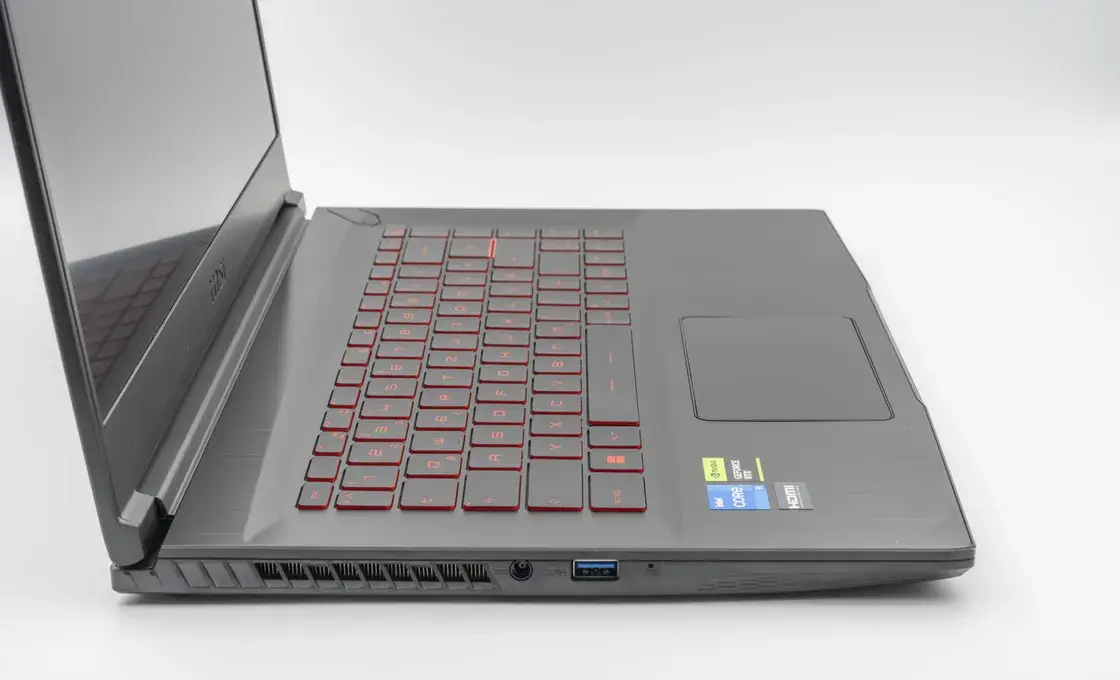
Признак проблемы не температура сама по себе, а троттлинг: частоты и кадры падают, ноутбук выключается, греется в простое. MSI в справке об перегреве советует держать вентиляционные отверстия свободными, ставить ноутбук на твёрдую поверхность, включать режим Cooler Boost в MSI Center под нагрузкой и обновлять драйверы; при постоянном перегреве — в сервис. Cooler Boost гонит вентиляторы на максимум, но не помогает, если радиатор забит пылью или термопаста высохла: тогда нужна чистка с заменой пасты.
Игровой MSI в игре гудит как турбина, корпус над клавиатурой горячий, а частоты кадров стали ниже, чем полгода назад. Это может быть нормальной работой мощного железа в тонком корпусе, а может быть забитым радиатором и высохшей термопастой, из-за которых процессор и видеокарта сбрасывают частоты. Разберём, какие температуры для MSI обычны и с какого порога начинается троттлинг, что такое Cooler Boost и режимы в MSI Center и почему они не лечат пыль, что MSI советует в своей справке об перегреве, что проверить самому и когда ноутбуку нужна разборка с чисткой.
Что для MSI норма и что говорит производитель
В игровых MSI стоят процессоры и видеокарты настольного класса, а корпус тонкий. Под нагрузкой процессор держится у 85–95 градусов, видеокарта у 75–85, и вентиляторы работают на высоких оборотах — так задумано, и производитель об этом знает. Признак нормальной работы — стабильные кадры и частоты; признак проблемы — их падение через десять минут игры, самопроизвольное выключение, нагрев в простое и на рабочем столе.
MSI в документе об перегреве ноутбуков советует по порядку: убедиться, что вентиляционные отверстия не перекрыты, ставить ноутбук на твёрдую ровную поверхность, обновить драйверы и BIOS через MSI Center, включить под нагрузкой режим повышенных оборотов Cooler Boost или сценарий Extreme Performance, и если перегрев не уходит — обращаться в сервис. Для чистки от пыли MSI прямо отправляет в сервис, а не советует разбирать самому.
Cooler Boost — это не тонкая настройка, а максимум оборотов на время игры; он громкий по замыслу. Помогает, пока радиатор чист и термопаста жива. Когда пыль забила рёбра радиатора, а паста высохла, никакие обороты не отводят тепло: воздух гонится мимо забитого радиатора, а тепло от чипа не доходит до него.
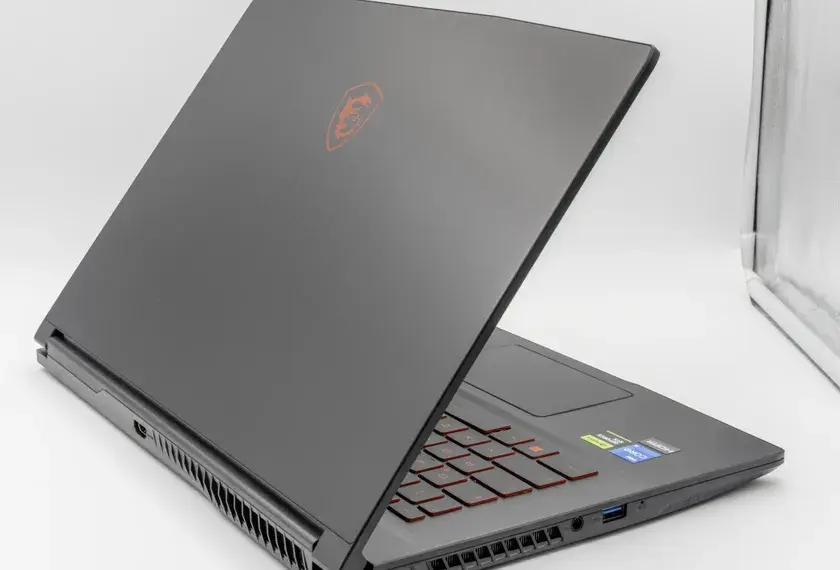
Авторы фотографий
- MSI Thin GF63 12UC-667 HOF2234 RAW-Export 1.png, PantheraLeo1359531. CC BY 4.0. Размер и кадрирование адаптированы.
- MSI Thin GF63 12UC-667 HOF2231-HDR RAW-Export.png, PantheraLeo1359531. CC BY 4.0. Размер и кадрирование адаптированы.


Ноутбук MSI греется
Норма или троттлинг
- 90 °C в игре, кадры держатся
- Норма
- Кадры падают
- Пыль и паста
- Cooler Boost не помог
- Чистка
Коротко по сути
- Высокая температура в игре у MSI ожидаема; тревожны падение кадров, отключения и нагрев в простое.
- Cooler Boost — максимум оборотов на время нагрузки; пыль он не выдувает, и через год после покупки перестаёт спасать.
- Мягкая поверхность и закрытые решётки снизу поднимают температуру на десятки градусов.
- Чистка с заменой термопасты возвращает частоты; по нашему опыту, у игровых MSI это нужно раз в год-два.
Почему MSI начинает греться сильнее, чем раньше
Пыль. Два вентилятора тянут воздух снизу и гонят через два радиатора у задней и боковых стенок. Пыль и ворс оседают на рёбрах радиаторов изнутри, и снаружи этого не видно: решётки чистые, а радиатор за ними в войлоке. Год на ковре или кровати — и температура под нагрузкой растёт на десять–пятнадцать градусов.
Термопаста и термопрокладки. Между чипами и радиатором — паста, между памятью видеокарты и радиатором — прокладки. При температурах игровых MSI паста высыхает за год-два, прокладки теряют упругость. Признак: чистка решёток не помогла, а частоты падают, как только начинается игра.
Поверхность, режим, батарея. Ноутбук на одеяле или коленях перекрывает вдув. Режим Silent в MSI Center ограничивает обороты ради тишины, и в игре это перегрев. Вздутая батарея приподнимает нижнюю крышку и открывает щели не там, где нужно. Каждое из этого проверяется за минуту и стоит проверить до чистки.
Что проверить самому
Первое — температуры и частоты в игре любой программой мониторинга или в самом MSI Center. Падение частоты процессора или карты при высокой температуре — троттлинг. Затем — режим в MSI Center: не Silent ли стоит, включён ли Cooler Boost на время игры, стоит ли сценарий Extreme Performance.
Второе — поверхность и решётки: твёрдый стол, ничего под ноутбуком, продуть решётки снизу и сзади сжатым воздухом при выключенном ноутбуке. Обновить драйверы и BIOS через MSI Center, как советует MSI.
Третье — если после этого троттлинг в игре остался, дальше только разборка: нижняя крышка, радиаторы, вентиляторы, паста, прокладки. Разбирать игровой MSI самому можно, если знакомы с разборкой, но термопрокладки нужны определённой толщины под каждую модель, а жидкий металл на части моделей требует отдельного обращения. Если сомневаетесь — мастер.
Что делает мастер и сколько это стоит
На выезде мастер снимает температуры и частоты в игре, разбирает ноутбук, чистит радиаторы и вентиляторы, меняет термопасту и термопрокладки под модель, проверяет вентиляторы на обороты и подшипник, собирает и повторяет тест. Разница в температуре до и после — обычно десять–двадцать градусов, и частоты возвращаются.
Диагностика и выезд бесплатны. Чистка ноутбука с заменой термопасты — 1 800 ₽; для игровых MSI в неё входят и термопрокладки. Если вентилятор изношен и не набирает обороты, его меняют: замена вентилятора — 2 500 ₽ плюс деталь под модель.
Если после чистки ноутбук всё равно перегревается и выключается, вопрос к плате: цепи питания или отвал видеочипа мастер оценивает после осмотра, до начала работы. Ноутбук на гарантии сначала стоит показать сервису MSI — разборка у части моделей снимает гарантию.
Материал подготовили редакция и мастера Computer Masters.
Условия обращения к мастеру
Сколько стоит, если делать с мастером
Выезд и диагностика бесплатно, даже если ремонт не понадобится. Цену работы называем до начала, детали считаем отдельно и только с вашего согласия.
- Чистка ноутбука с заменой термопасты
- 1 800 ₽
- Замена термопрокладок
- 700 ₽
- Ремонт разъёма питания
- 2 500 ₽
- Замена верхней части корпуса с клавиатурой
- 2 800 ₽
Выезд и диагностика бесплатно
Оставьте номер
Перезвоним, уточним симптомы и скажем, что лучше сделать дальше.
Куда обратиться по этой теме
Частые вопросы по ситуации
Процессор в игре 90 градусов. Это перегрев?
Cooler Boost включён, всё равно греется
Можно ли почистить MSI самому?
Стал греться после обновления Windows
Сколько стоит чистка?
Если ситуация похожа на вашу
Оставьте номер телефона. Перезвоним и уточним детали.