Ноутбук не включается после обновления — что именно обновлялось
Три разных обновления дают три разных отказа.
Обновление Windows или драйвера оставляет ноутбук с логотипом и без загрузки — это лечится из среды восстановления, а после нескольких неудачных стартов система сама удаляет свежие исправления. Обновление BIOS, прерванное или неудачное, оставляет ноутбук без логотипа вовсе — это уже прошивка платы. А если после обновления не горят даже индикаторы, обновление ни при чём, и смотреть надо питание.
Ноутбук предложил перезагрузиться для установки обновления, вы согласились — и с тех пор он не включается: чёрный экран, логотип без продолжения, бесконечное «Подготовка Windows» или мёртвая тишина. Обновление здесь почти всегда лишь повод: оно либо не применилось, либо не подошло железу, либо застало врасплох деталь, которая и так доживала. Разберём, чем обновление Windows отличается от обновления прошивки по последствиям, как понять по экрану, что именно произошло, что откатить самому по документам Microsoft и когда дальше без мастера не обойтись.
Что вы видите и что за этим стоит
Экран «Подготовка Windows, не выключайте компьютер» или «Работа с обновлениями» на десятки минут — это ещё не отказ. Крупные обновления применяются долго, особенно на жёстком диске, и здесь стоит подождать час. Отказ начинается, когда экран остаётся таким и через два часа, когда после перезагрузки появляется «Не удалось завершить обновления, отмена изменений», и это повторяется по кругу, или когда после логотипа Windows идёт чёрный экран или синий с кодом.
Второй тип картины — логотипа Windows нет, есть только логотип производителя или совсем чёрный экран, при этом вентилятор крутится и индикатор питания горит. Если перед этим обновлялся BIOS или прошивка через фирменную утилиту, дело в ней: плата не проходит самопроверку с недописанной или неподходящей прошивкой. Если BIOS не трогали, обновление лишь совпало по времени с отказом памяти или экрана.
Третий тип — ноутбук вообще не реагирует: индикаторы не горят, вентилятор молчит. Обновление системы не может отключить питание платы. Здесь смотрят адаптер, батарею и кнопку, и об этом есть отдельный разбор про ноутбук, который выключился и не включается.
Авторы фотографий
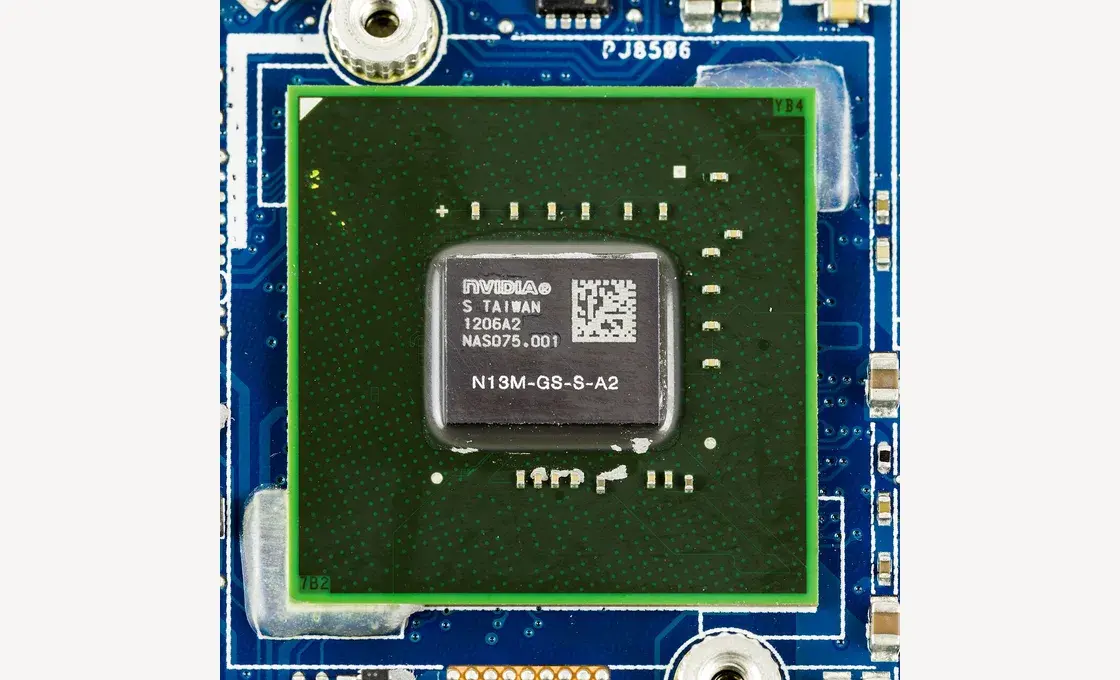
- Asus Zenbook UX32V - motherboard - Nvidia GF117 (N13M-GE-S-A2)-9633.jpg, Raimond Spekking. CC BY-SA 4.0. Размер и кадрирование адаптированы.
- American keyboard for laptop.jpg, NH655. CC BY-SA 4.0. Размер и кадрирование адаптированы.


Обновление — повод, не причина
Что обновлялось, то и смотрят
- Есть логотип
- Откат из среды восстановления
- Нет логотипа
- Прошивка платы
- Нет индикаторов
- Питание
Коротко по сути
- Есть логотип — проблема в системе или драйвере и решается откатом из среды восстановления.
- Нет логотипа, но крутится вентилятор — прошивка платы, если обновлялся BIOS.
- Не горят индикаторы — питание, и обновление здесь ни при чём.
- Обновление часто лишь проявляет умирающий накопитель: загрузка не завершается из-за него.
Почему обновление ломает старт
Обновление Windows меняет системные файлы и драйверы в несколько этапов, часть из них выполняется при перезагрузке. Если в этот момент пропало питание, диск отдал ошибку или места на нём не хватило, система остаётся в промежуточном состоянии. Microsoft для такого случая предусмотрела откат: в среде восстановления есть пункт «Удалить обновления», а после нескольких неудачных стартов подряд система сама удаляет недавние исправления и драйверы, сообщает об этом и месяц не ставит их повторно.
Драйвер — частный случай. Обновление приносит новый драйвер видеокарты или чипсета, и на конкретной модели он ломает вывод на экран или старт системы. Ноутбук при этом загружается, но экран чёрный, и подсветка иногда видна. Microsoft в разборе чёрных экранов советует сочетание Win+Ctrl+Shift+B, которое перезапускает графический драйвер, и безопасный режим с откатом драйвера.
Прошивка BIOS — самое опасное обновление, потому что она не откатывается из Windows. Если утилита производителя писала прошивку, а батарея села или ноутбук перезагрузили раньше времени, плата остаётся с обрывком кода. Часть ноутбуков умеет восстанавливать прошивку с флешки по сочетанию клавиш, часть — нет, и тогда микросхему программируют на стенде. Отдельный случай — обновление прошло, но сбросило режим загрузки, и система на UEFI не находится в режиме Legacy.
Что можно сделать самому
Если ноутбук не подаёт признаков жизни, начните с питания: подключите адаптер, посмотрите на индикатор заряда, удерживайте кнопку питания секунд двадцать при отключённом адаптере, затем включите снова. Это снимает зависание контроллера питания, которое иногда совпадает с обновлением. Если индикаторы так и не загорелись, обновление ни при чём.
Если логотип есть, а загрузка не проходит, Microsoft описывает вход в среду восстановления: при появлении логотипа Windows удерживайте кнопку питания до выключения, повторите дважды, на третий раз откроется автоматическое восстановление и «Дополнительные параметры». Там «Удалить обновления» — сначала последнее исправление, если не помогло — последнее обновление компонентов. Затем «Восстановление системы» до точки перед обновлением и «Параметры загрузки» → безопасный режим, где можно откатить драйвер экрана.
Если обновлялся BIOS и логотипа нет, не пытайтесь повторить прошивку по инструкциям из интернета: неверный файл добивает плату окончательно. Что можно сделать без риска — зайти в настройки прошивки, если она вообще открывается, и вернуть режим загрузки UEFI и порядок дисков. Если настройки не открываются, дальше стенд.
Когда нужен мастер и сколько это стоит
Откат не помог, среда восстановления не открывается, логотипа нет после обновления BIOS, или ноутбук в среде восстановления работает так медленно, что каждый шаг занимает минуты, — дальше нужен мастер. Он загружает ноутбук со своей флешки, проверяет накопитель и память, восстанавливает загрузчик, а при неудачной прошивке — программирует микросхему BIOS на стенде. По нашему опыту, «не включается после обновления» на старых ноутбуках — это очень часто диск, который не пережил объёмную запись при установке обновления.
Выезд и диагностика бесплатны. Удаление обновления, откат драйвера и починка загрузчика идут одной работой: восстановление загрузки — 1 800 ₽. Плату с недописанной прошивкой лечит восстановление после неудачной прошивки — 2 500 ₽. Если система не поднимается ни откатом, ни восстановлением, а данные важны, мастер сначала копирует их, затем ставит систему: установка Windows — 1 300 ₽.
Когда накопитель сдаёт, его меняют вместе с системой: замена диска на SSD с установкой системы — 2 000 ₽ плюс сам накопитель. Ноутбук, у которого прошивка обновлялась фирменной утилитой и после этого нет старта, при действующей гарантии разумнее сначала показать в авторизованный сервис: там перепрошивка входит в гарантийный ремонт.
Материал подготовили редакция и мастера Computer Masters.
Условия обращения к мастеру
Сколько стоит, если делать с мастером
Выезд и диагностика бесплатно, даже если ремонт не понадобится. Цену работы называем до начала, детали считаем отдельно и только с вашего согласия.
- Настройка загрузки и режимов
- 1 500 ₽
- Установка Windows
- 1 300 ₽
Выезд и диагностика бесплатно
Оставьте номер
Перезвоним, уточним симптомы и скажем, что лучше сделать дальше.
Куда обратиться по этой теме
- Восстановление запуска Windows1 500 ₽
- Ремонт ноутбуков в Москвепосле диагностики
- Прошивка и восстановление BIOS2 500 ₽
- Ноутбук не включается
Частые вопросы по ситуации
Сколько ждать на экране «Подготовка Windows»?
После обновления чёрный экран, но ноутбук вроде работает
Обновлял BIOS, теперь ноутбук не показывает даже логотип
Можно ли откатить обновление, если Windows не загружается?
Сколько стоит вернуть ноутбук после обновления?
Если ситуация похожа на вашу
Оставьте номер телефона. Перезвоним и уточним детали.