Ноутбук подключён, но не заряжается — что стоит за надписью Windows
За надписью «подключено, не заряжается» стоят четыре разные вещи: режим ограничения заряда, включённый в фирменной программе или BIOS; батарея, которую контроллер отказывается заряжать из-за износа или ошибки; адаптер слабее, чем нужно ноутбуку; гнездо или штекер с плохим контактом.
Порядок проверки — от настройки к железу, и первые два шага занимают минуты.
Надпись «подключено, не заряжается» появляется у значка батареи, когда Windows видит адаптер, но ток в батарею не идёт. Сама по себе она ничего не диагностирует: одни и те же слова показывают и полностью заряженный ноутбук, и ноутбук с бережным режимом на 60 %, и машину с мёртвой батареей, и ту, у которой еле дышит адаптер. Различить эти случаи можно без разборки и без программ, кроме одной встроенной в Windows. Ниже — как это сделать по порядку и на чём проверка заканчивается, а начинается работа мастера.
Когда надпись — норма, а когда нет
Первый вопрос — на каком проценте появилась надпись. На 95–100 % это защита батареи: ASUS в своей справке пишет, что не начинает заряд выше 95 %, MSI — выше 90 %, и у остальных марок порог похожий. Батарея, которую дозаряжают по каждому поводу, живёт меньше, поэтому контроллер ждёт, пока уровень заметно упадёт. Лечить здесь нечего. Это же объясняет, почему надпись пропадает сама после ночи работы: батарея опустилась ниже порога, и заряд возобновился.
Если надпись держится на ровных 55–60 % или 75–80 %, включён режим бережного заряда. У Lenovo это Conservation Mode в Lenovo Vantage, у ASUS — Battery Health Charging в MyASUS, у MSI — Battery Master в MSI Center, у Acer — лимит в Acer Care Center, у HP — настройка в BIOS, у Dell — режим в Dell Power Manager. Все они переживают переустановку Windows, потому что живут в контроллере ноутбука.
Настораживает другое: надпись появляется на произвольном уровне, сегодня на 34 %, завтра на 71 %, а сам уровень при этом не растёт или падает. Или проценты стоят, а ноутбук через час работы от сети выключается, как только выдернули провод. Это уже железо — батарея, адаптер или разъём, и дальше разбираемся с ними.
Авторы фотографий
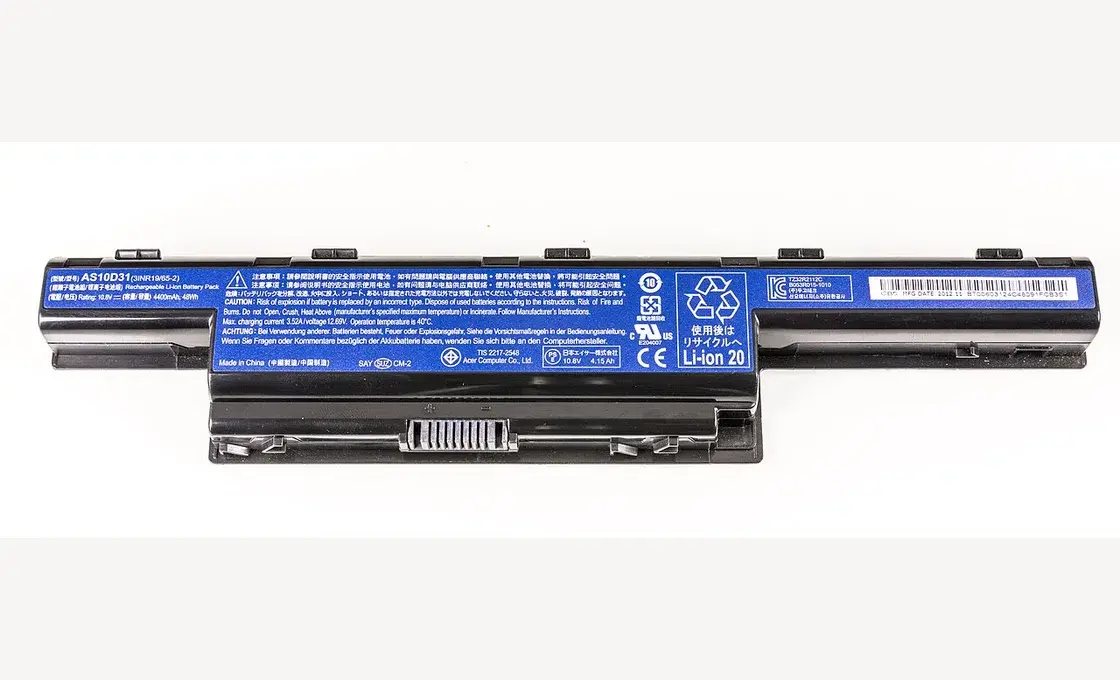
- Acer AC10D31 Li-ion battery pack-3588.jpg, Raimond Spekking. CC BY-SA 4.0. Размер и кадрирование адаптированы.
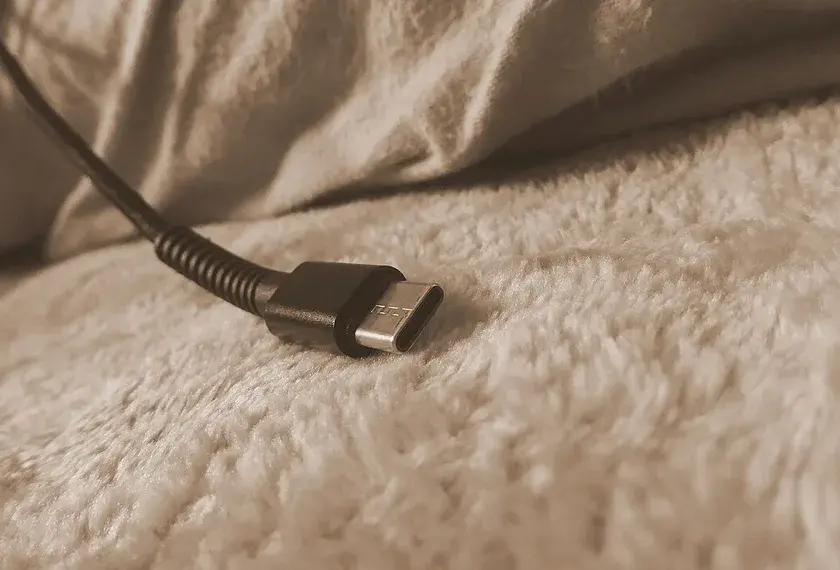
- Black charging cable type USB-C plugs 03.jpg, Chenspec. CC BY-SA 4.0. Размер и кадрирование адаптированы.
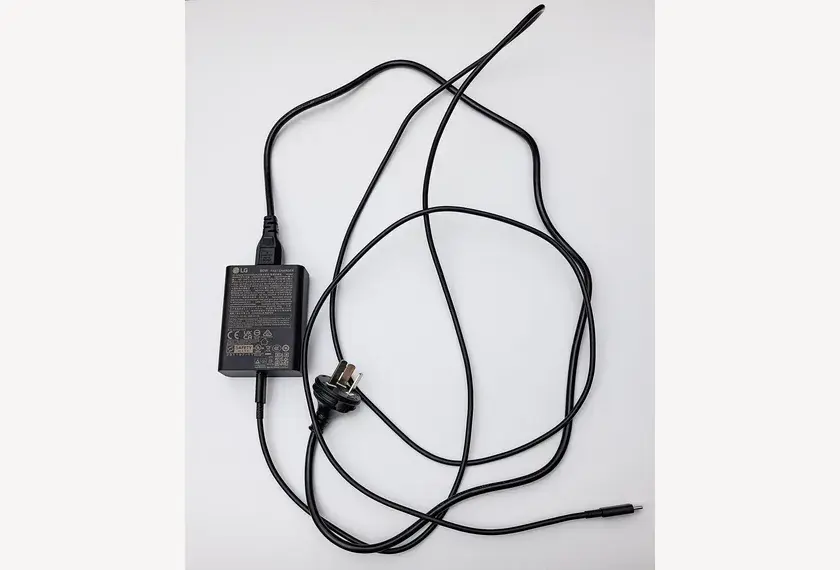
- LG FAST CHARGER (AC ADAPTER) LP90DGC20H-WW.jpg, Dinkun Chen. CC BY-SA 4.0. Размер и кадрирование адаптированы.


Подключено, не заряжается
Четыре причины одной надписи
ПОДКЛЮЧЕНО, НЕ ЗАРЯЖАЕТСЯНа 95–100 % это норма
Коротко по сути
- На 95–100 % надпись нормальна: производители намеренно не дозаряжают почти полную батарею.
- Ровные 60 или 80 % почти всегда означают режим бережного заряда, а не поломку.
- Отчёт батареи Windows показывает, сколько ёмкости осталось от заводской, без сторонних программ.
- Заряд, который зависит от положения штекера, — это гнездо, и дальше его расшатывать нельзя.
Что происходит внутри
Заряд батареей управляет её собственный контроллер вместе с контроллером на плате ноутбука. Когда элементы батареи изношены или один из них просел сильнее других, контроллер выставляет флаг ошибки и заряд блокирует, хотя Windows батарею по-прежнему видит и показывает проценты. Так выглядит самая частая «настоящая» причина надписи у ноутбуков старше трёх-четырёх лет.
Вторая причина — адаптер, который отдаёт меньше, чем потребляет ноутбук. Ноутбук берёт всё, что есть, на собственную работу, и батарее не остаётся ничего. Такое случается с адаптерами от других моделей, с зарядками для телефонов через USB-C и с уставшими адаптерами, у которых мощность на этикетке уже не совпадает с реальной. Признак: с выключенным ноутбуком заряд идёт, с включённым — нет.
Третья — контакт. Штекер адаптера и гнездо на корпусе изнашиваются от тысяч подключений, и в какой-то момент ток проходит только при удачном положении провода. Через такой контакт ноутбук может питаться, но контроллер видит просадки напряжения и заряд батареи отключает, потому что нестабильное питание для неё опаснее, чем его отсутствие.
Отказ после установки новой батареи рассматривают отдельно, когда её обнаружение уже подтверждено.
Проверка за десять минут
Начните с отчёта батареи, который умеет сама Windows. Откройте командную строку и введите powercfg /batteryreport — в папке пользователя появится файл отчёта. В нём есть две строки: заводская ёмкость и ёмкость при полном заряде сейчас. Если вторая меньше половины первой, батарея изношена, и надпись — её честное признание. Если ёмкость близка к заводской, батарея, скорее всего, ни при чём.
Второй шаг — фирменная программа вашей марки. Найдите в ней раздел батареи и посмотрите, не включён ли режим ограничения. Если программы нет, поставьте её с сайта производителя: без неё режим не увидеть и не выключить, потому что хранится он не в Windows. У HP заглянуть придётся в BIOS через F10 при включении. Если ноутбук куплен с рук, проверьте режим первым делом: по нашему опыту, это самая частая находка у «умирающих батарей» с вторичного рынка.
Третий — адаптер и контакт. Сравните мощность на этикетке адаптера с той, что написана на дне ноутбука или в его характеристиках; если адаптер слабее, дальше искать нечего. Затем при подключённом адаптере аккуратно пошевелите штекер: если индикатор заряда мигает в такт движению, гнездо или штекер потеряли контакт. По нашему опыту, после этого шага дёргать штекер больше не нужно — каждое движение расшатывает пайку сильнее.
Что делает мастер на выезде
Мастер привозит адаптер вашей марки нужной мощности и первым делом снимает вопрос о зарядке. Затем читает состояние батареи с её контроллера — ёмкость, циклы, флаг ошибки, — измеряет напряжение на гнезде под нагрузкой и смотрит, что происходит с цепью заряда на плате. Всё это делается на месте, разбирать ноутбук ради проверки не нужно.
Работы по итогам: замена батареи ноутбука — 2 200 ₽, ремонт разъёма питания — 2 500 ₽, ремонт кабеля и штекера адаптера — 1 500 ₽. Если контроллер заряда на плате не отдаёт ток, стоимость мастер называет после осмотра, до начала работы. Приезд и диагностика бесплатны — в Москве, Петербурге и Нижнем Новгороде.
Самостоятельная замена батареи в тонком ноутбуке — плохая идея не из-за сложности, а из-за клея и шлейфов рядом: мастера регулярно видят порванный шлейф тачпада после такой попытки. Если же дело в режиме заряда или адаптере, мастер это покажет, выключит и уедет без счёта.
Материал подготовили редакция и мастера Computer Masters.
Условия обращения к мастеру
Замена батареи ноутбука
2 200 ₽
Выезд и диагностика бесплатны даже при отказе. Гарантия 12 месяцев на работы.
Замена аккумулятора ноутбука: что входитВыезд и диагностика бесплатно
Оставьте номер
Перезвоним, уточним симптомы и скажем, что лучше сделать дальше.
Куда обратиться по этой теме
- Замена аккумулятора (батареи) ноутбука2 200 ₽
- Ремонт разъёма питания ноутбука2 500 ₽
- Ремонт ноутбуков в Москвепосле диагностики
- Ноутбук не заряжается
Частые вопросы по ситуации
Надпись появилась после обновления Windows.
Ноутбук заряжается только выключенным.
Отчёт батареи показывает 40 % от заводской ёмкости. Менять?
Можно ли работать с надписью, не обращая внимания?
У ноутбука два порта USB-C, заряжаю через любой.
Если ситуация похожа на вашу
Оставьте номер телефона. Перезвоним и уточним детали.