Код 0xC00000E9 — чтение с диска оборвалось при запуске
Загрузчик начал читать системный диск, и обмен оборвался. Подозреваемые — подключённое USB-устройство, кабель или контакт накопителя и сам диск.
Код 0xC00000E9 появляется на синем или чёрном экране загрузки, до логотипа Windows или сразу после него. В справочнике Microsoft он называется STATUS_
Система или железо: что на самом деле сообщает код
Когда компьютер включается, прошивка платы передаёт управление загрузчику Windows, и тот начинает читать с накопителя свои файлы, затем ядро и драйверы. Все эти обращения идут через контроллер, кабель или разъём к самому диску. Код 0xC00000E9 означает, что одна из операций чтения завершилась ошибкой, которую система не смогла отнести к более точной категории. Отсюда главный вывод: это почти всегда история про обмен с устройством, а не про испорченный файл Windows.
Этим 0xC00000E9 отличается от соседних кодов. При 0xc000000e загрузчик вообще не находит нужное устройство, при 0xc0000185 не может прочитать данные конфигурации загрузки. Здесь устройство найдено и чтение началось, но где-то по пути оборвалось. Такое бывает, когда контакт то есть, то нет, когда накопитель отвечает с большими задержками или когда загрузчик по ошибке обращается не к тому устройству, которое ему нужно.
Поэтому ответ на вопрос «система или железо» здесь чаще склоняется к железу. Программная причина тоже возможна — например, неудачно изменённые параметры загрузки или сбой после обновления прошивки платы, — но начинать поиск разумно с того, что физически подключено к компьютеру. Хорошая новость: первые проверки просты и ничего не меняют на диске.
Авторы фотографий
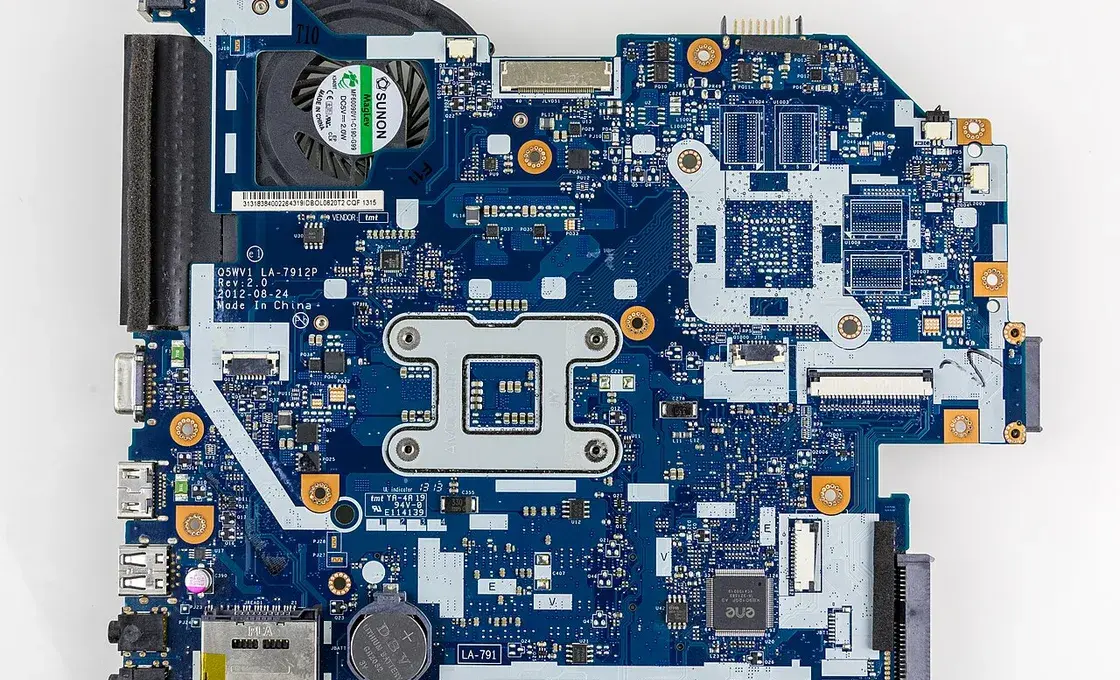
- Acer TravelMate P253-M-32344G50Maks - motherboard Q5WV1 LA-7912P -0220.jpg, Raimond Spekking. CC BY-SA 4.0. Размер и кадрирование адаптированы.

Чтение с диска оборвалось
Не перезагружать по кругу
0xC00000E9USB-устройства → BIOS → накопитель
Коротко по сути
- Код говорит об оборванном чтении, а не о конкретной поломке: виноватым может оказаться и кабель, и флешка в порту.
- Первым делом отключите все внешние накопители и выключите компьютер полностью, а не через перезагрузку.
- Если диск то виден в BIOS, то пропадает, дело почти наверняка в железе.
- Каждая лишняя попытка загрузки нагружает слабый диск, поэтому важные данные спасают до экспериментов.
Что проверить самому, не рискуя данными
Отключите от компьютера всё лишнее: флешки, внешние диски, картридеры, телефоны на зарядке, USB-хабы. Выключите компьютер полностью, у ноутбука дождитесь, пока погаснут индикаторы, у системного блока выключите блок питания кнопкой сзади на полминуты. Затем включите. Нередко загрузчик спотыкается о подключённый носитель: прошивка пытается стартовать с него или опрашивает его и не дожидается ответа. Если после этого система загрузилась, подключайте устройства по одному и смотрите, какое возвращает ошибку. Картридеры, встроенные в монитор или клавиатуру, тоже считаются: их USB-кабель стоит отключить.
Вторая проверка — посмотреть в BIOS или UEFI, видит ли плата системный диск. Меню открывается клавишей при включении, чаще всего F2 или Delete, у ноутбуков бывает F10 или отдельная кнопка. Нужен раздел с информацией о накопителях или порядок загрузки. Смотреть можно, менять не нужно: режим контроллера, порядок и настройки безопасной загрузки при незнании последствий способны превратить эту ошибку в другую. Запишите, что увидели: диск есть и называется своим именем, диск есть, но загрузка идёт с другого устройства, или диска в списке нет.
Третья проверка — поведение при повторе. Выключите компьютер, дайте ему постоять десять минут и включите один раз. Если после паузы Windows стартует, а после долгой работы или прогрева снова падает с этим кодом, это важная подсказка: так ведут себя неустойчивый контакт и накопитель, у которого начались проблемы. Бесконечно включать компьютер в надежде, что однажды повезёт, не стоит — об этом ниже.
Признаки того, что сдаёт накопитель или его подключение
Самый ясный признак — диск пропадает из списка в BIOS, а потом появляется снова. Рядом с ним стоят другие: жёсткий диск щёлкает, стучит или раскручивается и останавливается; компьютер надолго замирает на логотипе; код меняется от раза к разу на другие ошибки загрузки. Если незадолго до этого Windows работала с подвисаниями, файлы открывались через раз, а копирование замирало, картина складывается целиком. Отдельный повод насторожиться — удар или падение ноутбука.
У системного блока причина бывает прозаичнее: SATA-кабель, который задели при чистке или переносе, разболтанный разъём питания диска, неудачно вставленный M.2-накопитель. Контакт в таком случае то появляется, то пропадает от вибрации и нагрева. У ноутбука похожую роль играет шлейф или переходник, через который подключён диск: у части моделей он со временем трескается. Внешне компьютер при этом выглядит исправным.
Почему не стоит перезагружаться десятки раз. Если накопитель действительно слабеет, каждая попытка старта заставляет его снова и снова читать одни и те же участки. Для жёсткого диска с повреждённой поверхностью это прямой путь к тому, что читаться перестанет всё. Тот же совет касается автоматического восстановления и проверки диска: на исправном накопителе они безвредны, на умирающем — лишняя нагрузка. Если на диске есть важные документы и фотографии без копии, остановитесь и позовите мастера.
Как мастер доводит дело до результата
Мастер начинает с подключения: проверяет кабели и разъёмы, подключает накопитель заведомо рабочим кабелем в другой порт, у ноутбука осматривает переходник. Затем проверяет здоровье диска по его собственному журналу — числу переназначенных и нестабильных секторов, ошибок обмена, времени работы. Эти данные показывают, виноват носитель или только его подключение. Если после замены кабеля Windows загружается, а диск здоров, дальше достаточно убедиться, что загрузочные записи целы.
Если накопитель сдаёт, порядок другой: сначала данные, потом ремонт. Мастер копирует содержимое, пока диск ещё читается, затем ставит новый накопитель и переносит на него систему со всеми программами или ставит Windows заново. Когда данные читаются только с ошибками, копирование ведётся специальными средствами, которые не дёргают повреждённые участки по многу раз. Параллельно исключаются другие причины: если диск исправен, а загрузка ломается, проверяется порядок загрузки и сами загрузочные записи.
Диагностика и выезд мастера бесплатны. Замена SSD / HDD стоит 1 000 ₽ за работу, перенос системы на SSD — 2 500 ₽. Если диск исправен и повреждена только загрузка, восстановление загрузки стоит 1 800 ₽. Когда данные приходится доставать с неисправного жёсткого диска, аппаратное восстановление данных с HDD стоит 4 500 ₽.
Материал подготовили редакция и мастера Computer Masters.
Условия обращения к мастеру
Сколько стоит, если делать с мастером
Выезд и диагностика бесплатно, даже если ремонт не понадобится. Цену работы называем до начала, детали считаем отдельно и только с вашего согласия.
- Замена SSD / HDD
- 1 000 ₽
- Перенос системы на SSD
- 2 500 ₽
- Восстановление файлов (логический сбой)
- 2 500 ₽
Выезд и диагностика бесплатно
Оставьте номер
Перезвоним, уточним симптомы и скажем, что лучше сделать дальше.
Куда обратиться по этой теме
Частые вопросы по ситуации
После отключения флешки Windows загрузилась. Проблема решена?
Помогает ли восстановление при загрузке?
Можно ли переустановить Windows, чтобы ошибка ушла?
Диск щёлкает при включении. Что делать?
Сколько стоит ремонт?
Если ситуация похожа на вашу
Оставьте номер телефона. Перезвоним и уточним детали.