SMART сообщает о неисправности диска — сначала данные, потом всё остальное
Накопитель сам следит за своим состоянием и сообщил BIOS, что критичный показатель упал до порога. Это прогноз отказа, а не сбой Windows: у диска ещё есть время, но неизвестно сколько.
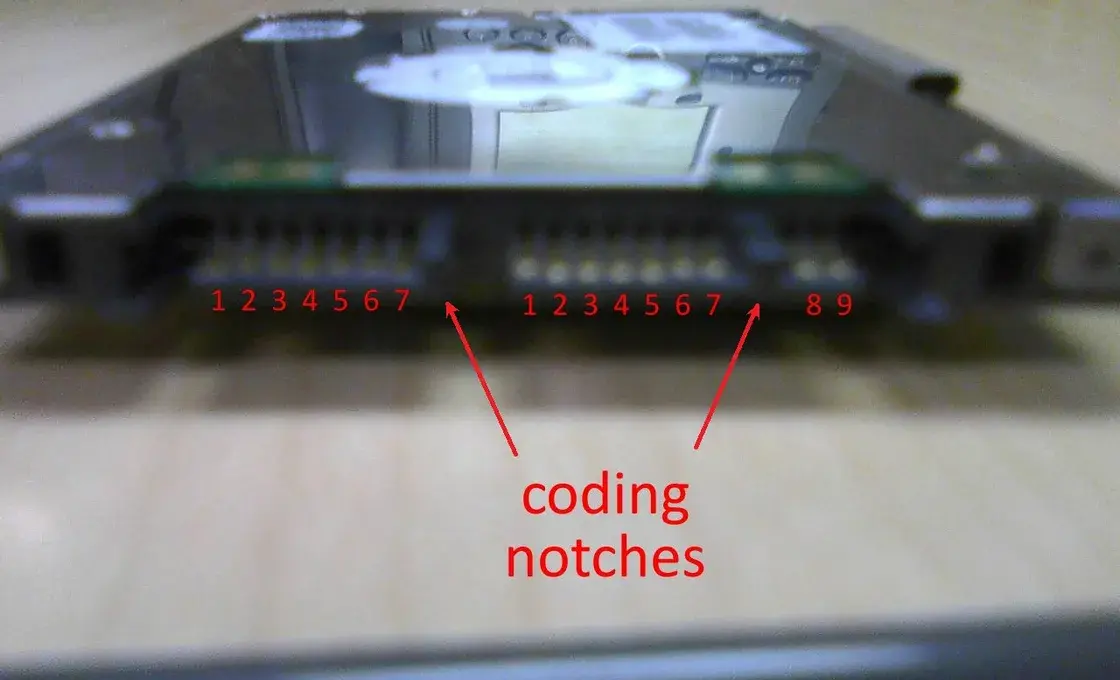
Сообщение появляется до загрузки Windows, на чёрном экране: «S.M.A.R.T. Status Bad, Backup and Replace. Press F1 to Resume». На ноутбуках HP похожее предупреждение сопровождается кодом 301, а в самой Windows бывает окно о том, что обнаружена неполадка жёсткого диска. Нажатие F1 пускает дальше, и всё вроде бы работает. Но это не сбой настройки и не каприз BIOS: так сам накопитель сообщает, что один из его показателей здоровья перешёл черту, заданную производителем. Ниже — что это значит, что можно проверить без вреда и почему главная задача первых часов — копирование файлов.
Кто и почему поднимает тревогу
SMART — система самоконтроля, встроенная в жёсткие диски и SSD. Контроллер накопителя постоянно ведёт десятки счётчиков: сколько секторов пришлось заменить резервными, сколько чтений не удалось, сколько раз головки промахнулись мимо дорожки, какой ресурс памяти израсходован у SSD. У каждого показателя есть нормализованное значение и порог, заданный производителем. Пока значение выше порога, общий статус диска хороший. Как только любой критичный показатель опускается до порога, накопитель сообщает о предстоящем отказе.
BIOS или UEFI опрашивает этот статус при включении и, если он плохой, останавливает загрузку с предупреждением. ASUS в своей справке описывает сообщение так: накопитель обнаружил ненормальное состояние, данные нужно срочно скопировать, а диск заменить; F1 позволяет войти в систему, но проблема остаётся, и надпись будет появляться при каждом включении. Windows получает те же сведения и может показать собственное окно о неполадке диска с предложением сделать резервную копию.
Система или железо — здесь ответ почти однозначный: железо. Windows не участвует в подсчёте показателей и не может испортить их программой. Ложные тревоги бывают, но редко: у отдельных SSD встречались ошибки прошивки, а внешние корпуса и RAID-контроллеры иногда искажают передачу данных SMART. Даже тогда сначала копируют файлы и только потом выясняют, насколько тревога обоснована. Ошибка в сторону осторожности стоит пары часов, ошибка в обратную — архива фотографий.
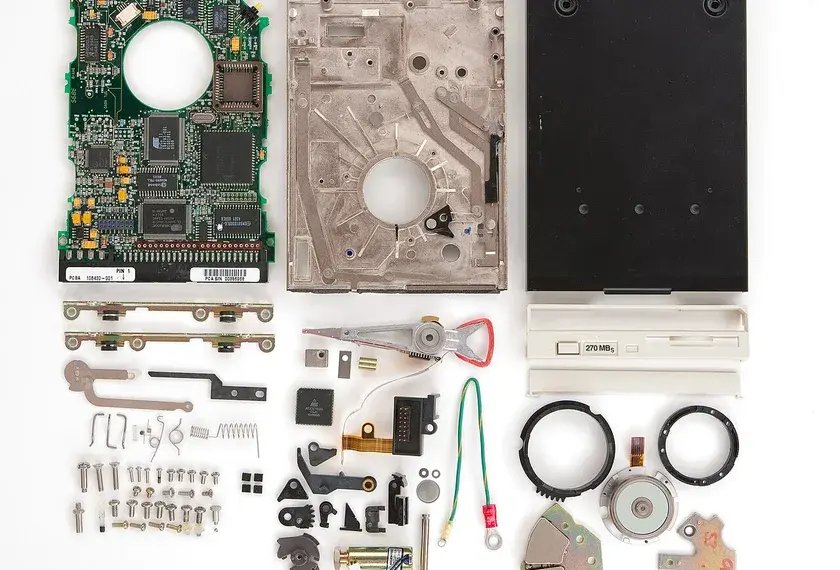
Авторы фотографий
- Disassembled SyQuest SQ3270S Disk Drive 270MB.jpg, Medvedev. CC BY-SA 3.0. Размер и кадрирование адаптированы.

SMART Status Bad — сначала копия
Диск сам предупреждает об отказе
S.M.A.R.T.Копия файлов → CrystalDiskInfo → замена
Коротко по сути
- Предупреждение выдаёт сам диск через систему самоконтроля, настройкой Windows его не вызвать и не вылечить.
- F1 позволяет загрузиться, но сообщение будет возвращаться, а диск продолжит стареть.
- Первые часы после предупреждения тратят на копию важных файлов, а не на проверки и лечение.
- Растущие переназначенные и нестабильные секторы означают замену, а не ремонт диска.
Что сделать в первый час
Не выключайте и не включайте компьютер многократно, проверяя, повторится ли надпись. Нажмите F1, загрузитесь и сразу скопируйте самое ценное на другой носитель: внешний диск, флешку достаточного объёма, облако. Начинайте с того, чего нет больше нигде: документы, фотографии, рабочие базы, ключи электронной подписи. Убедитесь, что пароли и закладки браузера синхронизированы с учётной записью. Программы и игры оставьте напоследок — их можно установить заново. Если места на внешнем диске мало, берите папки пользователя целиком: «Документы», «Рабочий стол», «Изображения» и «Загрузки».
Потом посмотрите, какой именно показатель сработал. Бесплатная CrystalDiskInfo только читает SMART и ничего не пишет на диск. У жёстких дисков смотрят строки переназначенных секторов, нестабильных секторов, ожидающих замены, и неисправимых ошибок. У SSD — остаток резервных блоков, израсходованный ресурс и ошибки носителя. Сфотографируйте таблицу: через несколько дней по ней будет видно, растут ли числа. Если растёт счётчик ошибок CRC интерфейса, данные портятся по пути, и у настольного компьютера первым подозревают кабель SATA.
Чего не делать. Не запускайте chkdsk с исправлением, тест поверхности с переназначением, дефрагментацию и программы, которые обещают сбросить SMART или вылечить диск. Сброс показателей не чинит поверхность, а только прячет тревогу, а многочасовые проверки нагружают механику, которой, возможно, осталось немного. Не записывайте на такой диск новые файлы и отложите установку крупных обновлений Windows, если это возможно.
По каким признакам диск доживает последние дни
Опаснее всего, когда предупреждение сопровождается живыми симптомами. Компьютер задумывается при открытии папок, копирование замирает на одном месте, Windows грузится в разы дольше, чем месяц назад. У жёсткого диска слышны щелчки, стук или повторяющийся звук раскрутки. В журнале Windows появляются ошибки диска. В такой картине накопитель может перестать определяться в любой момент, и копировать нужно от самого ценного к менее важному, не пытаясь забрать всё сразу.
Если диск уже не отдаёт нужные файлы, зависает на них или пропадает из системы посреди копирования, самостоятельные попытки лучше прекратить. Каждый повтор чтения сбойного места — лишний износ, а для головок, которые начали цеплять поверхность, — риск окончательно испортить пластины. Выключите компьютер и не включайте его до приезда мастера. Ноутбук с таким диском не переносите включённым и не убирайте в сумку в спящем режиме.
У SSD картина другая: механики нет, и отказ часто наступает резко. Предупреждение о низком остатке ресурса или резервных блоков означает, что память изношена. Одни модели в конце жизни переходят в режим только для чтения, другие просто перестают определяться. Поэтому для SSD с плохим SMART правило то же, что для жёсткого диска: сначала копия, потом замена, без ожидания, пока он сломается окончательно. У дисков NVMe те же сведения видны в строках доступного запаса, процента износа и ошибок целостности носителя.
Как мастер спасает данные и меняет диск
Мастер подключает накопитель к своему оборудованию, читает полный SMART вместе с журналом ошибок и решает, можно ли копировать файлы обычным способом. Если диск ещё стабилен, данные и систему переносят на новый накопитель, и Windows с программами продолжает работать как прежде. Если диск сбоит, с него снимают посекторную копию программой, которая сначала забирает всё читаемое, а к трудным участкам возвращается позже и бережно. У ноутбука с одним местом под накопитель новый диск подключают через переходник, переносят систему и только потом меняют накопители местами.
После копирования старый диск больше не нагружают. Файлы и систему переносят на новый накопитель, обычно на SSD, и проверяют, что всё открывается. Если механика жёсткого диска уже неисправна и он не читается, нужно аппаратное восстановление на специальном оборудовании. Ремонтировать сам диск ради дальнейшей работы смысла нет, а возвращать с него данные — есть.
Диагностика и выезд мастера бесплатны. Восстановление данных с HDD стоит 2 500 ₽, аппаратное восстановление данных с HDD — 4 500 ₽. Замена HDD на SSD обойдётся в 2 000 ₽, перенос системы на SSD со всеми программами и настройками — в 2 500 ₽. Новый накопитель оплачивается отдельно.
Материал подготовили редакция и мастера Computer Masters.
Условия обращения к мастеру
Сколько стоит, если делать с мастером
Выезд и диагностика бесплатно, даже если ремонт не понадобится. Цену работы называем до начала, детали считаем отдельно и только с вашего согласия.
- Замена SSD / HDD
- 1 000 ₽
- Перенос системы на SSD
- 2 500 ₽
- Восстановление файлов (логический сбой)
- 2 500 ₽
Выезд и диагностика бесплатно
Оставьте номер
Перезвоним, уточним симптомы и скажем, что лучше сделать дальше.
Куда обратиться по этой теме
Частые вопросы по ситуации
Можно ли просто отключить проверку SMART в BIOS?
Предупреждение появилось один раз и больше не возвращается.
Сколько проработает диск после такой ошибки?
Помогут ли программы, которые ремонтируют сбойные секторы?
Сколько стоит заменить диск и сохранить систему?
Если ситуация похожа на вашу
Оставьте номер телефона. Перезвоним и уточним детали.