Монитор гаснет, компьютер продолжает работать — сигнал пропал или свет
Если при погасании монитор показывает табличку об отсутствии сигнала и переводит индикатор в оранжевый, сигнал пропал на стороне компьютера: сбой драйвера видеокарты, перегрев или отказ карты, просевший блок питания, кабель.
Если табличек нет, а индикатор остаётся рабочим, монитор получает сигнал, но не показывает — это его подсветка или плата. Разделив эти два случая, дальше проверяют температуру карты, кабель и другой монитор.
Посреди работы или игры экран становится чёрным. Системный блок при этом шумит как ни в чём не бывало, музыка может продолжать играть, вентиляторы крутятся. Иногда монитор возвращается через несколько секунд, иногда — только после перезагрузки компьютера. Причин у такой картины две большие группы: компьютер перестал посылать сигнал, или монитор перестал его показывать. Разберём, как различить их по табличке и индикатору, почему в первой группе главные подозреваемые — видеокарта, её драйвер и блок питания, во второй — кабель и подсветка, что проверить самому и когда пора звать мастера.
Сигнал пропал или свет — как понять за минуту
Первое, что нужно заметить в момент погасания, — табличка. Если монитор показывает «Нет сигнала», «No Signal», «Check cable» и через полминуты засыпает, переводя индикатор в оранжевый, значит, сигнал по кабелю перестал приходить. Монитор при этом исправен и честно сообщает о пустом входе. Причина — в компьютере или кабеле.
Если таблички нет, индикатор остался белым или синим, а экран просто тёмный, монитор сигнал получает, но не показывает. Под фонариком на таком экране обычно видна тусклая картинка. Это подсветка или плата питания монитора, и подключение к другому компьютеру ничего не изменит.
Второй признак — что делает компьютер. Если он продолжает отвечать: музыка играет, Caps Lock переключается, по Win+D слышен звук, — сигнала нет, но система жива, и виновата видеокарта, драйвер или кабель. Если компьютер не отвечает ни на что, а вентиляторы шумят, он завис или ушёл в защиту целиком, и монитор здесь только свидетель.
Авторы фотографий
- Touch on Laptop Screens.jpg, Intel Free Press. CC BY 2.0. Размер и кадрирование адаптированы.
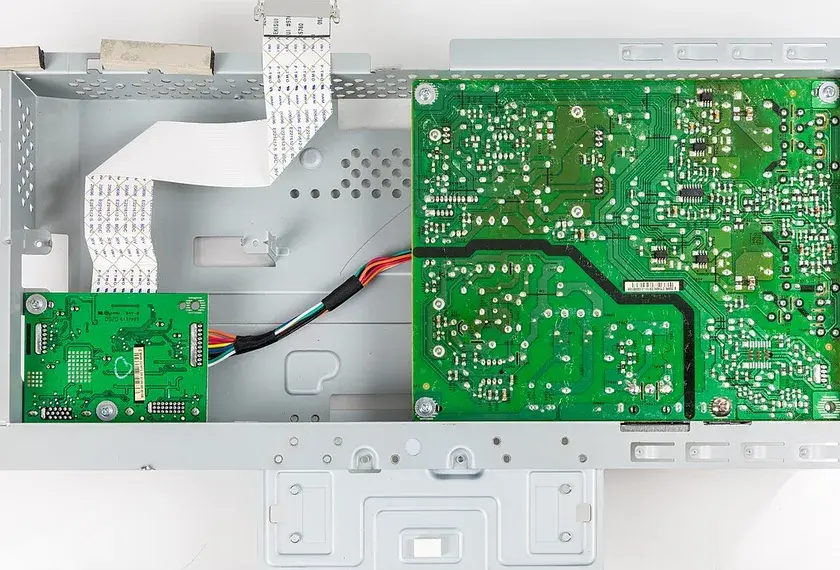
- Acer V233H - boards unit-6672.jpg, Raimond Spekking. CC BY-SA 4.0. Размер и кадрирование адаптированы.


Гаснет монитор, компьютер работает
Сигнал пропал или свет
- Табличка «нет сигнала»
- Компьютер: карта, питание, кабель
- Темно без таблички
- Монитор: подсветка
- Только в играх
- Перегрев карты или блок
Коротко по сути
- Табличка «нет сигнала» при погасании — компьютер; тёмный экран без таблички при рабочем индикаторе — монитор.
- Гаснет только в играх и тяжёлых программах — перегрев видеокарты или блок питания, который не тянет нагрузку.
- Гаснет на секунду и возвращается — чаще драйвер видеокарты или кабель, и это лечится без ремонта.
- Компьютер, который после погасания не отвечает на клавиши, завис целиком: это разбор не про монитор.
Почему пропадает сигнал
Драйвер видеокарты. Windows умеет перезапускать зависший драйвер: экран гаснет на две-три секунды и возвращается, иногда с уведомлением о том, что драйвер перестал отвечать и был восстановлен. Если это случается редко — драйвер или обновление; если часто и в одних и тех же играх — карта на грани перегрева или её память сбоит.
Перегрев видеокарты. Под нагрузкой температура растёт, при превышении порога карта сбрасывает частоты, а затем отключает вывод. Признак: гаснет только в играх и тяжёлых программах, через одно и то же время после запуска, вентиляторы карты перед этим воют. Пыль в радиаторе, высохшая термопаста, остановившийся вентилятор — обычный набор причин.
Блок питания. Просевший или слабый блок не тянет карту под нагрузкой: напряжение падает, карта отключается, а системный блок остаётся включённым, потому что процессору и плате хватает. Признак тот же — гаснет под нагрузкой, — но вентиляторы карты не воют, а иногда слышен писк из блока. Сюда же — плохо сидящий кабель дополнительного питания карты. И последнее — кабель монитора: переломленный DisplayPort или HDMI теряет контакт от вибрации и температуры, и картинка пропадает на секунду.
Что проверить самому
Первое — при погасании посмотреть на табличку и индикатор и запомнить, отвечает ли компьютер. Этот минутный тест определяет, куда двигаться. Для случая без таблички — фонариком на экран и подключение монитора к другому устройству.
Второе — для случая с табличкой заменить кабель монитора и проверить, что он воткнут в видеокарту до упора. Затем посмотреть температуру карты в любой программе мониторинга во время игры: рост к 85–90 градусам с погасанием на пике — перегрев. Заодно послушать вентиляторы карты: они должны раскручиваться под нагрузкой.
Третье — снизить нагрузку и посмотреть, изменится ли поведение. Ограничить частоту кадров в игре, снять разгон карты, если он был. Если с ограничением экран перестал гаснуть, дело в перегреве или блоке питания, и это уже ремонт. Переустановка драйвера видеокарты с полным удалением старого — разумный шаг, но только после проверки температуры: драйвер не лечит перегрев.
Что делает мастер и сколько это стоит
На выезде мастер повторяет нагрузку с мониторингом температур и напряжений, проверяет блок питания под нагрузкой, осматривает карту: пыль, термопаста, вентиляторы. Если карта перегревается, чистит её и меняет термопасту и термопрокладки. Если блок не держит нагрузку, подбирает замену. Если монитор гаснет сам — забирает его на ремонт платы.
Диагностика и выезд бесплатны. Чистка видеокарты с заменой термопасты и термопрокладок — 2 000 ₽, и это самое частое лечение погасания в играх. Замена блока питания (работа) — 1 200 ₽ плюс блок нужной мощности. Кабель монитора просто меняют. Если карта отключается из-за неисправности своей платы, ремонт цепей питания видеокарты стоит 4 500 ₽, а отказ чипа оценивается после осмотра.
Монитор, который гаснет без таблички, ремонтируют как монитор: ремонт платы питания монитора — 2 500 ₽, ремонт подсветки и её драйвера — 3 500 ₽. Настройка драйверов и обновлений, когда всё сводится к драйверу и параметрам, — 1 200 ₽.
Материал подготовили редакция и мастера Computer Masters.
Условия обращения к мастеру
Сколько стоит, если делать с мастером
Выезд и диагностика бесплатно, даже если ремонт не понадобится. Цену работы называем до начала, детали считаем отдельно и только с вашего согласия.
- Чистка видеокарты с заменой термопасты и термопрокладок
- 2 000 ₽
- Замена термопрокладок
- 700 ₽
Выезд и диагностика бесплатно
Оставьте номер
Перезвоним, уточним симптомы и скажем, что лучше сделать дальше.
Куда обратиться по этой теме
Частые вопросы по ситуации
Монитор гаснет на секунду и возвращается. Это опасно?
Гаснет только в играх, в браузере всё нормально
После погасания компьютер не реагирует ни на что
Второй монитор работает, а первый гаснет
Сколько стоит разобраться?
Если ситуация похожа на вашу
Оставьте номер телефона. Перезвоним и уточним детали.