Запах гари из компьютера — что горит и что делать в первую минуту
Запах горелой пыли — тёплый, «печной», при первом включении отопления или после долгого простоя — обычно безобиден: пыль на радиаторе и в блоке прогорела, и нужна чистка.
Запах горелого пластика или резины — перегрев изоляции, разъёма, кабеля питания, катушки; выключить и искать. Резкий электрический запах, как от паяльника, с дымком — сгорел элемент: конденсатор, транзистор, диод в блоке питания, на плате, на видеокарте или в адаптере ноутбука; выключить из розетки и не включать. Источник ищут по месту: блок питания, разъёмы дополнительного питания видеокарты и процессора, адаптер и разъём зарядки ноутбука.
Из корпуса потянуло горелым: то ли пыль, то ли пластик, то ли что-то электрическое. Компьютер при этом может работать как ни в чём не бывало, может подтормаживать, а может уже выключиться. Запах — единственный сигнал, который нельзя проигнорировать: в отличие от шума и зависаний, он означает, что где-то температура превысила то, на что рассчитан материал. Разберём, какие запахи бывают и о чём говорят, что в компьютере и ноутбуке греется до горелого первым, что сделать в первую минуту, как найти источник без разборки и когда после запаха можно включать снова, а когда — только после мастера.
Три запаха и что за ними
Горелая пыль. Тёплый запах, похожий на первый включённый обогреватель. Появляется у компьютера, который долго стоял, в начале отопительного сезона, у ноутбука с забитым радиатором. Пыль на горячих деталях прогорает. Само по себе не опасно, но говорит, что радиаторы забиты, и чистка нужна не откладывая: за пылью следует перегрев.
Горелый пластик или резина. Едкий, липкий запах. Так пахнет перегретая изоляция: разъём дополнительного питания видеокарты, вставленный наполовину и греющийся на плохом контакте; разъём питания процессора; кабель, прижатый к радиатору; катушка дросселя, залитая лаком; пластик разъёма зарядки ноутбука. Это не пыль: выключить и искать источник, потому что следующая стадия — оплавленный разъём и обугленная плата.
Электрический запах с дымком. Резкий, «паяльный», иногда с видимым дымком из блока питания или от карты. Сгорел элемент: конденсатор, транзистор, диод. Чаще всего в блоке питания, затем в цепях питания видеокарты и платы, у ноутбука — в адаптере или на плате у разъёма зарядки. Выключить из розетки немедленно и не включать.
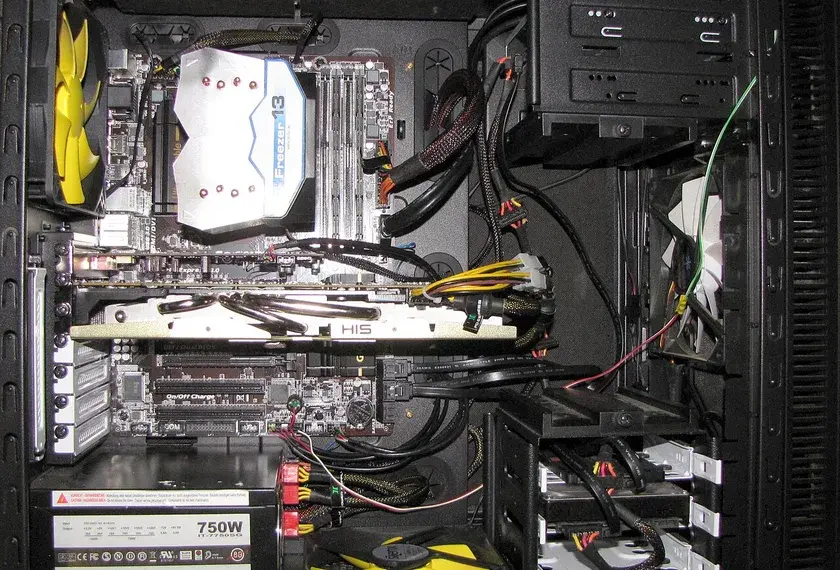
Авторы фотографий
- My Computer's Inner Life... - panoramio.jpg, Arto J. CC BY-SA 3.0. Размер и кадрирование адаптированы.
- Dell OptiPlex 466L front view.jpg, Jim Leonard. CC BY 3.0. Размер и кадрирование адаптированы.


Запах гари из компьютера
Три запаха
- Горелая пыль
- Чистка
- Пластик, резина
- Выключить, искать разъём
- Электрический с дымком
- Из розетки, не включать
Коротко по сути
- Запах горелой пыли после долгого простоя — чистка; запах пластика или электрический — выключить из розетки.
- Первые подозреваемые — блок питания и разъёмы дополнительного питания: там самые большие токи.
- После электрического запаха повторное включение может добить то, что ещё цело.
- Ноутбук с запахом от адаптера или разъёма зарядки — отключить адаптер сразу, батарею не заряжать.
Где искать источник
Блок питания. Самая горячая и нагруженная часть; запах из его решётки сзади — конденсаторы, варистор, ключи. Понюхайте решётку блока при выключенном компьютере: если запах оттуда, дальше в корпус можно не лезть. Видеокарта: запах от её бока с разъёмами питания и от задней панели с выходами. Процессор и плата: запах от верхнего края платы, где разъём питания процессора и фазы питания.
Ноутбук. Запах от адаптера — его корпус горячий и пахнет; от разъёма зарядки — вокруг него пластик корпуса тёплый; из вентиляционной решётки — пыль на радиаторе или плата; от батареи — самый тревожный: вздутая или горячая батарея с запахом требует отключить ноутбук, вынести из помещения от горючего и не заряжать.
Периферия. Часто источник не в компьютере: сетевой фильтр с перегруженной розеткой, блок питания монитора, зарядка телефона на столе, колонки. Понюхать каждое устройство по очереди — это минута, которая избавляет от разборки компьютера.
Что делать в первую минуту и чего не делать
Первое — выключить. При запахе пыли — обычным выключением; при запахе пластика или электрическом — вилку из розетки, у ноутбука отключить адаптер. Не открывать корпус сразу: дать остыть. Если есть дым — не дуть на него и не заливать водой, просто обесточить и отойти.
Второе — найти источник по запаху при выключенном компьютере: решётка блока, задняя панель карты, верх платы, адаптер, разъём зарядки. Осмотреть с фонариком то, что видно без разборки: потемнения, оплавленный пластик разъёмов, вздутые конденсаторы.
Третье — не включать «проверить, работает ли». При электрическом запахе сгоревший элемент часто уже замкнул, и повторное включение бьёт током по всему, что подключено. При запахе пластика от разъёма повторное включение доводит его до оплавления. Единственное исключение — запах пыли: после чистки решёток снаружи включать можно.
Что делает мастер и сколько это стоит
На выезде мастер находит источник по месту и осмотру под лупой, проверяет блок питания под нагрузкой с исправным на замену, разъёмы дополнительного питания и их контакты, чистит радиаторы, если это была пыль, и проверяет, что запах не задел соседние узлы. У ноутбука — адаптер, разъём, батарею, плату.
Диагностика и выезд бесплатны. Пыль — чистка компьютера с заменой термопасты за 1 500 ₽ или чистка ноутбука с заменой термопасты за 1 800 ₽. Блок питания — замена блока питания (работа) за 1 200 ₽ плюс блок. Оплавленный разъём питания на карте — ремонт цепей питания видеокарты за 4 500 ₽, если пострадали и цепи; на плате — ремонт цепей питания на материнской плате за 2 500 ₽.
Ноутбук: ремонт разъёма питания — 2 500 ₽, ремонт кабеля и штекера адаптера — 1 500 ₽, вздутая или горячая батарея — замена батареи ноутбука за 2 200 ₽. Сгоревший элемент на плате ноутбука мастер оценивает после осмотра, до начала работы.
Материал подготовили редакция и мастера Computer Masters.
Условия обращения к мастеру
Сколько стоит, если делать с мастером
Выезд и диагностика бесплатно, даже если ремонт не понадобится. Цену работы называем до начала, детали считаем отдельно и только с вашего согласия.
- Замена SSD или HDD
- 1 000 ₽
- Замена блока питания
- 1 200 ₽
- Установка оперативной памяти
- 1 200 ₽
- Чистка компьютера с заменой термопасты
- 1 500 ₽
- Установка Windows
- 1 300 ₽
Стоимость ремонта
после диагностики
Выезд и диагностика бесплатны даже при отказе. Гарантия 12 месяцев на работы.
Ремонт компьютеров в Москве: что входитВыезд и диагностика бесплатно
Оставьте номер
Перезвоним, уточним симптомы и скажем, что лучше сделать дальше.
Куда обратиться по этой теме
Частые вопросы по ситуации
Запах появился после долгого простоя и прошёл. Всё в порядке?
Пахнет пластиком от задней стенки
Компьютер работает нормально, но пахнет. Можно продолжать?
Пахнет от адаптера ноутбука
Сколько стоит разобраться?
Если ситуация похожа на вашу
Оставьте номер телефона. Перезвоним и уточним детали.