Boot Failure Detected — плата несколько раз не смогла запуститься
Прошивка Gigabyte считает неудачным старт, при котором компьютер не дошёл до загрузчика: завис на самопроверке, перезапустился по защите, не прошёл проверку памяти.
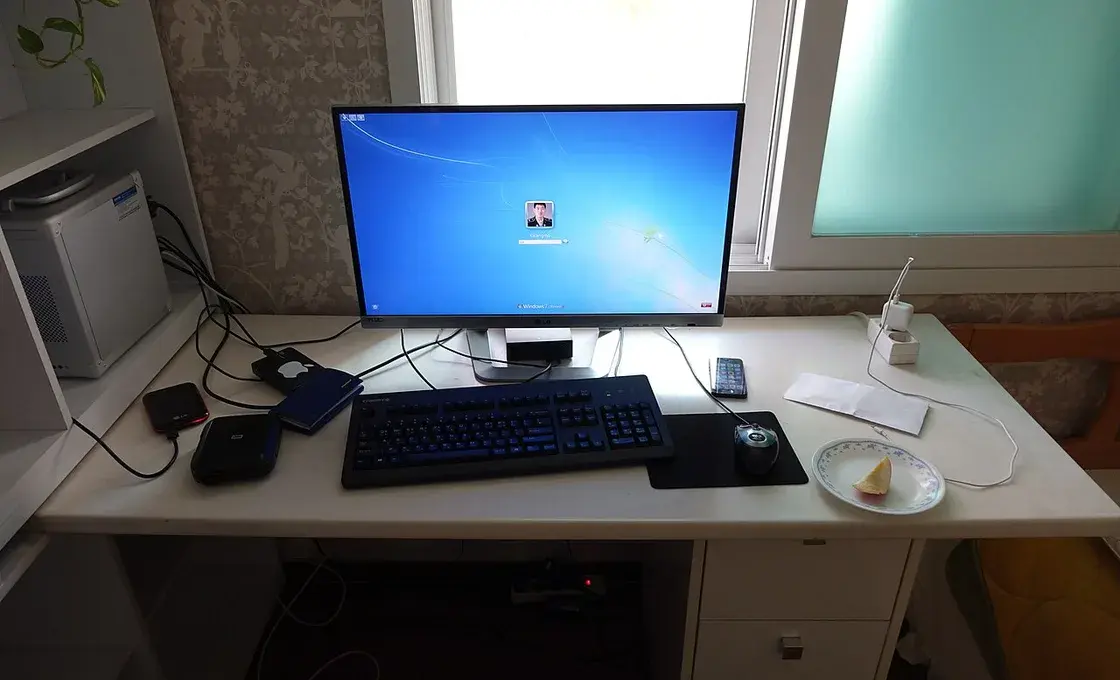
После нескольких подряд она откатывает настройки к безопасным и выводит этот экран. Причины те же, что у сообщений о неудачном разгоне на других платах: профиль памяти XMP или EXPO, который память больше не держит, севшая батарейка, просевший блок питания, плохо сидящий модуль.
Компьютер включается, но вместо логотипа Windows показывает экран прошивки Gigabyte с надписью Boot Failure Detected и предложением загрузить оптимальные настройки. После этого система стартует — до следующего включения, когда всё повторяется. Экран пугает словом Failure, но сам по себе он говорит только об одном: плата сделала несколько попыток запуститься с сохранёнными настройками и ни одна не удалась. Разберём, что считается попыткой, почему чаще всего дело в профиле памяти и батарейке, чем этот экран отличается от Reboot and Select Proper Boot Device, что проверить и когда за ним стоит память, блок питания или плата.
Что плата считает неудачным стартом
При каждом включении прошивка подаёт на процессор и память записанные в настройках частоты и напряжения и запускает самопроверку. Если компьютер завис до передачи управления загрузчику, перезапустился по защите или не прошёл проверку памяти, прошивка запоминает неудачу. После нескольких неудач подряд она не пытается снова с теми же настройками, а сбрасывает их к безопасным и показывает экран Boot Failure Detected с выбором: загрузить оптимальные настройки и загрузиться, загрузить и перезагрузиться, войти в настройки.
Важно, что речь о старте до загрузчика. Проблемы с диском, загрузочной записью и Windows плата описывает иначе: Reboot and Select Proper Boot Device, или просто проваливается в загрузку по сети. Если вы видите Boot Failure Detected, накопитель, скорее всего, ни при чём — плата не дошла до него.
Отсюда и поведение, которое сбивает с толку: после экрана всё загружается и работает, а при следующем включении история повторяется. Это значит, что настройки, с которыми плата не может стартовать, восстанавливаются при каждом старте, — обычно потому что после экрана человек выбирает «загрузиться», а не «войти в настройки» и не меняет ничего в них.
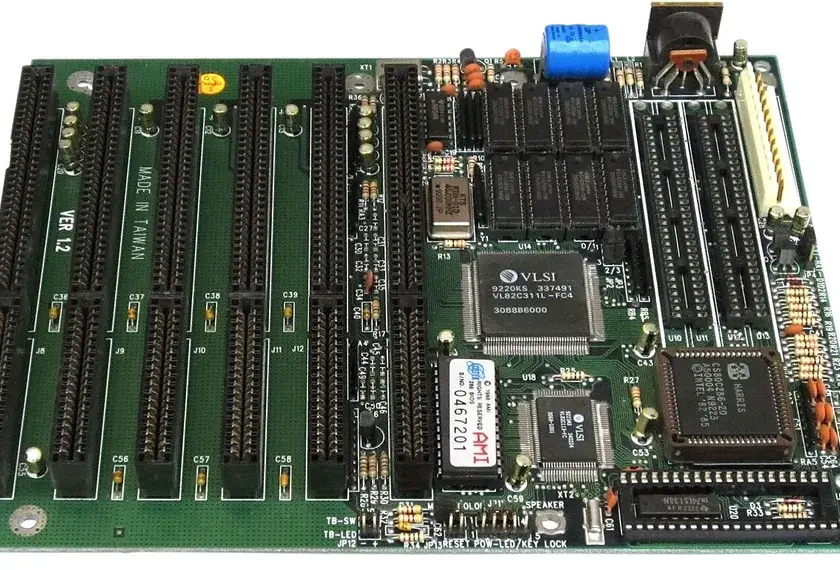
Авторы фотографий
- 286 Baby AT motherboard view.jpg, Anabase. CC BY-SA 3.0. Размер и кадрирование адаптированы.

Boot Failure Detected
Несколько стартов подряд не удались
BOOT FAILURE DETECTEDПрофиль памяти, батарейка, блок
Коротко по сути
- Экран появляется после нескольких неудачных стартов подряд, а не из-за одной ошибки — это отчёт, а не сама поломка.
- Если после загрузки настроек по умолчанию всё работает до следующего включения, плата каждый раз падает на одних и тех же настройках, обычно на профиле памяти.
- Это не «диск не найден»: про диск плата пишет Reboot and Select Proper Boot Device.
- Повторяющийся экран без разгона — повод проверить память по модулям и блок питания под нагрузкой.
Почему плата не стартует с сохранёнными настройками
Профиль памяти. XMP у Intel и EXPO у AMD задают памяти частоту и напряжение выше базовых. Модули, которые год держали профиль, могут перестать его держать: из-за износа, нагрева, нового процессора, обновления прошивки с другими таймингами. По нашему опыту, это самая частая причина экрана на платах Gigabyte, и она узнаётся по тому, что после выключения профиля экран больше не появляется.
Батарейка. Севшая CR2032 портит настройки частично, и в частотах оказываются случайные значения. Рядом идут сброс даты и сообщение о контрольной сумме. Блок питания. Слабый или изношенный блок просаживает напряжение на старте, плата не выходит на записанные частоты и считает попытку неудачной; заметнее всего это на холодную и после установки более прожорливой видеокарты. Модуль памяти, плохо вставленный после чистки, или пара модулей из разных партий дают ту же картину.
Иногда экран появляется один раз после обновления прошивки — новая версия читает старые настройки иначе и просит их подтвердить. Это не поломка. Тревожен повторяющийся экран без изменений в настройках: он значит, что железо стало вести себя иначе, чем неделю назад.
Что проверить самому
Первое — на экране выбрать вход в настройки, а не загрузку, загрузить оптимальные значения по умолчанию клавишей F7 или через меню, выключить профиль памяти, сохранить и перезагрузиться. Если экран больше не появляется, память на профильной частоте больше не проходит проверку. Работать на базовой частоте она будет, разница в обычных задачах почти незаметна.
Второе — дата и часы. Если после экрана дата откатилась, батарейка села, и на настольном компьютере её меняют самостоятельно при вынутой вилке: круглая CR2032 в держателе на плате. После замены настройки выставляют заново.
Третье — память по одному модулю. При вынутой вилке вынуть модули, протереть контакты, вставить один в рекомендованный руководством слот до щелчков защёлок, включить. Если стартует с одним и не стартует с другим, неисправный модуль найден. Поднимать напряжения памяти и процессора по советам с форумов не стоит: плата откатила настройки не просто так.
Когда нужен мастер и сколько это стоит
Если экран вернулся после выключения профиля памяти и сброса, или компьютер стал зависать и падать в синие экраны, ему нужна проверка железа. Мастер на выезде гоняет тест памяти по модулям, смотрит напряжения блока под нагрузкой, проверяет батарейку и осматривает плату на вздутые конденсаторы. За час становится ясно, что из этого не даёт плате стартовать.
Диагностика и выезд бесплатны. Сброс, батарейка и правильно выставленный профиль — настройка BIOS за 1 200 ₽. Неисправный модуль меняют: установка оперативной памяти — 1 200 ₽ плюс модуль под плату. Блок питания, который не держит старт, меняют: замена блока питания (работа) — 1 200 ₽ плюс блок.
Если после обновления прошивки плата стартует нестабильно, обновление BIOS под новый процессор стоит 1 200 ₽; ремонт цепей питания на материнской плате — 2 500 ₽, и мастер до начала работы скажет, разумен ли он на этой плате.
Материал подготовили редакция и мастера Computer Masters.
Условия обращения к мастеру
Сколько стоит, если делать с мастером
Выезд и диагностика бесплатно, даже если ремонт не понадобится. Цену работы называем до начала, детали считаем отдельно и только с вашего согласия.
- Настройка BIOS
- 1 200 ₽
- Первичная помощь на месте
- 1 000 ₽
Выезд и диагностика бесплатно
Оставьте номер
Перезвоним, уточним симптомы и скажем, что лучше сделать дальше.
Куда обратиться по этой теме
Частые вопросы по ситуации
Я ничего не разгонял. Откуда неудачный старт?
Выбираю «загрузить настройки и загрузиться», всё работает. Почему экран возвращается?
Чем это отличается от Reboot and Select Proper Boot Device?
Можно ли снова включить XMP?
Сколько стоит разобраться с Boot Failure Detected?
Если ситуация похожа на вашу
Оставьте номер телефона. Перезвоним и уточним детали.