ОПЕРАТИВНАЯ ПАМЯТЬ

Увеличение оперативной памяти

Нехватка памяти выглядит обманчиво: компьютер не ломается, а просто начинает задумываться на ровном месте — при десятке вкладок, при открытии второго документа, при переключении между программами. Проверяется это за минуту в диспетчере задач, а лечится добавлением планок. Главное здесь — не купить наугад: тип памяти, её частота, максимальный поддерживаемый объём и число свободных слотов у каждой модели свои, а в части тонких ноутбуков память вообще распаяна на плате.

Проверяем поддерживаемый тип, максимум и число свободных слотов до покупки

Ставим парой одинаковых планок — двухканальный режим даёт заметную прибавку

Тестируем память после установки, чтобы сбойная планка не всплыла через месяц

Прайс-лист
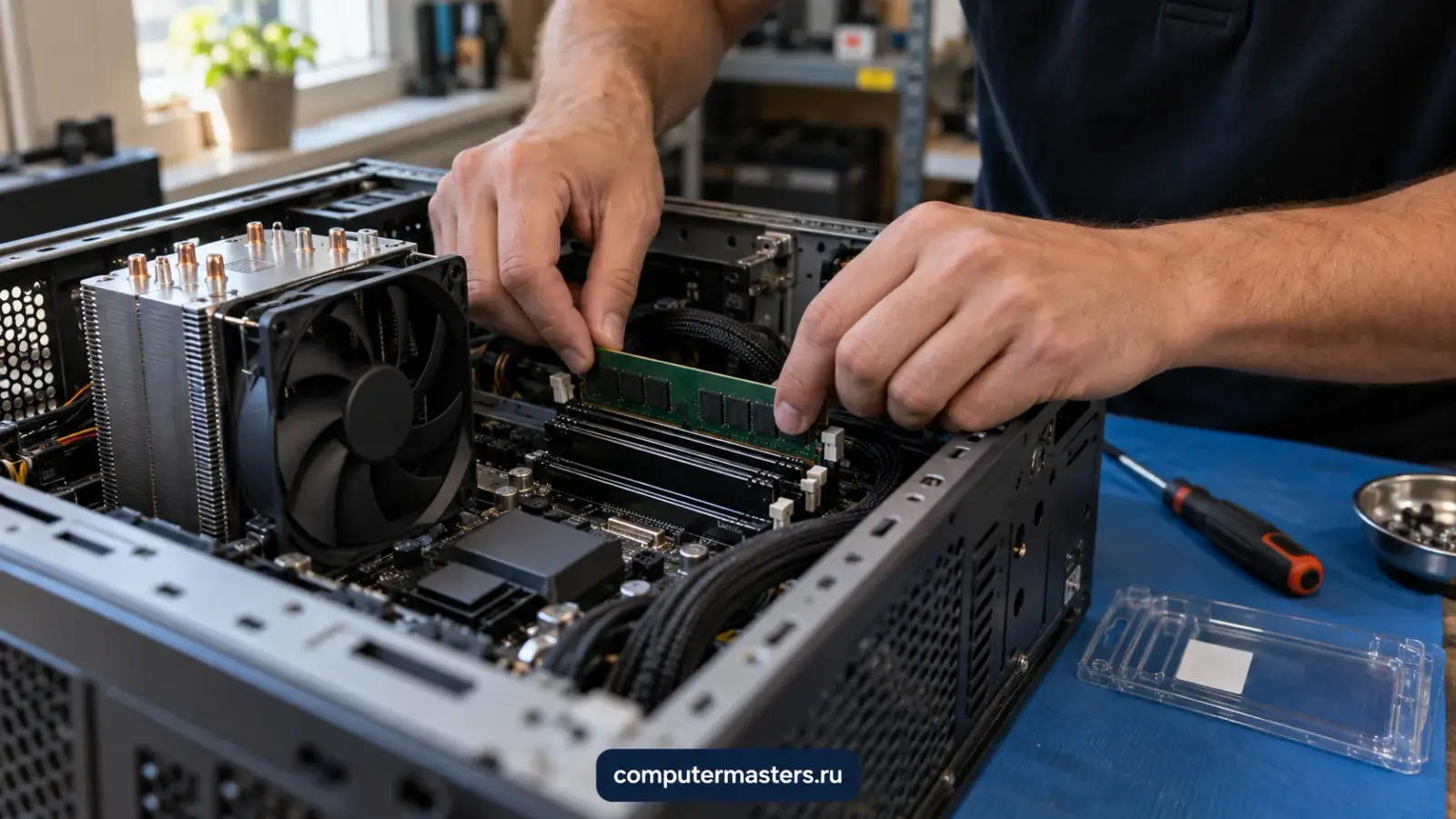
Открытый системный блок: рука в антистатической перчатке вынимает модуль оперативной памяти из слота материнской платы

Когда услуга подходит

  • Компьютер задумывается при десятке вкладок и паре открытых программ
  • В диспетчере задач память заполнена почти полностью, а диск постоянно нагружен
  • Тяжёлые программы жалуются на нехватку памяти при свободном диске
  • В ноутбуке восемь гигабайт, и этого перестало хватать для работы
  • После апгрейда памяти компьютер стал нестабильным или не включается
  • Система видит меньше памяти, чем установлено

Что обычно делаем

  • Определение типа памяти, поддерживаемой частоты, максимального объёма и числа свободных слотов по модели устройства
  • Подбор совместимых планок или проверка уже купленных на соответствие плате
  • Установка памяти с расчётом на двухканальный режим — парой одинаковых модулей
  • Настройка профиля памяти в BIOS там, где это уместно и безопасно
  • Тестирование памяти после установки, чтобы исключить сбойный модуль
  • Проверка, что система видит весь установленный объём, и устранение причин, если это не так

Что будет после заявки

  • Уточняем модель устройства и то, для чего нужна память: работа, учёба, монтаж, игры
  • Проверяем поддерживаемый тип и максимум, согласуем объём и покупку
  • Ставим планки, настраиваем режим и прогоняем тест памяти
  • Показываем результат в диспетчере задач и объясняем, что изменилось

01

Парой планок, а не одной

Двухканальный режим даёт заметную прибавку, особенно на встроенной графике. Одна планка на шестнадцать гигабайт медленнее двух по восемь, и при апгрейде это стоит учитывать заранее, а не докупать вторую через полгода.

02

В тонких ноутбуках память бывает распаяна

У части ультрабуков модули впаяны в плату, и увеличить объём физически нельзя. Мы проверяем это по модели до разговора о покупке, чтобы не обнадёживать зря.

03

Тестируем после установки

Сбойная планка проявляется не сразу: сначала редкие вылеты программ, потом синие экраны. Полчаса теста после установки закрывают этот риск и экономят несколько недель поиска призрачной причины.

СТОИМОСТЬ РАБОТ

Ориентир по ценам

Стартовые цены по частым работам показаны заранее. Если причина сложнее, мастер сначала объяснит диагноз и только потом предложит вариант ремонта.

Цена работы

1 200 ₽

Установка памяти1 200 ₽
Подбор апгрейда900 ₽
Диагностика компьютерабесплатно
Диагностика ноутбукабесплатно
До начала работ

От чего зависит цена и объём работ

Одинаковый симптом бывает у разных поломок, поэтому окончательную цену называем после проверки. Вот что на неё влияет заметнее всего.

Сколько памяти нужно на самом деле

Восемь гигабайт — работающий минимум без запаса, шестнадцать — разумная цель для дома и работы. Тридцать два имеют смысл для монтажа, больших проектов и виртуальных машин; для интернета, документов и большинства игр разницы с шестнадцатью почти не будет.

Что поддерживает плата

Тип памяти принципиален: планки разных поколений физически не встают в чужой разъём. Плюс у каждой платы свой максимум и свой список поддерживаемых частот — превышать их бессмысленно, память всё равно будет работать на потолке платы.

Есть ли смысл в апгрейде вообще

Если компьютер упирается не в память, а в жёсткий диск или в перегрев, новые планки почти ничего не изменят. Поэтому мы сначала смотрим, что именно упирается, и говорим об этом до покупки.

Заявка через сайт

Оставьте номер

Перезвоним, уточним симптомы и скажем, что лучше сделать дальше.

Полезно рядом

Что ещё может пригодиться

Если хотите быстрее сориентироваться, выберите близкие симптомы, смежные услуги и понятные подсказки по похожим ситуациям.

Что ещё пригодится

Апгрейд компьютера и ноутбука

Апгрейд нужен, когда техника ещё живая, но уже раздражает медленной загрузкой, нехваткой памяти, старым диском или слабой производительностью в рабочих задачах. Мы помогаем понять, что даст заметный эффект, а во что лучше не вкладываться.

Что ещё пригодится

Установка SSD и замена жёсткого диска

Замена жёсткого диска на твердотельный — самый заметный апгрейд из всех: включение вместо трёх минут занимает двадцать секунд, программы открываются сразу, компьютер перестаёт замирать при каждом обращении к диску. Сложность одна — подобрать накопитель, который физически подойдёт вашей машине: разъём M.2 у ноутбуков 2015–2018 годов часто работает только с SATA, и планка NVMe в нём просто не определится. Мы проверяем это до покупки, ставим накопитель и переносим систему так, чтобы не пришлось заново ставить программы.

Что ещё пригодится

Компьютер тормозит

Разбираем, почему компьютер стал медленным, и помогаем понять, что в вашем случае даст реальный эффект: апгрейд, обслуживание, Windows или ремонт.

Что ещё пригодится

Компьютер намертво зависает в играх

Игра идёт нормально, а потом кадр застывает, звук превращается в короткий повторяющийся треск, мышь и клавиатура не отвечают, и остаётся только держать кнопку питания. Такое зависание отличается и от «тормозов», и от выключения под нагрузкой: система жива, но какой-то узел перестал отвечать вовремя. Причин у этого немного, и почти все они проверяются по порядку — без замены деталей наугад.

Что ещё пригодится

Как проверить оперативную память на ошибки

Встроенное средство ловит только явный брак. Настоящая проверка — Memtest86 с флешки на ночь, минимум четыре полных прохода; одна ошибка за всю ночь уже считается результатом.

FAQ

Частые вопросы

Если нужный ответ не нашли, просто опишите ситуацию в заявке. Не нужен точный диагноз.

Сколько стоит добавить оперативную память?
Установка памяти — 1 200 ₽, подбор апгрейда — 900 ₽, диагностика и выезд мастера — бесплатно. Сами планки покупаете вы или мы по согласованию; подбираем строго под тип и частоту, которые поддерживает ваша плата.
Сколько памяти нужно в 2026 году?
Восемь гигабайт — минимум, на котором система работает, но без запаса. Шестнадцать — разумная цель для дома и работы. Тридцать два оправданы при монтаже видео, больших проектах и виртуальных машинах; в остальных случаях разница почти не заметна.
Можно поставить одну планку побольше?
Можно, но парой одинаковых планок будет быстрее: включается двухканальный режим, и прибавка заметна, особенно на встроенной графике. Если планируете доводить объём постепенно, сразу берите комплект из двух модулей.
В моём ноутбуке память вообще меняется?
В большинстве моделей до 2020 года — да, один или два слота под крышкой. В тонких ультрабуках память часто распаяна на плате, и увеличить её нельзя. Мы проверяем это по точной модели до разговора о покупке.
Система видит меньше памяти, чем стоит. Почему?
Причины три: планка не до конца вставлена или неисправна, часть памяти забрала встроенная графика, либо в системе стоит ограничение по объёму. Первые две проверяются на месте за несколько минут, третья снимается настройкой.

ЗАЯВКА ЧЕРЕЗ САЙТ

Нужен мастер по услуге «Увеличение оперативной памяти»?

Оставьте номер телефона. Перезвоним и уточним детали.

Прайс-лист