АПГРЕЙД НОУТБУКА

Как выбрать SSD для старого ноутбука

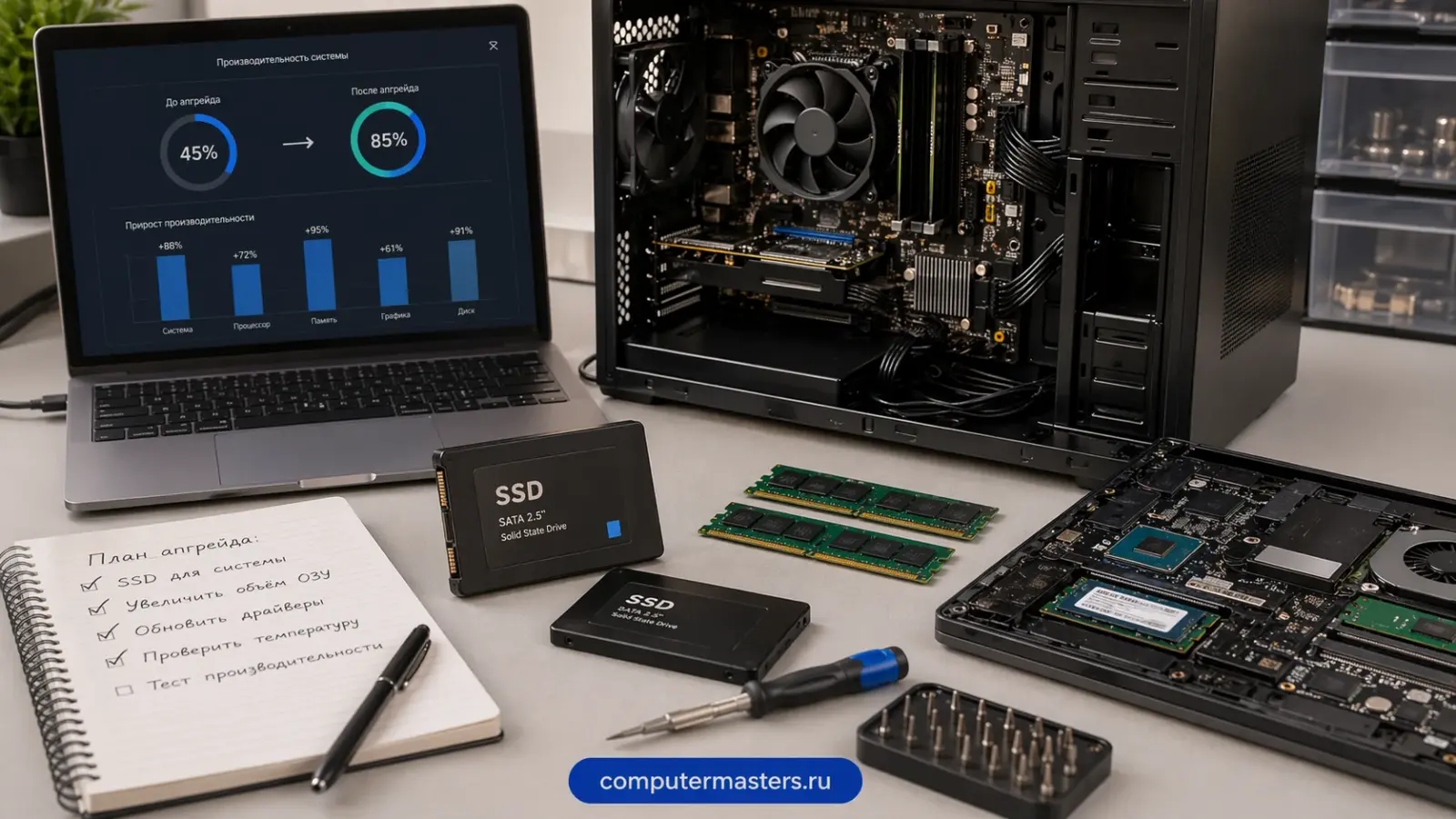
Прирост от твердотельного накопителя на старом ноутбуке максимальный из всех апгрейдов, но формат нужно проверить заранее: разъём M.2 бывает без поддержки NVMe, а в тонких моделях диск иногда распаян.

11 минут

16.02.2026

Замена жёсткого диска на SSD ускоряет старый ноутбук сильнее, чем любой другой апгрейд, — но только если он тормозит именно из-за диска.

Коротко по сути

Замена жёсткого диска на SSD ускоряет старый ноутбук сильнее, чем любой другой апгрейд, — но только если он тормозит именно из-за диска.

Форматов три: 2,5 дюйма SATA, M.2 SATA и M.2 NVMe. Разъём M.2 в ноутбуке 2015–2018 годов часто поддерживает только SATA, и NVMe в нём просто не определится.

Рабочий минимум объёма — 480–512 ГБ: накопитель, забитый под завязку, теряет скорость и ресурс.

Как выбрать SSD для старого ноутбука

Когда замена диска действительно помогает

Признак, по которому понятно, что тормозит именно диск: ноутбук долго загружается, надолго задумывается при открытии программ и папок, а в диспетчере задач при этом видно стопроцентную загрузку диска при почти свободном процессоре. Если жёсткий диск ещё и щёлкает или потрескивает при обращении — это тем более он.

Обратный случай: процессор загружен постоянно, ноутбук греется, вентилятор шумит, а диск при этом спокоен. Тогда дело в перегреве и троттлинге, и накопитель ничего не изменит. Ещё один частый вариант — четыре гигабайта оперативной памяти и современный браузер: система непрерывно сбрасывает данные в файл подкачки, и внешне это похоже на медленный диск. Здесь новый накопитель даст улучшение, но половинчатое: правильнее добавить память вместе с ним.

Отдельно стоит случай, когда жёсткий диск уже сыплется: чтение прерывается, появляются зависания на несколько секунд, в показателях диска растут переназначенные секторы. Здесь замена нужна не ради скорости, а ради данных, и делать её надо не откладывая — с копирования файлов, а не с покупки.

Наконец, честный ориентир по возрасту. Ноутбук 2012–2019 годов с двумя-четырьмя ядрами и восемью гигабайтами памяти после замены диска спокойно живёт ещё несколько лет для работы, учёбы и интернета. Машина 2008–2010 годов с двумя гигабайтами памяти станет заметно бодрее, но останется машиной своего поколения — это стоит понимать до покупки.

Три формата, и почему их путают

Первый формат — накопитель размером 2,5 дюйма с разъёмом SATA. Внешне это коробочка размером с колоду карт, ставится ровно на место старого жёсткого диска. Подходит практически любому ноутбуку, выпущенному до 2018 года, и остаётся самым простым вариантом апгрейда: открутить крышку, вынуть старый диск, поставить новый.

Второй — планка M.2 с интерфейсом SATA. Выглядит как небольшая плата длиной восемь сантиметров, вставляется в узкий разъём на материнской плате. По скорости не отличается от 2,5-дюймового: тот же интерфейс, другая форма.

Третий — планка M.2 с интерфейсом NVMe. Внешне почти неотличима от предыдущей, а скорость в разы выше, потому что накопитель работает напрямую по линиям PCI Express.

Главная путаница именно здесь: разъём M.2 на ноутбуках 2015–2018 годов часто выведен только на SATA. Планка NVMe в него вставится, защёлкнется, будет выглядеть установленной — и не определится нигде. Это не брак и не ошибка сборки, просто разъём такой. Проверять надо не форму, а поддерживаемый интерфейс.

Как узнать, что подойдёт вашему ноутбуку

Самый надёжный путь — точная модель. Не «Lenovo IdeaPad», а полное обозначение с цифрами и буквами: оно есть на наклейке снизу, в BIOS и в сведениях о системе. По этой модели ищется спецификация производителя, где прямо написано, какие накопители поддерживаются и сколько для них слотов.

Второй путь — посмотреть своими глазами. У большинства ноутбуков до 2019 года снизу есть сервисная крышка, под которой видно и отсек для диска, и разъём M.2, если он есть. Здесь же станет понятно, свободен ли слот или занят. Разбирать полностью для этого не нужно, но если ноутбук на гарантии, крышку лучше не трогать.

Третий — программный. Бесплатные утилиты для просмотра характеристик показывают текущий накопитель, его интерфейс и режим работы. Если утилита пишет про текущий диск SATA III, значит контроллер поддерживает полную скорость этого интерфейса. Косвенно поможет и год выпуска: в машинах 2019 года и новее разъём M.2 почти всегда уже с поддержкой NVMe.

Отдельная ситуация — тонкие ультрабуки последних лет: там накопитель бывает распаян на плате, и заменить его нельзя в принципе. Если сервисной крышки нет, а модель тонкая и лёгкая, проверьте это до покупки.

Объём, ресурс и на чём не стоит экономить

Рабочий минимум сегодня — 480–512 ГБ. Накопитель на 240 ГБ дешевле, но система с обновлениями и парой программ съедает его наполовину, а заполненный под завязку твердотельный накопитель заметно теряет в скорости: ему негде размещать новые данные без перезаписи. Держите хотя бы пятнадцать процентов свободными.

Тип памяти обозначается как TLC или QLC. Второй дешевле и медленнее на длинных записях: первые несколько гигабайт копируются быстро, потом скорость может упасть ниже, чем у жёсткого диска. Для системы и программ разница почти не чувствуется, для регулярного копирования больших объёмов — чувствуется сильно.

Ещё одна строчка в характеристиках — ресурс записи, он же TBW: сколько терабайт можно записать за срок службы. Для домашнего ноутбука любой современный накопитель на 512 ГБ переживёт сам ноутбук: обычная нагрузка — единицы терабайт в год при ресурсе в сотни.

Чего действительно стоит избегать — безымянных накопителей с площадок объявлений по цене вдвое ниже рынка. Там встречаются и перемаркированная память, и контроллеры без нормальной прошивки, и заявленный объём, которого физически нет. Накопитель — это место, где живут ваши файлы, и экономия тысячи рублей здесь оборачивается восстановлением данных за несколько тысяч.

Перенести систему или поставить начисто

Перенос копирует систему со всеми программами, настройками и файлами: включаете ноутбук и видите привычный рабочий стол, только быстрее. Это экономит время, но переносит и накопившийся мусор — старые драйверы, остатки удалённых программ, ошибки, которые накопились за годы.

Чистая установка даёт систему без наследства и обычно ощущается ещё быстрее переноса, но требует заново поставить программы и вернуть файлы. Разумное правило: если ноутбук до замены работал стабильно и вопрос был только в скорости — переносите. Если он сыпал ошибками, долго думал и вёл себя странно — ставьте начисто, иначе перевезёте проблему на новый диск.

Важный технический момент при переносе: если старый диск был размечен в устаревшей схеме, а система ставилась в режиме совместимости, после переноса ноутбук может не загрузиться. Разбирается это за несколько минут, но знать о такой возможности стоит заранее.

И обязательное: копия важных файлов делается до любых работ с диском, независимо от выбранного пути. Перенос — операция надёжная, но старый жёсткий диск, ради которого всё затевается, часто уже нездоров, и именно на копировании он может окончательно встать.

Куда девать старый диск и сколько это стоит

Старый жёсткий диск не обязательно выбрасывать. Если он здоров, из него получается внешний накопитель для резервных копий — нужна только коробка-переходник. В ноутбуках с приводом дисков есть и второй вариант: привод вынимается, на его место ставится переходная рамка с диском, и в машине оказываются оба накопителя — система на быстром, архивы на объёмном.

Правда, если диск меняли из-за сбоев, использовать его для резервных копий нельзя. Копия на неисправном носителе — это не копия, а иллюзия. Такой диск разумнее просто вывести из работы.

По деньгам это самый дешёвый способ вернуть старому ноутбуку жизнь. Апгрейд с подбором и установкой накопителя — 1 500 ₽, перенос системы на новый диск — 2 500 ₽, диагностика ноутбука — бесплатно. Сам накопитель на 512 ГБ стоит в пределах нескольких тысяч рублей и покупается либо вами, либо нами по согласованию.

Когда апгрейд не окупается: если у ноутбука разбит корпус, разболтаны петли, не держит батарея и перегревается система охлаждения, то к цене накопителя честно добавляются ещё три работы. В такой ситуации мы прямо говорим, что суммарный счёт приближается к стоимости живого ноутбука с рук, и решение остаётся за вами. На выполненные работы даём гарантию 12 месяцев.

Как применить к своей ситуации

Как применить это к своей ситуации

Короткий практический ориентир: что проверить без риска, когда лучше не затягивать и какую информацию удобно подготовить до обращения.

КАК ИСПОЛЬЗОВАТЬ МАТЕРИАЛ

Что сказать мастеру после проверки

Симптом. Опишите своими словами, что именно происходит с техникой. Для обращения не нужен полный диагноз из материала.

Что уже проверили. Достаточно коротко сказать, что уже успели проверить безопасно без разборки и без повторяющихся экспериментов.

К какому выводу прийти. Если после проверки стало видно, что дальше нужна не самостоятельная настройка, а нормальная услуга или диагностика, лучше сразу переходить к заявке.

Заявка через сайт

Оставьте номер

Перезвоним, уточним симптомы и скажем, что лучше сделать дальше.

Подходящие услуги

Куда обратиться по этой теме

Если по описанию ситуация похожа на вашу, можно сразу перейти к нужной помощи и оставить заявку.

Подойдёт по вашей ситуации

Апгрейд компьютера и ноутбука

Апгрейд нужен, когда техника ещё живая, но уже раздражает медленной загрузкой, нехваткой памяти, старым диском или слабой производительностью в рабочих задачах. Мы помогаем понять, что даст заметный эффект, а во что лучше не вкладываться.

Подойдёт по вашей ситуации

Ремонт ноутбуков в Москве

Ноутбук не включается, не заряжается, перегревается, трещит в петлях, показывает полосы на экране или ведёт себя нестабильно после жидкости? Оставьте номер: уточним симптом и подскажем, с чего безопаснее начать.

Подойдёт по вашей ситуации

Установка и переустановка Windows

Ставим Windows на новый компьютер и переустанавливаем систему после сбоя или замены диска. До начала работ бесплатно проверяем накопитель и возможность сохранить важные файлы — даже если после диагностики вы решите ничего не делать.

Подойдёт по вашей ситуации

Компьютер тормозит

Разбираем, почему компьютер стал медленным, и помогаем понять, что в вашем случае даст реальный эффект: апгрейд, обслуживание, Windows или ремонт.

Подойдёт по вашей ситуации

Ноутбук не включается

Если на ноутбук попала жидкость, пахнет горелым или повреждён кабель, не пытайтесь включать его и не подключайте зарядку. В остальных случаях начните с внешних проверок: отключите флешки и периферию, проверьте розетку и подключение адаптера. Сброс питания выполняют по инструкции к конкретной модели. Если реакции нет, бесплатная диагностика поможет отличить неисправность зарядки, разъёма и платы — без покупки деталей наугад.

Подойдёт по вашей ситуации

Апгрейд старого ПК: что менять в первую очередь

Апгрейд работает, когда он направлен в узкое место. Найти его можно самому по диспетчеру задач: он показывает, что именно упирается в потолок — диск, память, процессор или видеокарта.

Подойдёт по вашей ситуации

Как проверить жёсткий диск и SSD на ошибки

Основную информацию даёт самодиагностика накопителя: переназначенные секторы, ошибки чтения и остаток ресурса записи. Chkdsk чинит файловую систему, а не диск, и на осыпающемся накопителе опасен.

Подойдёт по вашей ситуации

Как снизить риск потери данных на SSD и HDD

Чаще всего данные теряются не в момент поломки, а из-за того, что до неё не было ни одной резервной копии, а после — паники и лишних экспериментов с диском.

FAQ

Частые вопросы по ситуации

Если ситуация похожа на вашу, оставьте заявку. Не нужно заранее угадывать точную причину поломки.

Как понять, какой SSD подойдёт моему ноутбуку?
Найдите полное обозначение модели на наклейке снизу и посмотрите спецификацию производителя: там указано, какие накопители поддерживаются и сколько слотов. Если спецификации нет, снимите сервисную крышку и посмотрите, есть ли отсек 2,5 дюйма и разъём M.2. Форма разъёма M.2 не гарантирует поддержку NVMe — это надо проверять отдельно.
Что будет, если поставить NVMe в разъём, который его не поддерживает?
Планка вставится и защёлкнется, но накопитель нигде не определится — ни в системе, ни в BIOS. Это не поломка: разъём M.2 на ноутбуках 2015–2018 годов часто выведен только на SATA. Накопитель останется целым, и его можно вернуть или использовать в другой машине.
Сколько гигабайт брать?
480–512 ГБ — рабочий минимум для системы, программ и текущих файлов. Вариант на 240 ГБ дешевле, но заполняется наполовину сразу после установки системы, а заполненный под завязку накопитель теряет скорость. Держите свободными хотя бы пятнадцать процентов объёма.
Ноутбуку десять лет, там старый SATA. Есть смысл?
Есть. Старый интерфейс ограничивает скорость примерно вдвое от современной, но даже так это в три-четыре раза быстрее жёсткого диска, а по времени отклика — в десятки раз. Именно отклик и чувствуется в повседневной работе: загрузка системы, открытие программ, переключение между окнами.
Переносить систему или ставить заново?
Если ноутбук работал стабильно и вопрос был только в скорости — переносите, это быстрее и сохраняет все программы. Если он сыпал ошибками, долго думал и вёл себя странно — ставьте начисто, иначе те же проблемы переедут на новый накопитель. Копию важных файлов делайте в обоих случаях до начала работ.
Можно оставить старый диск вторым?
Да, если в ноутбуке есть привод дисков: он вынимается, а на его место ставится переходная рамка с диском. Либо диск убирается во внешнюю коробку и работает как накопитель для резервных копий. Но если менять его пришлось из-за сбоев, для хранения копий он не годится.

ЗАЯВКА ЧЕРЕЗ САЙТ

Если ситуация похожа на вашу

Оставьте номер телефона. Перезвоним и уточним детали.

К услуге