АПГРЕЙД

Апгрейд компьютера в Москве

Установка SSD: 1 500 ₽

Выезд и диагностика бесплатно, даже при отказе

Апгрейд нужен, когда техника ещё живая, но уже раздражает медленной загрузкой, нехваткой памяти, старым диском или слабой производительностью в рабочих задачах. Мы помогаем понять, что даст заметный эффект, а во что лучше не вкладываться.
Все цены на эту услугу

SSD, оперативная память, перенос системы и проверка совместимости

Сначала задачи и текущая конфигурация, потом покупка деталей

Честно говорим, когда апгрейд уже не стоит своих денег

Когда услуга подходит

  • Компьютер долго включается, программы открываются медленно, диск постоянно загружен
  • Не хватает памяти для браузера, работы, учёбы, игр или рабочих программ
  • Нужно заменить старый HDD на SSD и сохранить привычную систему или файлы
  • Хочется понять, лучше доработать устройство или уже собирать новый ПК
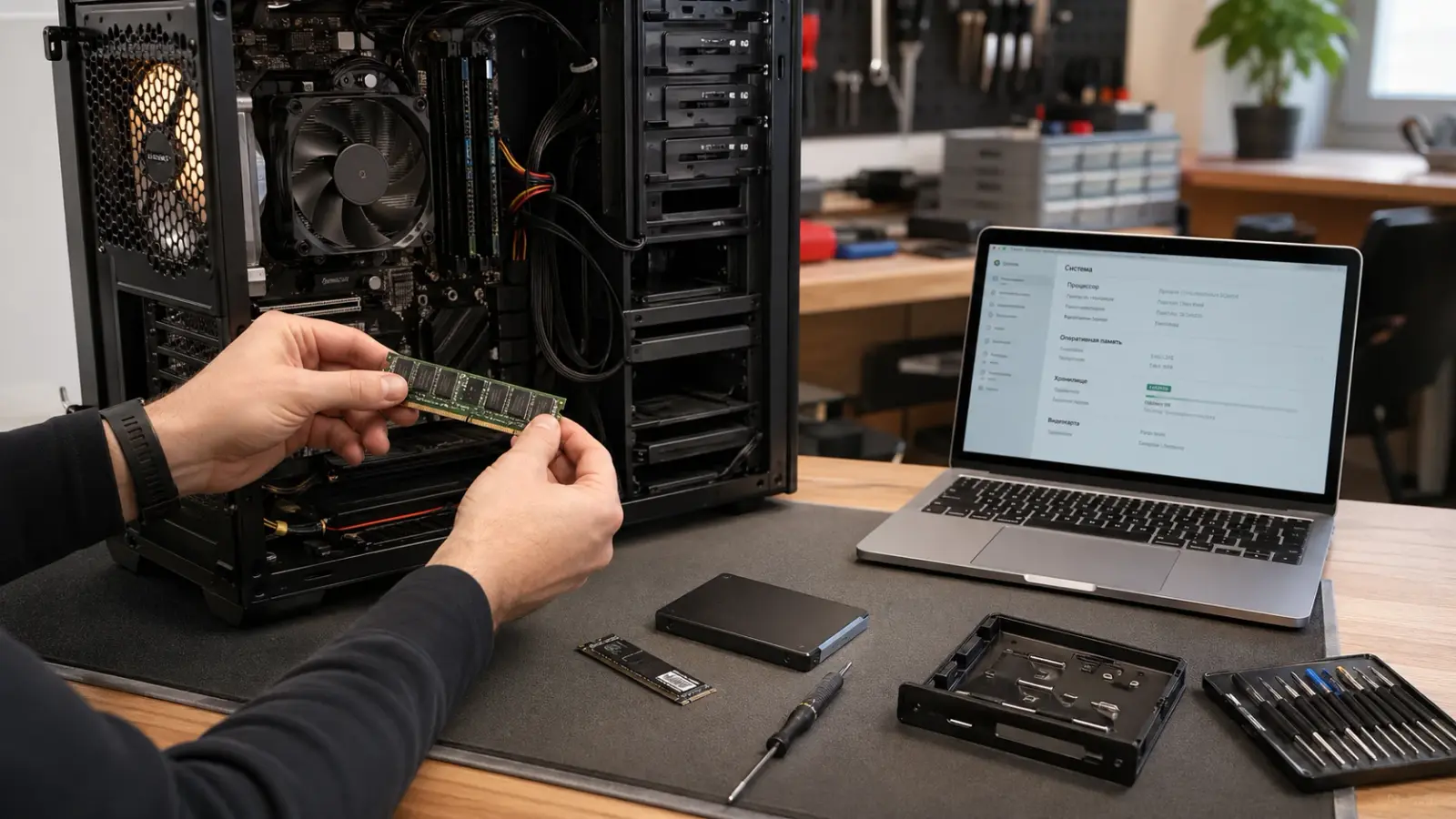
Открытый системный блок, SSD и оперативная память на рабочем столе перед апгрейдом компьютера
Сначала смотрим текущую конфигурацию и совместимость, чтобы не покупать память, SSD или видеокарту наугад.

Что обычно делаем

  • Проверяем конфигурацию, совместимость SSD, памяти, платы, ноутбука или корпуса
  • Подбираем разумный вариант апгрейда под задачи и бюджет
  • Устанавливаем SSD, память, переносим систему или настраиваем Windows после обновления
  • Проверяем температуру, запуск, стабильность, диск и реальный эффект после работ
Открытый ноутбук с M.2 SSD и оперативной памятью перед апгрейдом
У ноутбуков особенно важны доступ к слотам, поддерживаемый тип SSD и ограничения по памяти.

Что будет после заявки

  • Вы описываете устройство, задачи и что именно стало медленным
  • Мы уточняем характеристики, бюджет, важность данных и ожидания от скорости
  • Предлагаем вариант апгрейда и объясняем, почему именно он имеет смысл
  • После работ проверяем результат и подсказываем, что можно улучшить позже
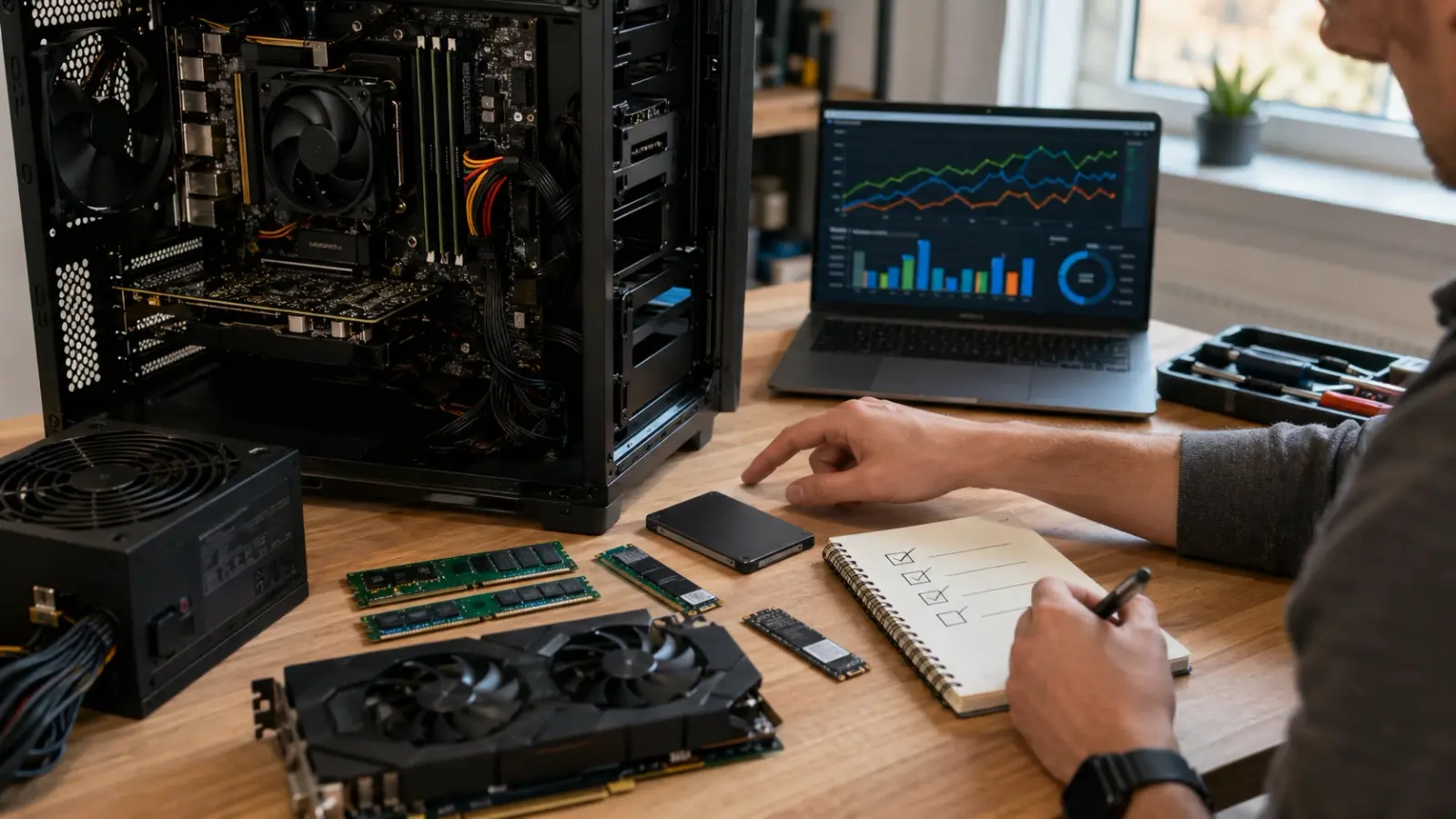
Проверка комплектующих компьютера и списка работ перед выбором апгрейда
Если апгрейд не окупится, лучше узнать это до покупки деталей, а не после дорогой сборки.
СТОИМОСТЬ РАБОТ

Стоимость работ

Каждая строка — отдельная работа. После бесплатной диагностики назовём нужные работы и согласуем общую сумму. Стоимость запчастей уточняется отдельно до ремонта.

Подбор апгрейда—900 ₽
Установка SSD1–2 часа1 500 ₽
Установка памяти1–2 часа1 200 ₽
Перенос системы после апгрейда1–2 часа2 000 ₽

ЗАЯВКА ЧЕРЕЗ САЙТ

Уточнить стоимость ремонта

Оставьте телефон — обсудим симптомы и подскажем, как передать технику или вызвать мастера. Выезд и диагностика бесплатны.

01

Не всё нужно менять сразу

Часто самый заметный эффект дают SSD и память, а дорогие детали можно не трогать. Но сначала нужно увидеть, где сейчас узкое место.

02

Смотрим совместимость

У ноутбуков и старых плат есть ограничения по накопителям, памяти и BIOS. Это лучше проверить до покупки.

03

Иногда честнее остановиться

Если устройство слишком старое, перегревается или имеет дорогую поломку, апгрейд может быть хуже новой сборки.

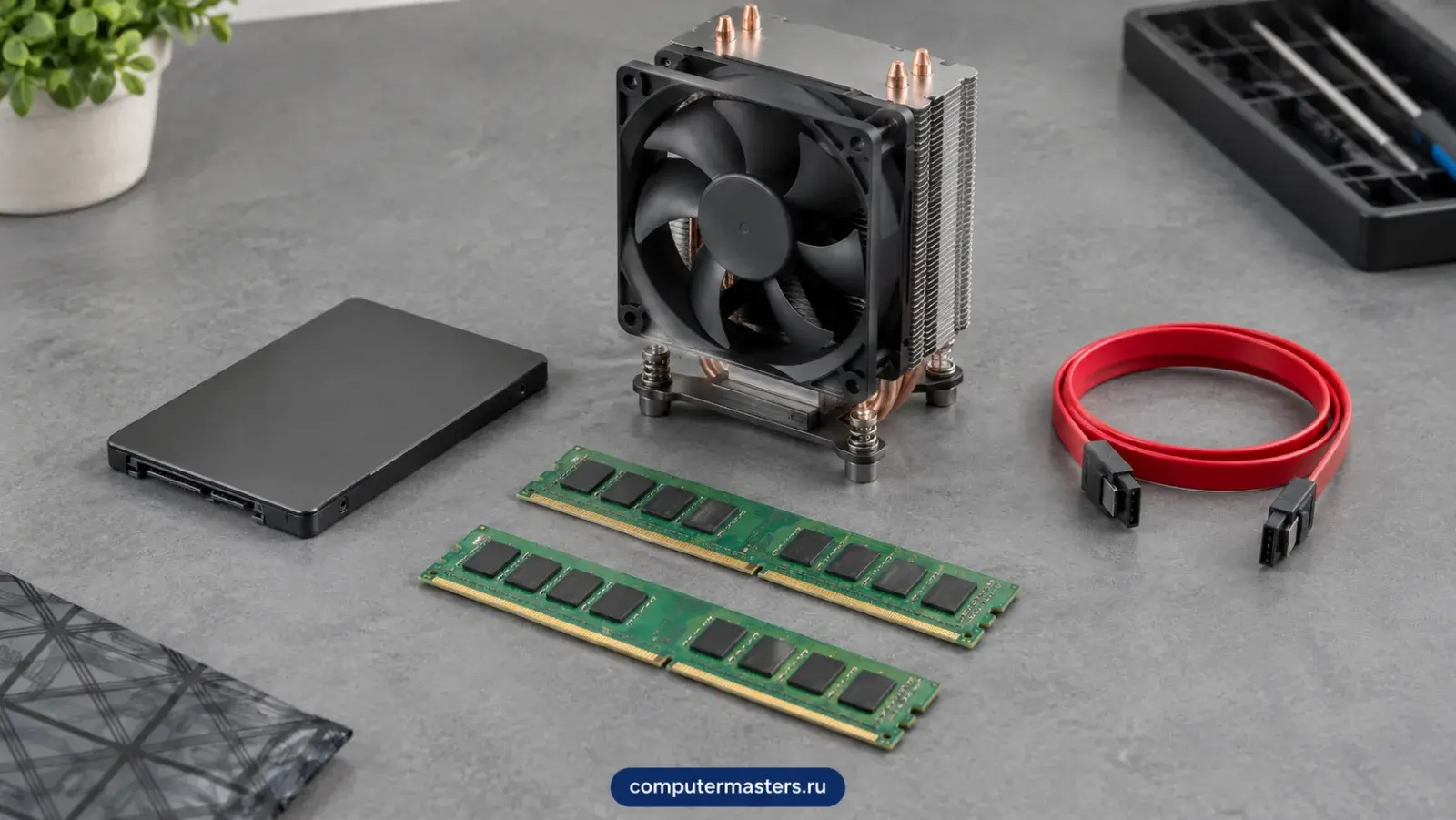
SSD 2,5 дюйма, два модуля памяти, башенный кулер и красный кабель SATA разложены на сером столе
SSD, память, кулер и кабель перед установкой. Заметный эффект чаще всего дают первые два, остальное меняют, только если узкое место именно там.
Подробно

Как мы работаем с этой задачей

Здесь без сокращений: что обычно стоит за симптомом, из чего складывается цена и чего ждать от ремонта.

Что сделать до покупки новых деталей

Перед апгрейдом стоит проверить, не тормозит ли компьютер из-за диска или перегрева. Состояние накопителя разбирает страница про проверку SSD и жёсткого диска, а возможности процессора, памяти и видеокарты описаны на странице про разгон и андервольтинг.

До начала работ

От чего зависит цена и объём работ

Одинаковый симптом бывает у разных поломок, поэтому окончательную цену называем после проверки. Вот что на неё влияет заметнее всего.

Текущая конфигурация

Процессор, тип диска, объём памяти и свободные слоты определяют, какой апгрейд вообще возможен.

Задачи пользователя

Для офиса, учёбы, игр, монтажа и работы с большими файлами нужны разные решения.

Состояние охлаждения и диска

Если устройство перегревается или накопитель уже с ошибками, сначала важно убрать риск, а потом ускорять.

ПЕРЕД ЗАЯВКОЙ

Что важно сказать перед апгрейдом

Апгрейд лучше начинать не с покупки деталей, а с понимания устройства, задач и того, где сейчас реальное ограничение по скорости.

После разговора. Станет понятно, есть ли смысл в SSD, памяти, чистке, переустановке Windows, новой сборке или диагностике перед покупкой деталей.

Заявка через сайт

Расскажите, что хочется ускорить

Перезвоним, уточним задачи, текущую конфигурацию, бюджет и важные данные. Скажем, что даст заметный эффект, а что лучше не покупать.

Хотите поговорить сейчас? Позвонить мастеру

Полезно рядом

Что ещё может пригодиться

Если хотите быстрее сориентироваться, выберите близкие симптомы, смежные услуги и понятные подсказки по похожим ситуациям.

Сборка компьютера на заказ

Собираем компьютер из деталей, которые вы уже купили, помогаем составить список до покупки и разбираемся со сборкой, которая не запускается. Работа мастера стоит 3 500 ₽, комплектующие считаются отдельно. Выезд и диагностика бесплатны в любом случае: сначала смотрим, что есть на руках, и только потом называем объём работ.

Установка и переустановка Windows

Ставим Windows на новый компьютер и переустанавливаем систему после сбоя или замены диска. До начала работ бесплатно проверяем накопитель и возможность сохранить важные файлы — даже если после диагностики вы решите ничего не делать.

Компьютер тормозит

Разбираем, почему компьютер стал медленным, и помогаем понять, что в вашем случае даст реальный эффект: апгрейд, обслуживание, Windows или ремонт.

Windows не загружается

Помогаем разобраться со сбоями загрузки Windows и понять, когда достаточно системных работ, а когда нужна диагностика накопителя или устройства.

Ноутбук сильно греется и шумит

Разбираем, когда шум и нагрев ещё укладываются в понятный сценарий обслуживания, а когда за перегревом уже может стоять проблема с кулером, питанием или состоянием платы.

Апгрейд старого ПК: что менять в первую очередь

Апгрейд работает, когда он направлен в узкое место. Найти его можно самому по диспетчеру задач: он показывает, что именно упирается в потолок — диск, память, процессор или видеокарта.

FAQ

Частые вопросы

Если нужного ответа нет, оставьте телефон: мастер уточнит ситуацию при звонке. Точный диагноз заранее не нужен.

Что сильнее ускоряет старый компьютер: SSD или память?
Если стоит старый HDD, SSD обычно даёт самый заметный эффект в загрузке и повседневной работе. Память важна, когда её не хватает для ваших задач.
Можно ли заранее понять, подходит ли SSD или память?
Да. Для этого нужно знать модель устройства или характеристики платы. Если данных нет, их можно уточнить при обращении.
Когда апгрейд уже невыгоден?
Когда устройство слишком старое, имеет дорогую поломку или не поддерживает нужные детали. В такой ситуации честнее рассмотреть новую сборку.
Можно перенести Windows и файлы на новый SSD?
Да, если старый накопитель исправен и система нормально читается. Если диск уже с ошибками, сначала выбираем безопасный порядок, чтобы не потерять данные.
Можно апгрейдить ноутбук или только компьютер?
Можно и ноутбук, если конструкция позволяет заменить SSD или добавить память. У некоторых моделей всё распаяно или есть ограничения, поэтому совместимость лучше проверить до покупки деталей.

ЗАЯВКА ЧЕРЕЗ САЙТ

Нужен разумный апгрейд?

Оставьте номер телефона. Уточним устройство и подскажем, стоит ли обновлять SSD, память или лучше выбрать другой путь.

Прайс-лист