DualSense мигает синим — ищет консоль и не находит
В руководстве DualSense первое сопряжение описано так: подключить геймпад к включённой консоли кабелем из комплекта, нажать PS, после чего световая панель мигает, а затем загорается индикатор игрока.
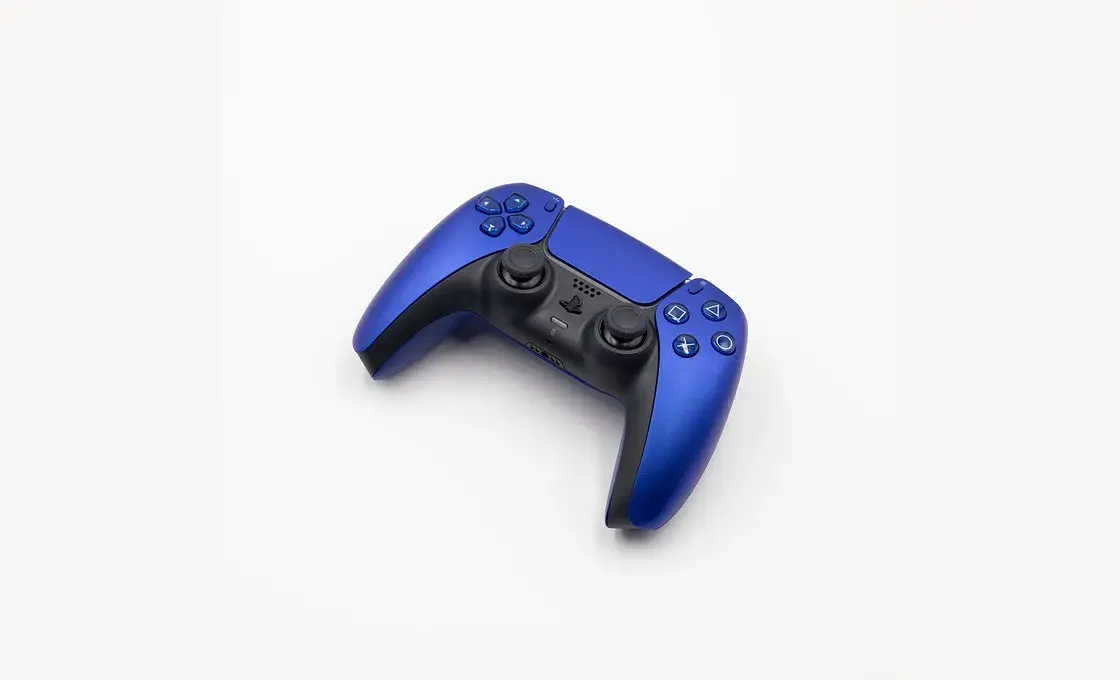
Sony в документе об устранении неполадок DualSense предлагает при проблемах сопряжения выключить консоль, отсоединить кабель, тонким предметом удерживать кнопку сброса в отверстии рядом с логотипом Sony не меньше пяти секунд, снова подключить геймпад кабелем из комплекта, нажать PS и обновить системное ПО; если не помогло — ремонт PlayStation.
Нажали PS на геймпаде, световая панель замигала синим — и продолжает мигать, а консоль не отвечает, или геймпад гаснет через полминуты. Синее мигание у DualSense — это поиск консоли, и по инструкции Sony оно должно смениться индикатором игрока за секунды. Когда не сменяется, геймпад либо потерял сопряжение, либо не может его установить из-за питания, кабеля или прошивки, либо у него неисправен модуль связи. Разберём, что означает мигание, как выглядит нормальное сопряжение, что советует Sony по порядку и когда геймпад пора показать мастеру.
Что означает синее мигание и как выглядит норма
Световая панель DualSense — полоски по бокам тачпада — сообщает о состоянии геймпада цветом. Синее мигание — поиск консоли при включении или сопряжении; ровный цвет игрока — подключён; медленное оранжевое мигание в режиме покоя консоли — идёт зарядка, и по окончании панель гаснет; так это описано в руководстве DualSense. Мигание синим само по себе не ошибка: каждый раз при нажатии PS геймпад коротко мигает, пока связывается с консолью.
Проблема начинается, когда мигание не заканчивается. Обычно это выглядит одним из трёх способов: геймпад мигает синим полминуты и выключается; мигает при подключённом кабеле, но консоль на него не реагирует; мигает синим, а консоль в это время видит его на секунду и теряет. Все три говорят о том, что сопряжение не установилось, и причины у них разные.
Стоит отличать синее мигание от других сигналов. Если панель мигает и геймпад вообще не включается без кабеля, это батарея или разъём — отдельный разбор про DualSense, который не включается. Если геймпад подключён, но не заряжается, — тоже отдельный разбор. Здесь речь о геймпаде, который включается, но не может связаться с консолью.
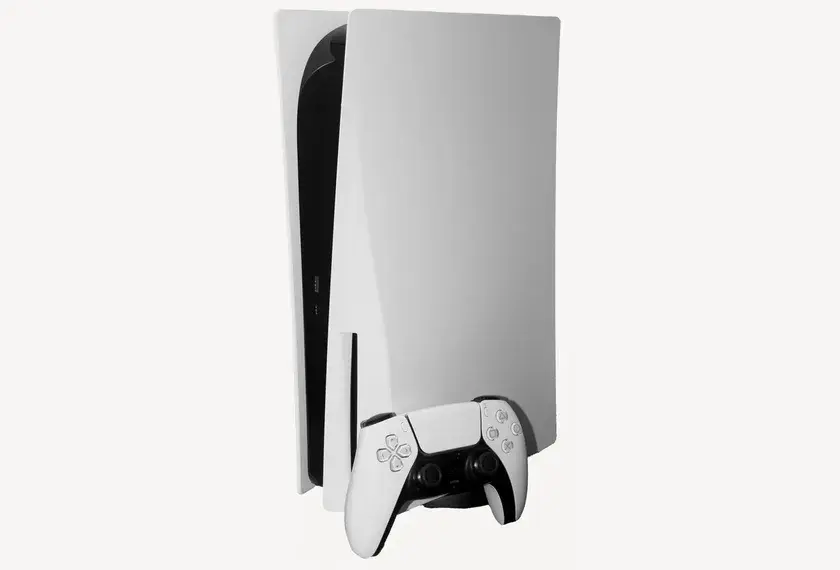
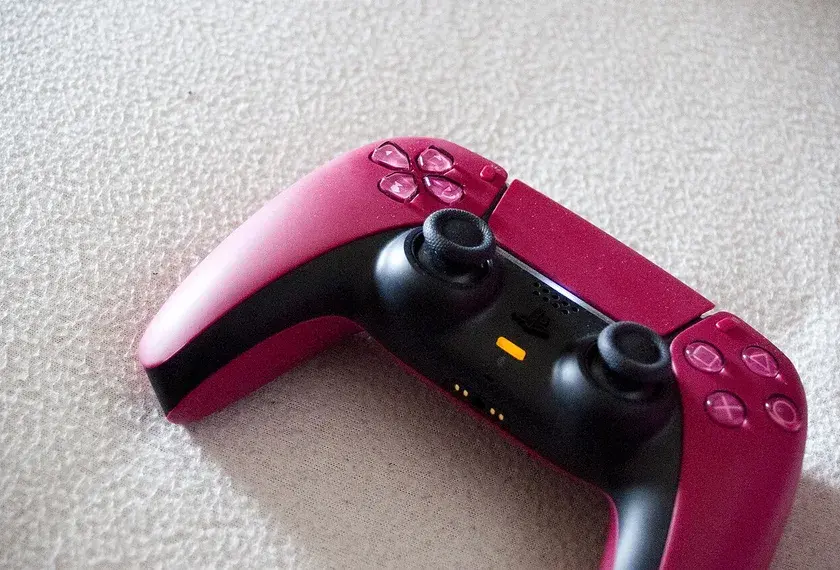
Авторы фотографий
- InclusiveGameLab PS5-Controller CC-BY-SA 01.jpg, InclusiveGameLab. CC BY-SA 4.0. Размер и кадрирование адаптированы.

Мигает синим и не подключается
Сброс отверстием и сопряжение по кабелю
- Мигает и гаснет
- Сброс, кабель, PS
- Мигает с кабелем
- Кабель без данных, разъём
- Только по кабелю
- Модуль связи
Коротко по сути
- Синее мигание — поиск консоли; норма, если через секунды сменяется индикатором игрока.
- Сброс отверстием и сопряжение по кабелю — штатный путь Sony, он ничего не стирает.
- Сопряжение работает только через кабель с передачей данных, а не через любой USB-C.
- Геймпад, который не сопрягается даже по исправному кабелю после сброса, — модуль или разъём.
Почему сопряжение не устанавливается
Потеря сопряжения. DualSense хранит связь с одной консолью по радио и может быть сопряжён с компьютером, телефоном или другой PS5 по Bluetooth. После игры на компьютере или у друзей геймпад ищет не ту консоль, мигает и гаснет. Это самая безобидная причина, и она лечится повторным сопряжением по кабелю.
Кабель и разъём. Сопряжение по кабелю требует, чтобы кабель передавал данные: кабель из комплекта консоли подходит, зарядный кабель от многих устройств — нет, он только питает. Разъём USB-C на геймпаде со временем расшатывается, и кабель держится в нём под углом: заряд идёт, данные нет. Тогда геймпад мигает синим при подключённом кабеле, а консоль его не находит.
Питание, прошивка и модуль. На почти севшей батарее радиомодуль не выходит на нужную мощность, и геймпад теряет консоль. Устаревшее системное ПО консоли или прошивка геймпада мешают сопряжению — Sony просит обновить системное ПО в конце своей инструкции. И наконец, модуль связи на плате геймпада после падения или залития перестаёт видеть консоль: тогда геймпад по кабелю играет нормально, а без кабеля мигает синим и гаснет, что бы вы ни делали.
Что сделать по инструкции Sony
Первое — сброс. Выключите консоль полностью, отсоедините кабель от геймпада. Найдите на задней стороне маленькое отверстие рядом с логотипом Sony, тонким предметом — разогнутой скрепкой — нажмите кнопку внутри и удерживайте не меньше пяти секунд. Сброс не стирает ничего важного, он лишь очищает сохранённые сопряжения и перезапускает геймпад.
Второе — сопряжение по кабелю. Включите консоль, подключите геймпад кабелем из комплекта консоли — именно им, а не первым попавшимся, — и нажмите PS. Панель мигнёт, затем должен загореться индикатор игрока. Если это произошло, отсоедините кабель и проверьте, держится ли связь по радио. Если геймпад мигает даже с кабелем, попробуйте другой порт консоли и другой кабель с передачей данных.
Третье — обновления и заряд. Зарядите геймпад полностью — кабелем от включённой консоли или в режиме покоя, если зарядка в покое разрешена в настройках. Обновите системное ПО консоли через настройки; прошивка геймпада обновляется вместе с ним при подключении кабелем. Если геймпад после всего этого мигает и гаснет без кабеля, Sony направляет в ремонт, и это тот момент, когда нужен мастер.
Когда нужен мастер и что это стоит
После сброса и сопряжения по кабелю геймпад по-прежнему не держит связь, кабель в разъёме болтается, геймпад падал или на него проливали, или он работает только с кабелем — дальше мастер. На выезде он проверяет разъём под лупой и с заведомо исправным кабелем, состояние батареи, отклик модуля связи, а при следах жидкости — плату геймпада.
Выезд и диагностика бесплатны — диагностика PlayStation 5 входит в выезд. Расшатанный разъём, через который не идут данные, меняют: замена разъёма зарядки на джойстике — 1 800 ₽. Если заодно уводит стик, это ремонт джойстика DualSense при дрифте стика — 1 500 ₽. Батарею, которая не держит радиомодуль, меняют, и мастер называет её стоимость по конкретной модели геймпада.
Модуль связи и плату после залития мастер оценивает после осмотра, до начала работы; бывает, что замена геймпада выгоднее ремонта, и мастер скажет об этом сразу. Геймпад на гарантии Sony направляет в свой ремонт, и с этого разумно начать.
Материал подготовили редакция и мастера Computer Masters.
Условия обращения к мастеру
Сколько стоит, если делать с мастером
Выезд и диагностика бесплатно, даже если ремонт не понадобится. Цену работы называем до начала, детали считаем отдельно и только с вашего согласия.
- Чистка с заменой жидкого металла
- 3 200 ₽
- Замена термопрокладок на приставке
- 1 800 ₽
- Ремонт разъёма HDMI
- 3 500 ₽
- Ремонт джойстика DualSense при дрифте стика
- 1 500 ₽
- Замена разъёма зарядки на джойстике
- 1 800 ₽
Выезд и диагностика бесплатно
Оставьте номер
Перезвоним, уточним симптомы и скажем, что лучше сделать дальше.
Куда обратиться по этой теме
Частые вопросы по ситуации
Геймпад мигает синим и выключается. Что делать?
Мигает синим даже с подключённым кабелем
После компьютера геймпад не видит PS5
По кабелю играет, без кабеля мигает и гаснет
Сколько стоит починить DualSense?
Если ситуация похожа на вашу
Оставьте номер телефона. Перезвоним и уточним детали.