Джойстик Xbox мигает — ищет консоль, не находит или не может включиться
В инструкции Xbox по сопряжению сказано прямо: при включении кнопка Xbox мигает, а когда загорается ровно — геймпад подключён; при удержании кнопки сопряжения кнопка Xbox мигает несколько раз, и это поиск консоли.
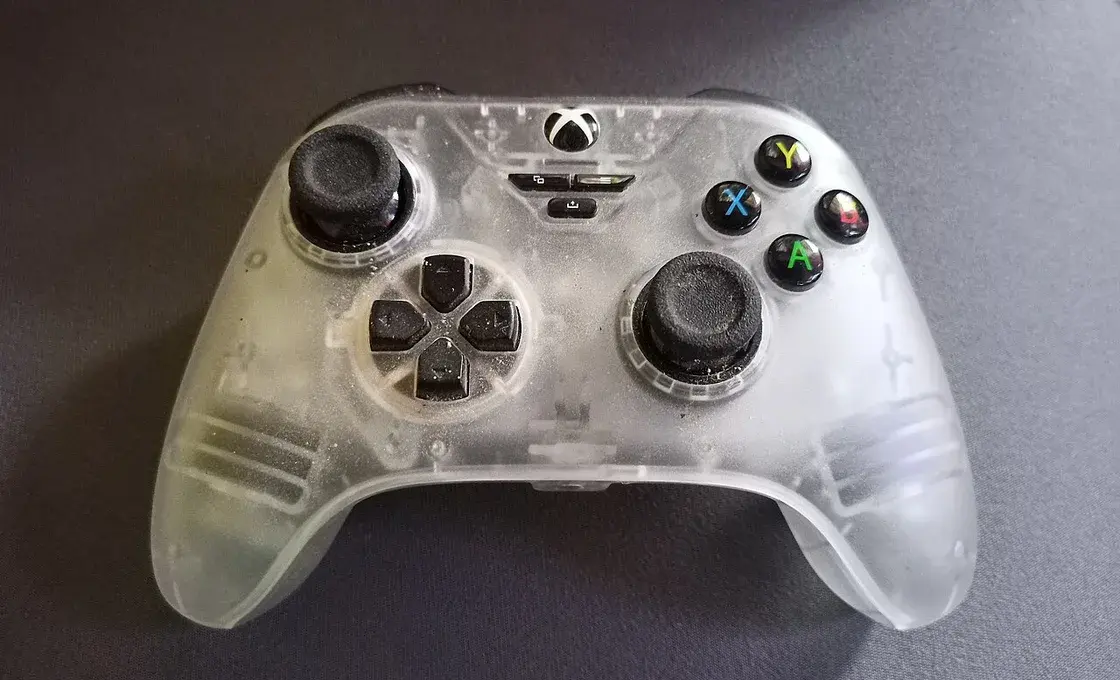
Если ровный свет не наступает, Xbox советует по порядку: свежие батарейки или полная зарядка, перезапуск геймпада удержанием кнопки 5–10 секунд, перезапуск консоли, подключение кабелем с передачей данных и обновление прошивки; геймпад, который не работает даже по кабелю при исправных кабеле и порте, идёт под замену.
Нажали кнопку Xbox на геймпаде — она замигала и мигает, а консоль или компьютер на геймпад не реагируют. Иногда мигание короткое и заканчивается ровным светом, иногда длится, пока геймпад не выключится. По документации Xbox мигание кнопки — это поиск подключения, и само по себе оно не поломка: геймпад так работает при каждом включении. Поломка — когда поиск не заканчивается. Разберём, что означает мигание, почему геймпад не находит консоль или компьютер, что советует Xbox по порядку и когда речь идёт о батарейном отсеке, порте или модуле связи.
Что означает мигание по документации Xbox
В инструкции по сопряжению геймпада с консолью Xbox описывает поведение кнопки: вы удерживаете кнопку Xbox, она мигает, а когда остаётся гореть — геймпад подключён. Дальше, при сопряжении с новой консолью, вы нажимаете кнопку сопряжения на консоли и в течение 20 секунд удерживаете кнопку сопряжения на геймпаде, пока кнопка Xbox не мигнёт несколько раз: это значит, что геймпад ищет консоль. Как только он её нашёл, кнопка горит ровно.
Отсюда три состояния, которые видит человек. Мигание одну-две секунды и ровный свет — всё в порядке. Мигание, которое длится десятки секунд и заканчивается тем, что геймпад выключается, — поиск не удался: геймпад не нашёл ни консоли, с которой был сопряжён, ни новой. Мигание при подключённом кабеле — геймпад включился от кабеля, но связь с устройством не установил, и здесь Xbox предлагает проверить сам кабель.
Xbox отдельно предупреждает: низкий заряд даёт сбои подключения даже тогда, когда геймпад ещё включается. Поэтому первый пункт любой их инструкции — свежие батарейки или полная зарядка аккумулятора — не формальность. По нашему опыту, половина «мигающих» геймпадов приезжает к мастеру с батарейками, которые ещё светят кнопку, но не тянут радиомодуль.
Авторы фотографий
- Xbox One Controller Clear.jpg, Ahri Boy. CC BY 4.0. Размер и кадрирование адаптированы.
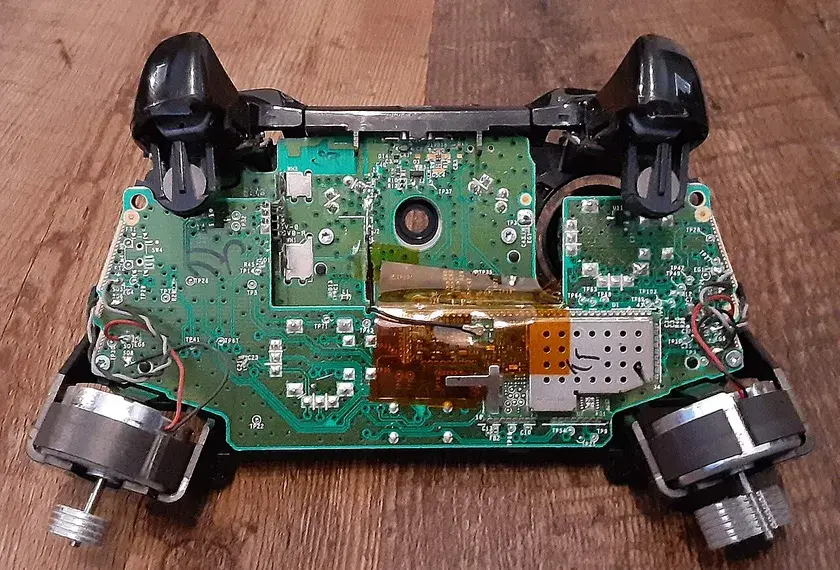
- Uncovered Xbox Controller Backside.jpg, Glosome. CC BY-SA 4.0. Размер и кадрирование адаптированы.


Кнопка Xbox мигает
Мигание — поиск; ровный свет — подключён
- Мигает и гаснет
- Батарейки, сопряжение
- Работает по кабелю
- Прошивка, модуль
- Не работает по кабелю
- Разъём или замена
Коротко по сути
- Мигание при включении — норма; поломка — когда оно не переходит в ровный свет.
- Первое, что советует Xbox, — свежие батарейки, даже если геймпад ещё включается.
- Геймпад, который работает по кабелю, но не по радио, лечится прошивкой или переподключением.
- Геймпад, который не работает даже по исправному кабелю, Xbox считает подлежащим замене.
Почему геймпад не находит консоль или компьютер
Питание. Радиомодулю нужен ток больше, чем подсветке кнопки, и на севших батарейках геймпад включается, мигает и гаснет. Аккумуляторный блок с изношенными ячейками ведёт себя так же. Отдельно — контакты в батарейном отсеке: окисленные или подогнутые пружины дают прерывистое питание, и геймпад мигает даже со свежими батарейками. Это самая частая механическая причина, и её видно при осмотре отсека.
Связь. Геймпад помнит одну консоль или один компьютер, с которым был сопряжён по радио, и один — по Bluetooth. Если вы подключали его к телефону или ноутбуку, с консолью он больше не связан и ищет её впустую. К консоли подключаются до восьми геймпадов; дальность у радиосвязи ограничена, и металл или толстые стены между геймпадом и консолью её сокращают. На компьютере без фирменного адаптера геймпад работает только по Bluetooth, и его конфликты с драйверами — отдельная история.
Прошивка и железо. Xbox описывает случай, когда после обновления прошивки геймпад теряет связь, и предлагает откат через приложение Xbox Accessories. Железные причины — разъём USB-C или micro-USB, который расшатался и не даёт ни зарядки, ни связи по кабелю; кнопка сопряжения, залипшая или сломанная; модуль связи на плате геймпада, который после падения или залития перестаёт видеть консоль. Последнее видно по тому, что геймпад по кабелю работает идеально, а по радио не связывается ни с чем.
Что сделать по порядку Xbox
Первое — батарейки и перезапуск. Поставьте свежие батарейки или полностью зарядите аккумулятор. Затем удерживайте кнопку Xbox 5–10 секунд, пока геймпад не выключится, подождите несколько секунд и включите его снова удержанием той же кнопки. Xbox ставит эти два шага перед всеми остальными.
Второе — переподключение. На консоли: выключите её удержанием кнопки на корпусе около 10 секунд, выньте кабель питания на 30 секунд, включите и заново сопрягите геймпад — кнопка сопряжения на консоли, затем в течение 20 секунд удержание кнопки сопряжения на геймпаде до мигания. На компьютере: перезагрузите его, удалите геймпад из списка Bluetooth-устройств и добавьте заново. Если геймпад до этого подключали к телефону, сопряжение с консолью нужно повторить.
Третье — кабель и прошивка. Подключите геймпад к консоли или компьютеру кабелем, который передаёт данные, а не только заряжает. Если по кабелю геймпад заработал, обновите его прошивку: на консоли — Профиль и система → Параметры → Устройства и подключения → Контроллеры и гарнитуры, на компьютере — приложение Xbox Accessories из Microsoft Store. Если геймпад не работает и по кабелю, проверьте кабель и порт другим устройством; при исправных кабеле и порте Xbox считает геймпад подлежащим замене.
Когда нужен мастер и что это стоит
Геймпад не заряжается и не связывается по кабелю, включается только с сильно прижатыми батарейками, работает по кабелю, но не по радио после прошивки и переподключения, или мигает после падения и залития — дальше мастер. На выезде он проверяет разъём под лупой и с заведомо исправным кабелем, контакты батарейного отсека, кнопку сопряжения и отклик модуля связи, а при следах жидкости — плату.
Выезд и диагностика бесплатны — диагностика Xbox входит в выезд. Расшатанный или выгоревший разъём меняют: замена разъёма зарядки на джойстике — 1 800 ₽. Окисленные контакты батарейного отсека и залипшую кнопку сопряжения мастер приводит в порядок на месте. Если заодно уводит стик, это ремонт геймпада при дрифте стика — 1 500 ₽.
Модуль связи и плату геймпада после залития мастер оценивает после осмотра, до начала работы; иногда честнее сказать, что замена геймпада выгоднее. Геймпад на гарантии Xbox советует заменить через свою поддержку, и мы согласны: сначала туда, потом к нам.
Материал подготовили редакция и мастера Computer Masters.
Условия обращения к мастеру
Сколько стоит, если делать с мастером
Выезд и диагностика бесплатно, даже если ремонт не понадобится. Цену работы называем до начала, детали считаем отдельно и только с вашего согласия.
- Чистка от пыли с заменой термопасты
- 2 200 ₽
- Замена термопрокладок на приставке
- 1 800 ₽
- Ремонт разъёма HDMI
- 3 500 ₽
- Замена лазерной головки привода
- 2 500 ₽
- Ремонт геймпада при дрифте стика
- 1 500 ₽
Выезд и диагностика бесплатно
Оставьте номер
Перезвоним, уточним симптомы и скажем, что лучше сделать дальше.
Куда обратиться по этой теме
- Ремонт Xbox2 200 ₽
- Ремонт игровых приставок2 200 ₽
- Диагностика компьютера и ноутбукабесплатно
- Игра не видит геймпад
Частые вопросы по ситуации
Кнопка Xbox мигает и не загорается ровно. Что это значит?
Геймпад мигает, хотя батарейки новые
После подключения к телефону геймпад не видит консоль
По кабелю работает, по радио нет — что это?
Сколько стоит починить мигающий геймпад?
Если ситуация похожа на вашу
Оставьте номер телефона. Перезвоним и уточним детали.