Красная лампочка на системном блоке — индикатор диска, а не сигнал поломки
На передней панели корпуса стоят два светодиода, подключённые к плате через разъём передней панели: Power LED, который горит, пока компьютер включён, и HDD LED, который, по инструкциям ASUS и других производителей, «загорается или мигает при чтении и записи данных».
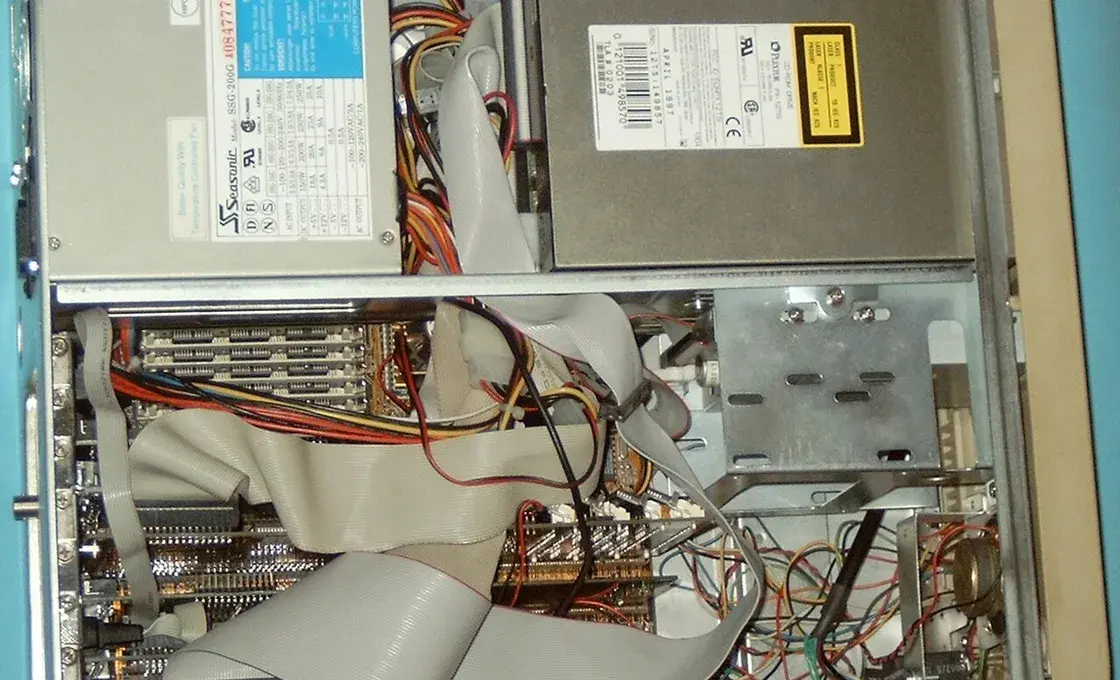
Цвет выбирает производитель корпуса, и красный здесь — просто цвет. Мигание — норма. Постоянный свет означает, что накопитель занят без пауз: обновление, индексирование, антивирус, программа, которая пишет файл, — или диск, который раз за разом перечитывает сбойный сектор. Второй случай отличают по звукам, зависаниям и S.M.A.R.T. Светодиоды CPU, DRAM, VGA, BOOT на плате — другая история, они разобраны отдельно.
На передней панели системного блока две лампочки: одна горит ровно, вторая мигает, чаще всего красным или оранжевым. Когда вторая начинает гореть не переставая, а компьютер при этом тормозит или завис, люди ищут «горит красная лампочка на системном блоке». Эта лампочка — индикатор активности накопителя, и её постоянный свет не ошибка, а сообщение: диск занят без пауз. Иногда это обновление или антивирус, иногда — диск, который не может прочитать сектор. Разберём, что показывает индикатор, чем он отличается от красных светодиодов на самой плате, как понять, кто нагружает диск, и когда постоянный свет — признак умирающего накопителя.
Какие лампочки бывают на корпусе и что они показывают
Power LED. Горит ровно, пока компьютер включён, у многих корпусов мигает в спящем режиме. Подключён к контактам PLED на плате. Если он погас, а компьютер работает, — отошёл провод, не более. HDD LED. Подключён к контактам HDD_
Постоянно горящий HDD LED. Диск занят без единой паузы дольше нескольких секунд. Штатные причины: установка обновлений Windows, индексирование после установки, полная проверка антивируса, синхронизация облака, дефрагментация по расписанию, игра, которая ставит обновление. Нештатные: программа, которая пишет журнал без остановки, вирус или майнер, и диск, который не может прочитать сектор и повторяет попытки. В последнем случае компьютер зависает: курсор двигается, окна не открываются.
Чего эта лампочка не показывает. Она не сигналит о поломке платы, не показывает этап загрузки и не связана с температурой. Красные светодиоды с подписями CPU, DRAM, VGA, BOOT стоят на самой плате внутри корпуса и видны через окно или при снятой стенке; о них — отдельный указатель. И ещё: лампочка на роутере, на мониторе или на блоке питания — это другие устройства со своими значениями.
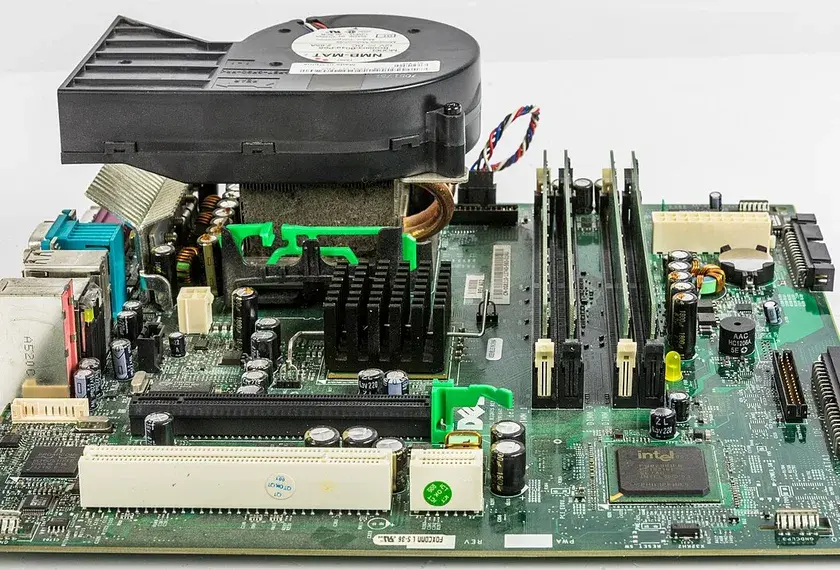
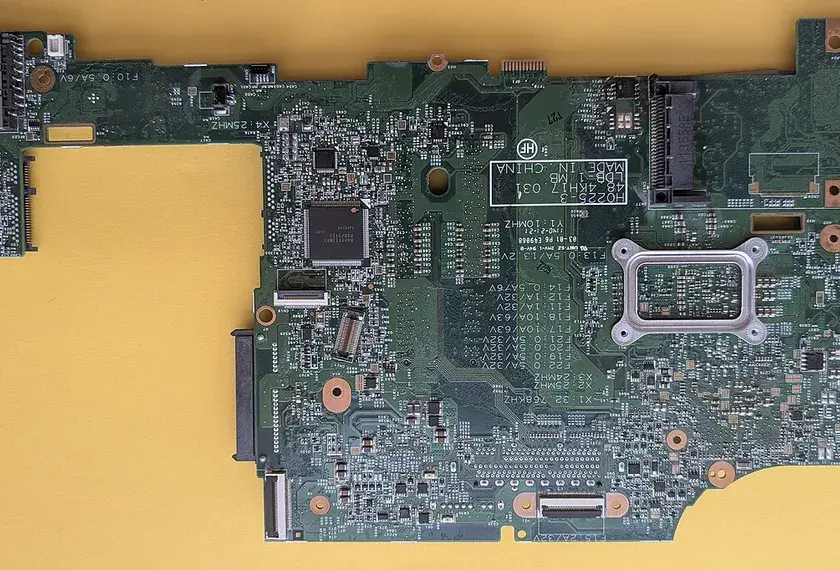
Авторы фотографий
- 80486-Desktop-PC.jpg, Arnulf zu Linden. CC BY-SA 3.0. Размер и кадрирование адаптированы.
- Dell OptiPlex GX280, model DHS - motherboard-2814.jpg, Raimond Spekking. CC BY-SA 4.0. Размер и кадрирование адаптированы.
- Lenovo ThinkPad X220 motherboard front side (FRU 04W3290 with Intel Core i5‑2540M).jpg, Siarhei Besarab. CC BY-SA 4.0. Размер и кадрирование адаптированы.


Индикатор диска, не поломка
Мигает — норма, горит — диск занят
- Мигает
- Обращения к диску
- Горит, тормозит
- Кто грузит диск
- Горит, щёлкает, виснет
- Сбойные секторы
Коротко по сути
- Мигающая красная лампочка на корпусе — индикатор обращений к диску; цвет ничего не значит.
- Постоянный свет — диск занят без пауз; Диспетчер задач на вкладке «Диск» показывает, кем.
- Постоянный свет с зависаниями и щелчками — диск перечитывает сбойный сектор; это уже про данные.
- Красный светодиод на плате внутри корпуса — не то же самое: он показывает этап загрузки.
Почему диск оказывается занят без пауз
Индикатор подключён к линии активности на плате: контроллер накопителей поднимает её на время каждой операции чтения и записи. Когда операции идут потоком, свет сливается в постоянный. Windows после установки или большого обновления несколько часов индексирует файлы и оптимизирует систему, антивирус при первом запуске проверяет весь диск — в это время лампочка горит, а компьютер тормозит, и через несколько часов это проходит само.
На жёстком диске, у которого появились нестабильные секторы, картина другая: контроллер пытается прочитать сектор, не получает ответа с первого раза, повторяет, включает коррекцию, снова повторяет. На одну операцию уходят секунды вместо миллисекунд, линия активности поднята всё это время, а система ждёт. Снаружи — постоянная лампочка, зависания на десятки секунд, иногда щелчки из корпуса. По нашему опыту, это самая частая причина, с которой люди приходят к «красной лампочке»: диск ещё работает, но уже на последних неделях.
Есть и невинный вариант: лампочка горит постоянно, а компьютер работает быстро. Так бывает, когда провод HDD LED подключён не к тем контактам или перепутана полярность — светодиод горит от дежурного питания, а не от активности. Обычно это результат самостоятельной сборки или замены платы, и лечится перестановкой двухконтактного разъёма.
Что проверить самому
Первое — открыть Диспетчер задач сочетанием Ctrl + Shift + Esc, перейти на вкладку «Производительность» → «Диск» и посмотреть, сколько процентов активности и какая скорость. Активность 100 % при скорости в мегабайты в секунду — диск не справляется; 100 % при десятках и сотнях мегабайт — просто много работы. Затем вкладка «Процессы», столбец «Диск»: кто именно читает и пишет. Обновления, индексирование, антивирус — подождать; незнакомая программа — разобраться с ней.
Второе — послушать. Постоянная лампочка вместе с ритмичными щелчками из корпуса или с зависаниями, когда курсор двигается, а окна нет, — сбойные секторы. Откройте любую утилиту S.M.A.R.T. и посмотрите Current Pending Sector и Reallocated Sectors: ненулевые значения подтверждают. Дальше — не проверка диска, а копирование важного на другой накопитель, пока читается.
Третье — если лампочка горит постоянно, а компьютер быстрый, при выключенном питании проверьте разъём HDD LED на плате по инструкции: два контакта, полярность отмечена плюсом. Перевернуть разъём безопасно, светодиод от этого не сгорит. Разбирать корпус ради этого не обязательно — мешает такая лампочка только эстетически.
Что делает мастер и сколько стоит
На выезде мастер смотрит загрузку диска и процессы, снимает S.M.A.R.T. и журнал событий, слушает диск, при подозрении на сбойные секторы сразу снимает копию данных, а не запускает длинных тестов. Выезд и диагностика бесплатны.
Если диск загружен программами — лишними службами, майнером, забитым журналом, — это чистка и настройка: удаление вирусов и майнеров — 2 000 ₽, оптимизация и ускорение системы — 1 300 ₽. Если диск изношен — замена: замена SSD или HDD — 1 000 ₽ плюс накопитель, и почти всегда имеет смысл заменить жёсткий диск на SSD с переносом системы — перенос системы на SSD — 2 500 ₽. Данные с диска, который уже читается с ошибками, — восстановление данных с HDD — 2 500 ₽.
Ждать с диском, который держит лампочку и щёлкает, не стоит: каждый день работы на сбойных секторах уменьшает то, что удастся прочитать. Проверка диска штатными средствами и «лечение» секторов программами на таком диске делают хуже — сначала копия, потом всё остальное.
Материал подготовили редакция и мастера Computer Masters.
Условия обращения к мастеру
Сколько стоит, если делать с мастером
Выезд и диагностика бесплатно, даже если ремонт не понадобится. Цену работы называем до начала, детали считаем отдельно и только с вашего согласия.
- Замена SSD / HDD
- 1 000 ₽
- Перенос системы на SSD
- 2 500 ₽
- Восстановление файлов (логический сбой)
- 2 500 ₽
Выезд и диагностика бесплатно
Оставьте номер
Перезвоним, уточним симптомы и скажем, что лучше сделать дальше.
Куда обратиться по этой теме
Частые вопросы по ситуации
Лампочка мигает всё время. Это нормально?
Горит постоянно и компьютер зависает
Горит постоянно, но компьютер работает быстро
На плате внутри тоже горит красная лампочка
Сколько стоит?
Если ситуация похожа на вашу
Оставьте номер телефона. Перезвоним и уточним детали.