НАКОПИТЕЛЬ

Установка SSD и замена жёсткого диска

Замена жёсткого диска на твердотельный — самый заметный апгрейд из всех: включение вместо трёх минут занимает двадцать секунд, программы открываются сразу, компьютер перестаёт замирать при каждом обращении к диску. Сложность одна — подобрать накопитель, который физически подойдёт вашей машине: разъём M.2 у ноутбуков 2015–2018 годов часто работает только с SATA, и планка NVMe в нём просто не определится. Мы проверяем это до покупки, ставим накопитель и переносим систему так, чтобы не пришлось заново ставить программы.

Проверяем поддерживаемый формат до покупки — чтобы накопитель не пришлось возвращать

Переносим систему целиком: программы, настройки и файлы остаются на месте

Подсказываем, что сделать со старым диском и как им дальше пользоваться

Прайс-лист
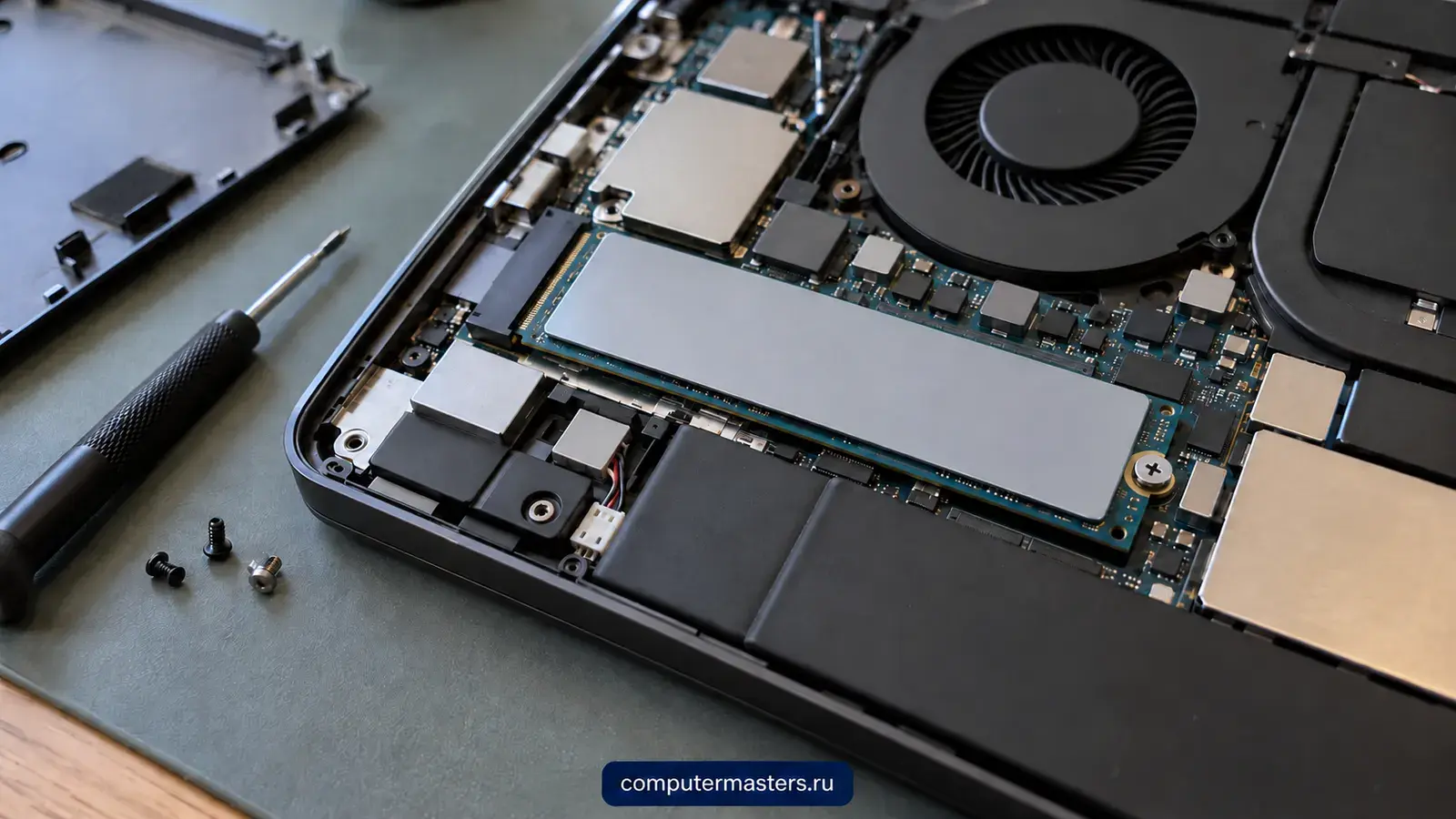
Ноутбук со снятой нижней крышкой на антистатическом мате: видны слот памяти, разъём M.2 и вентилятор охлаждения, рядом лежат модуль памяти SO-DIMM и накопитель M.2

Когда услуга подходит

  • Компьютер долго загружается и задумывается при открытии программ
  • В диспетчере задач диск загружен на сто процентов при спокойном процессоре
  • Жёсткий диск щёлкает, потрескивает или подвисает на несколько секунд
  • Купили накопитель, но не уверены, подойдёт ли он к вашей модели
  • Места на системном диске не хватает, и чистка уже не помогает
  • Нужно поставить второй накопитель, не удаляя старый

Что обычно делаем

  • Определение поддерживаемого формата по модели устройства: 2,5 дюйма SATA, M.2 SATA или M.2 NVMe, число свободных слотов
  • Подбор накопителя по задаче и бюджету или проверка уже купленного на совместимость
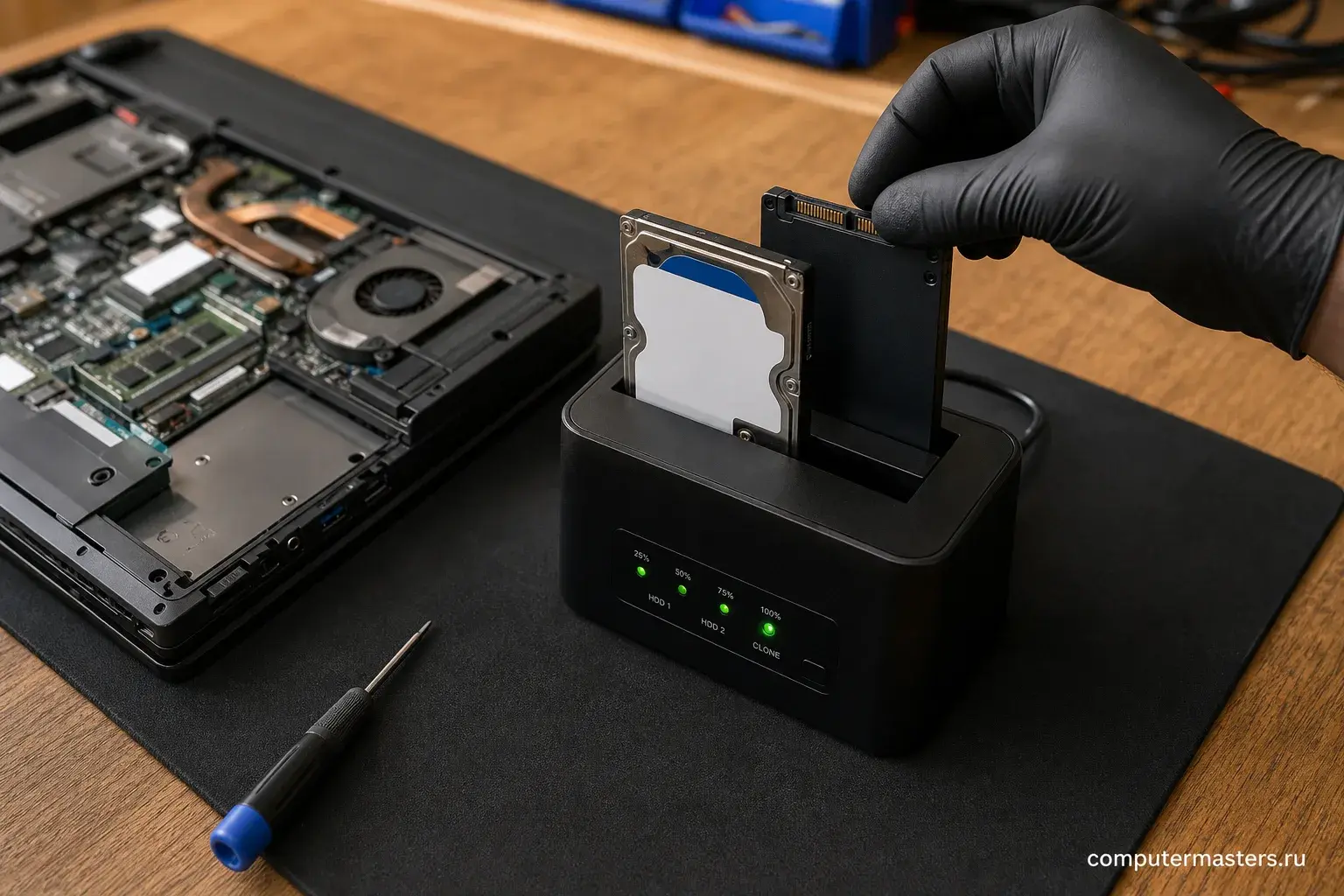
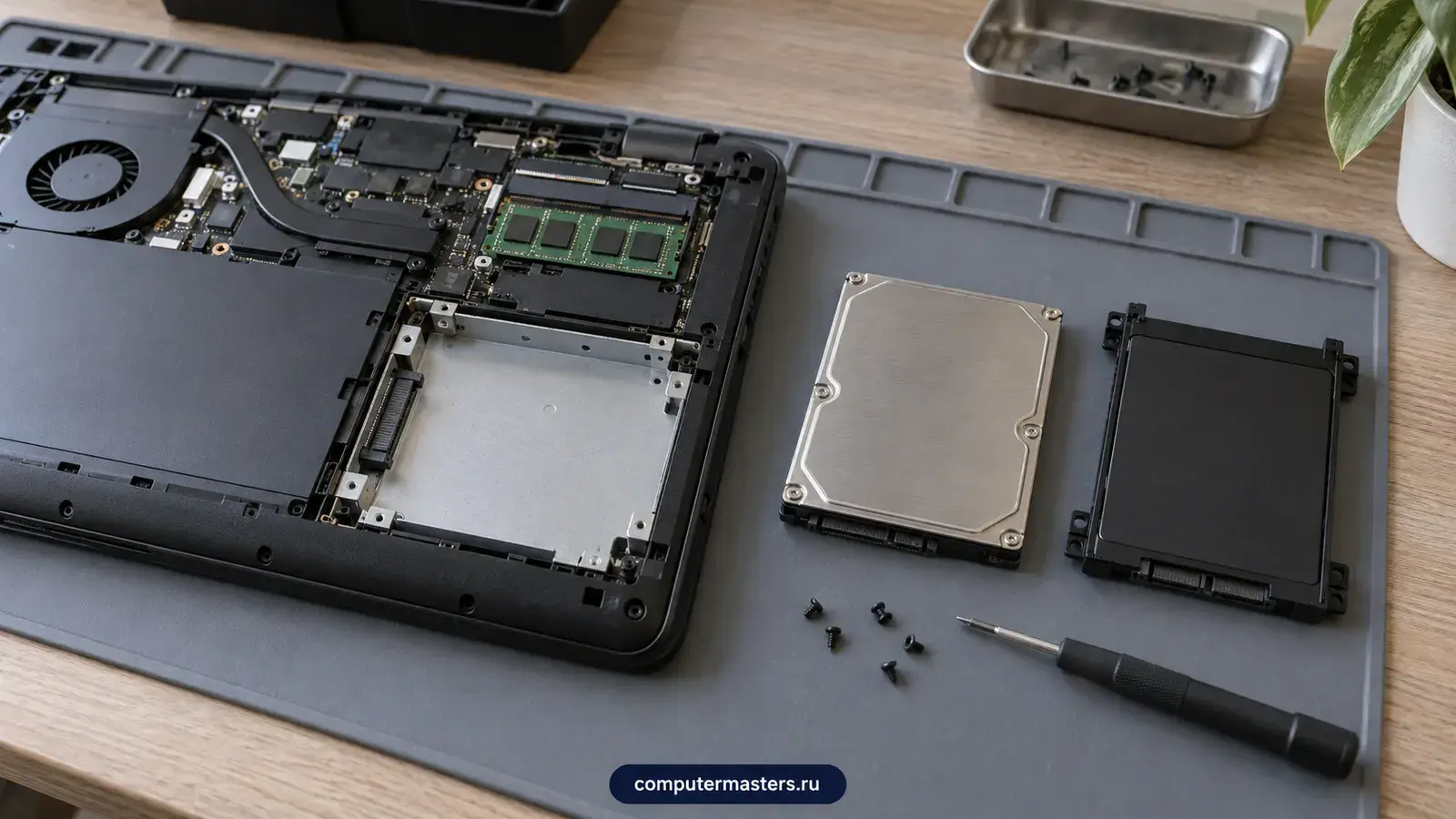
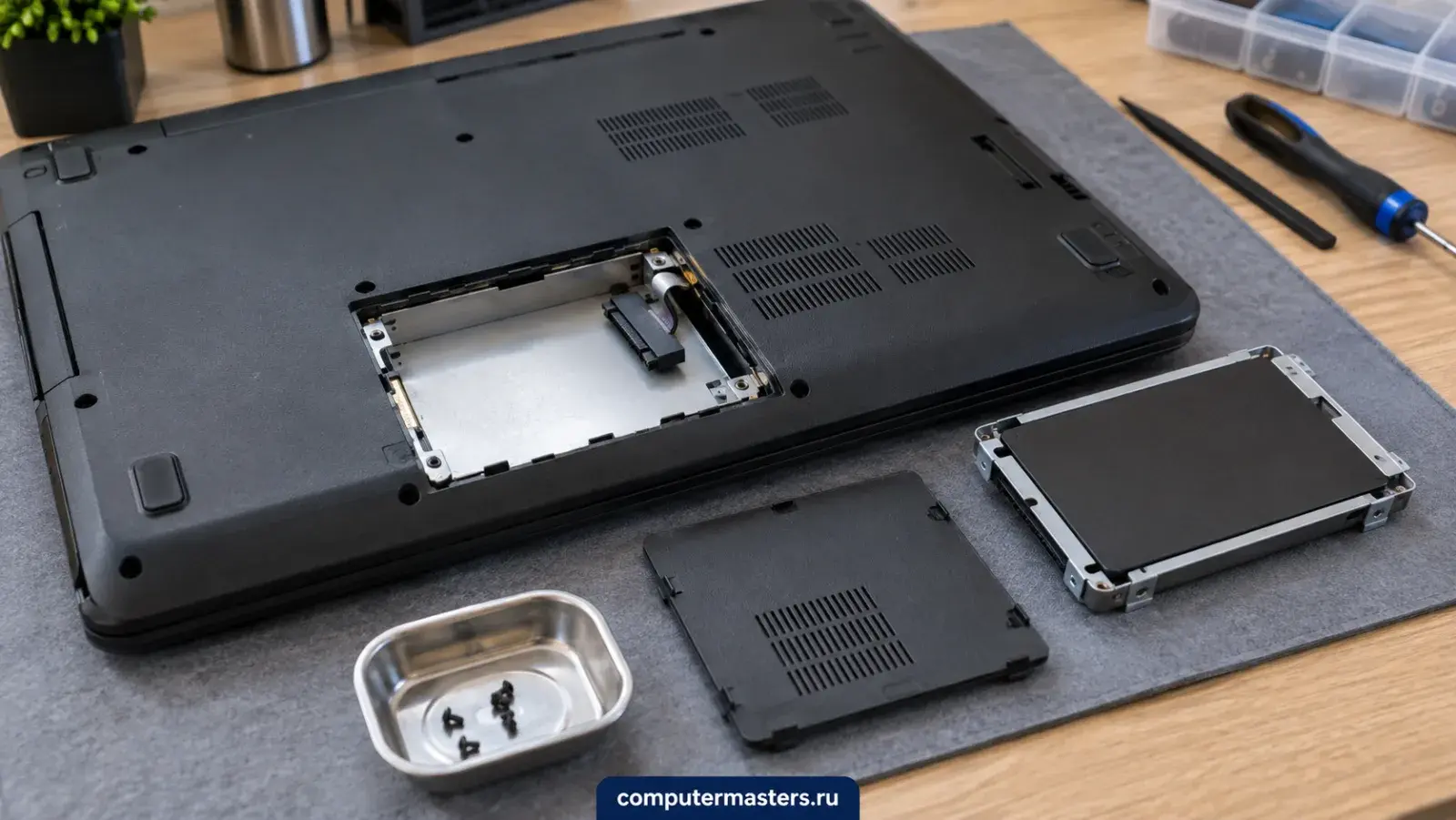
  • Установка накопителя, а при необходимости — установка второго вместо привода дисков через переходную рамку
  • Перенос системы со всеми программами и настройками либо чистая установка, если старая система вела себя нестабильно
  • Проверка режима работы контроллера и разметки диска, чтобы система корректно загружалась после переноса
  • Настройка старого диска под хранение данных или его безопасное выведение из работы

Что будет после заявки

  • Уточняем модель устройства и то, что от него нужно: скорость, объём или спасение данных
  • Проверяем, какой накопитель подойдёт, и согласуем покупку — вашу или нашу
  • Ставим накопитель и переносим систему, сохранив программы и файлы
  • Проверяем загрузку и скорость, объясняем, что делать со старым диском

01

Формат проверяем до покупки

Разъём M.2 в ноутбуках 2015–2018 годов часто выведен только на SATA: планка NVMe в него вставится, защёлкнется и нигде не определится. Это не брак, а особенность платы — и именно из-за неё накопители чаще всего возвращают в магазин.

02

Перенос вместо переустановки

Если компьютер до этого работал стабильно, систему разумнее перенести целиком: программы, настройки и файлы останутся на месте. Чистую установку советуем только тогда, когда система уже сыпала ошибками — иначе они переедут вместе с ней.

03

Если диск сыплется, начинаем с данных

Когда старый диск щёлкает или читается с ошибками, замена превращается из апгрейда в спасение файлов. В этом случае сначала снимаем данные и только потом занимаемся установкой — обратный порядок обходится дороже.

СТОИМОСТЬ РАБОТ

Ориентир по ценам

Стартовые цены по частым работам показаны заранее. Если причина сложнее, мастер сначала объяснит диагноз и только потом предложит вариант ремонта.

Цена работы

1 500 ₽

Установка SSD1 500 ₽
Замена HDD на SSD2 000 ₽
Перенос системы на SSD2 500 ₽
Диагностика накопителябесплатно
До начала работ

От чего зависит цена и объём работ

Одинаковый симптом бывает у разных поломок, поэтому окончательную цену называем после проверки. Вот что на неё влияет заметнее всего.

Что поддерживает ваше устройство

От этого зависит и цена накопителя, и итоговая скорость. В машинах до 2019 года часто доступен только SATA — это в три-четыре раза быстрее жёсткого диска, но вдвое медленнее современного NVMe. Разница в повседневной работе почти не чувствуется.

Объём

Рабочий минимум сегодня — 480–512 ГБ. Вариант на 240 ГБ заполняется наполовину сразу после установки системы, а заполненный под завязку накопитель теряет скорость. Держать свободными стоит хотя бы пятнадцать процентов.

Судьба старого диска

Здоровый жёсткий диск пригодится вторым — под архивы и резервные копии, в ноутбуке с приводом его можно поставить через переходную рамку. Если менять пришлось из-за сбоев, для копий он не годится, и это стоит понимать.

Заявка через сайт

Оставьте номер

Перезвоним, уточним симптомы и скажем, что лучше сделать дальше.

Полезно рядом

Что ещё может пригодиться

Если хотите быстрее сориентироваться, выберите близкие симптомы, смежные услуги и понятные подсказки по похожим ситуациям.

Что ещё пригодится

Апгрейд компьютера и ноутбука

Апгрейд нужен, когда техника ещё живая, но уже раздражает медленной загрузкой, нехваткой памяти, старым диском или слабой производительностью в рабочих задачах. Мы помогаем понять, что даст заметный эффект, а во что лучше не вкладываться.

Что ещё пригодится

Установка и переустановка Windows

Ставим Windows на новый компьютер и переустанавливаем систему после сбоя или замены диска. До начала работ бесплатно проверяем накопитель и возможность сохранить важные файлы — даже если после диагностики вы решите ничего не делать.

Что ещё пригодится

Компьютер тормозит

Разбираем, почему компьютер стал медленным, и помогаем понять, что в вашем случае даст реальный эффект: апгрейд, обслуживание, Windows или ремонт.

Что ещё пригодится

Компьютер не видит жёсткий диск

Формулировка «не видит диск» скрывает две совершенно разные ситуации. В первой диск определяется в BIOS и системе, но не показывается в проводнике: это вопрос разметки или буквы тома, и данные при этом целы. Во второй диска нет ни в BIOS, ни в диспетчере устройств, и тогда речь о подключении или о самом накопителе, и главным становится не «вернуть диск», а не потерять то, что на нём лежит.

Что ещё пригодится

Как выбрать SSD для старого ноутбука

Прирост от твердотельного накопителя на старом ноутбуке максимальный из всех апгрейдов, но формат нужно проверить заранее: разъём M.2 бывает без поддержки NVMe, а в тонких моделях диск иногда распаян.

FAQ

Частые вопросы

Если нужный ответ не нашли, просто опишите ситуацию в заявке. Не нужен точный диагноз.

Сколько стоит установить SSD?
Установка SSD — 1 500 ₽, замена жёсткого диска на твердотельный — 2 000 ₽, перенос системы — 2 500 ₽, диагностика накопителя — бесплатно. Сам накопитель покупаете вы или мы по согласованию: подбираем под вашу модель и бюджет.
Как понять, какой SSD подойдёт моему ноутбуку?
По точной модели: в спецификации производителя указано, какие накопители поддерживаются и сколько слотов есть. Форма разъёма M.2 не гарантирует поддержку NVMe — это надо проверять отдельно. Мы делаем эту проверку до покупки, чтобы не пришлось возвращать накопитель.
Придётся заново ставить все программы?
Нет, если переносить систему целиком: программы, настройки и файлы остаются на месте, и вы включаете компьютер с привычным рабочим столом, только быстрее. Чистую установку советуем только там, где система и раньше работала со сбоями.
Можно оставить старый диск вторым?
Да, если он здоров. В настольном компьютере он просто остаётся на месте, в ноутбуке с приводом дисков ставится через переходную рамку. Но если менять его пришлось из-за сбоев, использовать его для резервных копий нельзя — копия на неисправном носителе только создаёт иллюзию сохранности.
Сколько времени занимает работа?
Установка накопителя с переносом системы обычно укладывается в полтора-два часа и делается на месте. Дольше становится, если диск большой и заполнен, если старый накопитель читается с ошибками или если нужна чистая установка с возвратом программ.

ЗАЯВКА ЧЕРЕЗ САЙТ

Нужен мастер по услуге «Установка SSD и замена жёсткого диска»?

Оставьте номер телефона. Перезвоним и уточним детали.

Прайс-лист