ONEDRIVE

Как отключить OneDrive

Сначала верните файлы на компьютер и отключите резервное копирование папок, и только потом разрывайте связь с учётной записью.

6 минут

29.08.2026

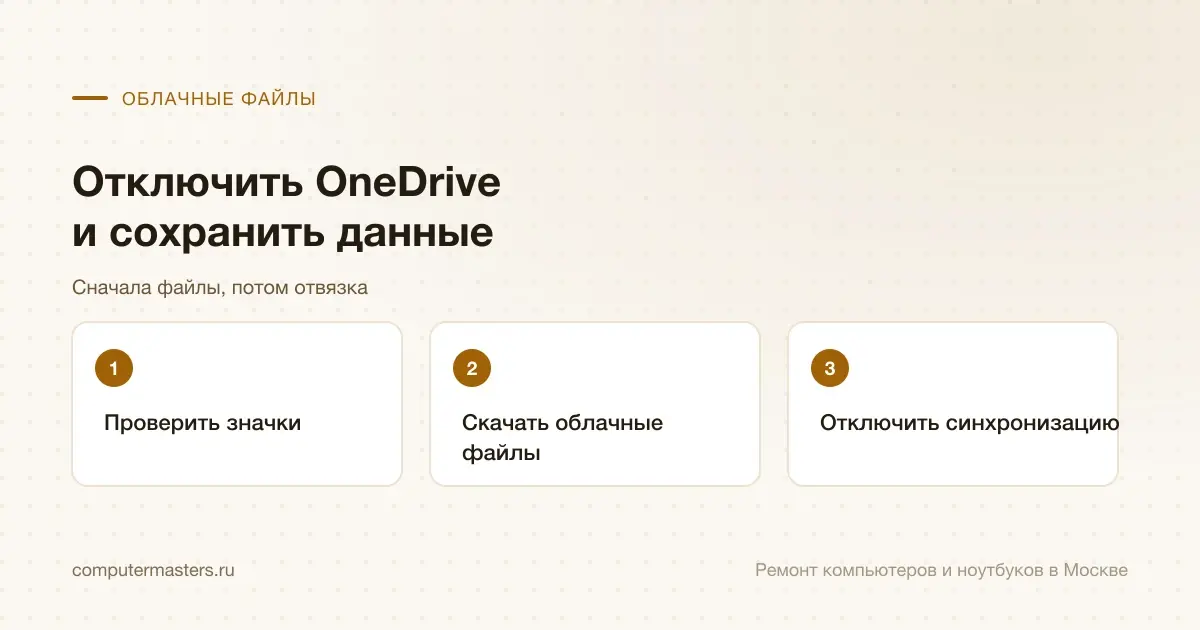
Правильный порядок: остановить копирование папок → скачать файлы локально → разорвать связь.

Коротко по сути

Правильный порядок: остановить копирование папок → скачать файлы локально → разорвать связь.

Значок облака у файла означает, что на компьютере его нет — есть только ссылка.

Удаление приложения не возвращает папки на место: их путь нужно менять отдельно.

Как отключить OneDrive

Сначала проверьте, где ваши файлы

Откройте папку с документами и посмотрите на значки рядом с файлами. Облачко означает, что файл хранится только в интернете, а на диске лежит лишь ссылка на него. Зелёная галочка — файл есть и на компьютере. Пока в папке есть облачка, отключать ничего нельзя: разрыв связи оставит вас со ссылками, которые никуда не ведут.

Чтобы вернуть всё на компьютер, в контекстном меню папки есть пункт о сохранении на этом устройстве. Дайте ему доработать: если документов много, скачивание займёт время, и прерывать его на середине не стоит.

Отключить резервное копирование папок

Дальше в параметрах самого OneDrive найдите управление резервным копированием папок — там перечислены рабочий стол, документы и изображения. Выключите их. После этого система вернёт стандартные папки на компьютер, а копии останутся в облаке.

Важная деталь: после выключения на рабочем столе может временно оказаться пусто, а ярлыки — остаться в облачной папке. Это нормальный промежуточный момент. Перенесите содержимое из облачной папки обратно в обычные документы и на рабочий стол вручную, и картина восстановится.

Разорвать связь или удалить

Если нужно просто перестать синхронизировать, достаточно разорвать связь с учётной записью в параметрах приложения. Приложение останется, файлы на компьютере — тоже, копия в облаке никуда не денется и будет доступна через браузер.

Если приложение не нужно вовсе, его можно удалить как обычную программу. Делать это стоит только после первых двух шагов. Ещё один вариант, который часто оказывается достаточным, — убрать OneDrive из автозапуска: тогда он перестанет стартовать вместе с системой и мешать, но останется на месте, если однажды понадобится.

Место в облаке закончилось

Отдельный частый повод — постоянные уведомления о нехватке места. Разбираться стоит не с приложением, а с тем, что туда уехало: обычно это папка с фотографиями или несколько тяжёлых архивов. После того как файлы вернулись на компьютер, лишнее из облака можно удалить, и уведомления прекратятся.

И одно предупреждение, которое стоит сказать прямо: облако — это не резервная копия. Удалённый на компьютере файл удаляется и в облаке, а шифровальщик зашифрует и то, и другое. Если данные важные, отдельная копия на внешнем диске нужна независимо от того, пользуетесь вы облаком или нет.

Как применить к своей ситуации

Как применить это к своей ситуации

Короткий практический ориентир: что проверить без риска, когда лучше не затягивать и какую информацию удобно подготовить до обращения.

Как использовать материал

Что сказать мастеру после проверки

Симптом. Опишите своими словами, что именно происходит с техникой. Для обращения не нужен полный диагноз из материала.

Что уже проверили. Достаточно коротко сказать, что уже успели проверить безопасно без разборки и без повторяющихся экспериментов.

К какому выводу прийти. Если после проверки стало видно, что дальше нужна не самостоятельная настройка, а нормальная услуга или диагностика, лучше сразу переходить к заявке.

Заявка через сайт

Оставьте номер

Перезвоним, уточним симптомы и скажем, что лучше сделать дальше.

Подходящие услуги

Куда обратиться по этой теме

Если по описанию ситуация похожа на вашу, можно сразу перейти к нужной помощи и оставить заявку.

Подойдёт по вашей ситуации

Настройка рабочего места

Рабочее место — это не один компьютер, а связка: два монитора, которые должны правильно встать друг относительно друга, гарнитура, которую слышно на созвоне, стабильная сеть, принтер, доступ к рабочим папкам и программы, в которых вы действительно работаете. По отдельности всё это ставится за пять минут, а вместе почему-то занимает вечер и всё равно работает наполовину. Мы собираем рабочее место целиком за один визит — дома для удалённой работы или в офисе для нового сотрудника.

Подойдёт по вашей ситуации

Перенос данных на новый компьютер

Новый компьютер радует ровно до момента, когда выясняется, что вся жизнь осталась на старом: документы, фотографии за пятнадцать лет, архив почты, закладки, сохранённые пароли, настройки рабочих программ и лицензии. Перенести это руками флешкой — работа на вечер, и половина вещей всё равно потеряется. Мы переносим всё разом и проверяем, что новая машина сразу готова к работе. Если старый компьютер уже не включается, данные обычно тоже достаём — с его диска напрямую.

Подойдёт по вашей ситуации

Восстановление данных с HDD, SSD, флешек и карт памяти

Если пропали файлы, диск просит форматирование, папки не открываются или накопитель стал пропадать из системы, важнее всего не делать лишних записей и не запускать случайные утилиты. Оставьте заявку: уточним, что произошло, и подскажем, какие действия лучше остановить прямо сейчас.

Подойдёт по вашей ситуации

Файлы не синхронизируются с облаком

Значок с крестиком на папке облачного хранилища выглядит тревожно, но означает довольно узкую вещь: синхронизация остановлена, и часть файлов не доехала. Настоящая опасность здесь не в самом крестике, а в ложном чувстве защищённости: человек уверен, что копия в облаке есть, а на деле она не обновлялась неделями. Разберём, почему синхронизация встаёт, — причин немного, и почти все они бытовые, — и как проверить, что именно не уехало.

Подойдёт по вашей ситуации

Пропали значки с рабочего стола

Пустой рабочий стол пугает сильнее, чем стоило бы, потому что выглядит как потеря всего сразу. На деле это чаще всего вопрос отображения, а не файлов: значки скрыты, оболочка не догрузилась, или система вошла не в тот профиль. Настоящее удаление файлов встречается тут реже всего, и даже оно обычно поправимо. Разберём варианты по порядку — от того, что чинится двумя кликами, до случая, когда файлы действительно нужно доставать.

Подойдёт по вашей ситуации

Пропадает место на диске C

Системный диск умеет заполняться сам, без всякого участия человека, и это нормальное поведение Windows: она хранит точки восстановления, резервные копии обновлений, временные файлы установщиков и файл гибернации. Все они полезны, но у части из них нет разумного ограничения, и на небольшом диске это заканчивается предупреждением о нехватке места. Разберём, что именно занимает место и что из этого можно удалять безопасно, а что трогать не стоит.

FAQ

Частые вопросы по ситуации

Если ситуация похожа на вашу, оставьте заявку. Не нужно заранее угадывать точную причину поломки.

Если отключить OneDrive, файлы в облаке удалятся?
Нет. Разрыв связи касается только синхронизации: копия в облаке остаётся и доступна через браузер по вашей учётной записи. Удаляются файлы только тогда, когда вы удаляете их сами.
Рабочий стол опустел после отключения. Куда делись ярлыки?
Они остались в облачной папке OneDrive, в подпапке рабочего стола. Перенесите содержимое оттуда в обычную папку рабочего стола — всё вернётся. Это самый частый испуг при отключении и самая быстро решаемая его часть.
Можно оставить OneDrive, но убрать оттуда рабочий стол?
Да, и это разумная середина. В управлении резервным копированием выключается только рабочий стол, а документы и изображения продолжают синхронизироваться. Многим именно такой вариант и подходит.

ЗАЯВКА ЧЕРЕЗ САЙТ

Если ситуация похожа на вашу

Оставьте номер телефона. Перезвоним и уточним детали.

К услуге