ДАННЫЕ И ДИСКИ

Восстановление данных в Москве

Восстановление данных с HDD: 2 500 ₽

Цена за работу; запчасти — отдельно.

Выезд и диагностика бесплатно, даже при отказе

Обсудить восстановление данных

Не записывайте ничего на этот диск. Перезвоним, уточним носитель и что случилось.

Хотите поговорить сейчас? Позвонить мастеру

Если пропали файлы, диск просит форматирование, папки не открываются или накопитель стал пропадать из системы, важнее всего не делать лишних записей и не запускать случайные утилиты. Оставьте заявку: уточним, что произошло, и подскажем, какие действия лучше остановить прямо сейчас.

HDD, SSD, флешки, карты памяти и внешние диски

Сначала сохраняем шанс на восстановление, потом работаем с накопителем

Не обещаем невозможного без диагностики и честно предупреждаем о рисках

Когда услуга подходит

  • Файлы исчезли, не открываются или папка внезапно стала пустой
  • Windows просит отформатировать диск, флешку или карту памяти
  • HDD щёлкает, шумит, зависает систему, долго открывает папки или отключается
  • После удаления, форматирования, сбоя питания или переустановки нужно вернуть важные данные
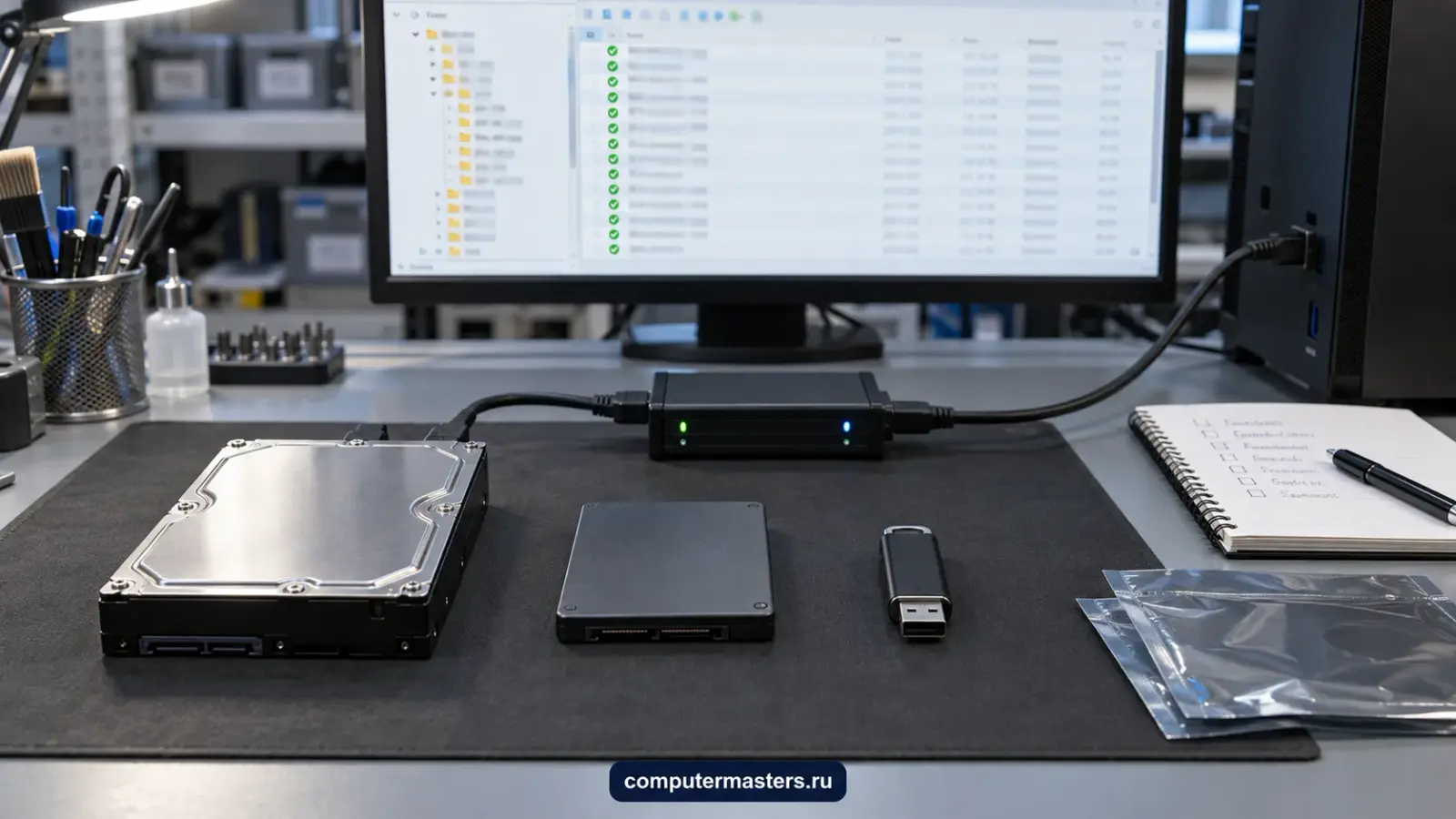
Три закрытых накопителя на антистатическом мате: жёсткий диск, SSD и флешка, один подключён через блокиратор записи к компьютеру, на мониторе список восстановленных файлов с зелёными отметками
Диск подключают через блокиратор записи: читать с него можно, писать на него нельзя, и неудачная попытка не отнимает шанс на вторую.

Что обычно делаем

  • Уточняем тип накопителя, симптомы, важность данных и действия после сбоя
  • Оцениваем, можно ли безопасно читать диск, не ухудшая состояние носителя
  • Восстанавливаем доступные файлы в согласованном объёме и переносим их на другой носитель
  • После результата объясняем, что делать с проблемным диском и как настроить резервные копии
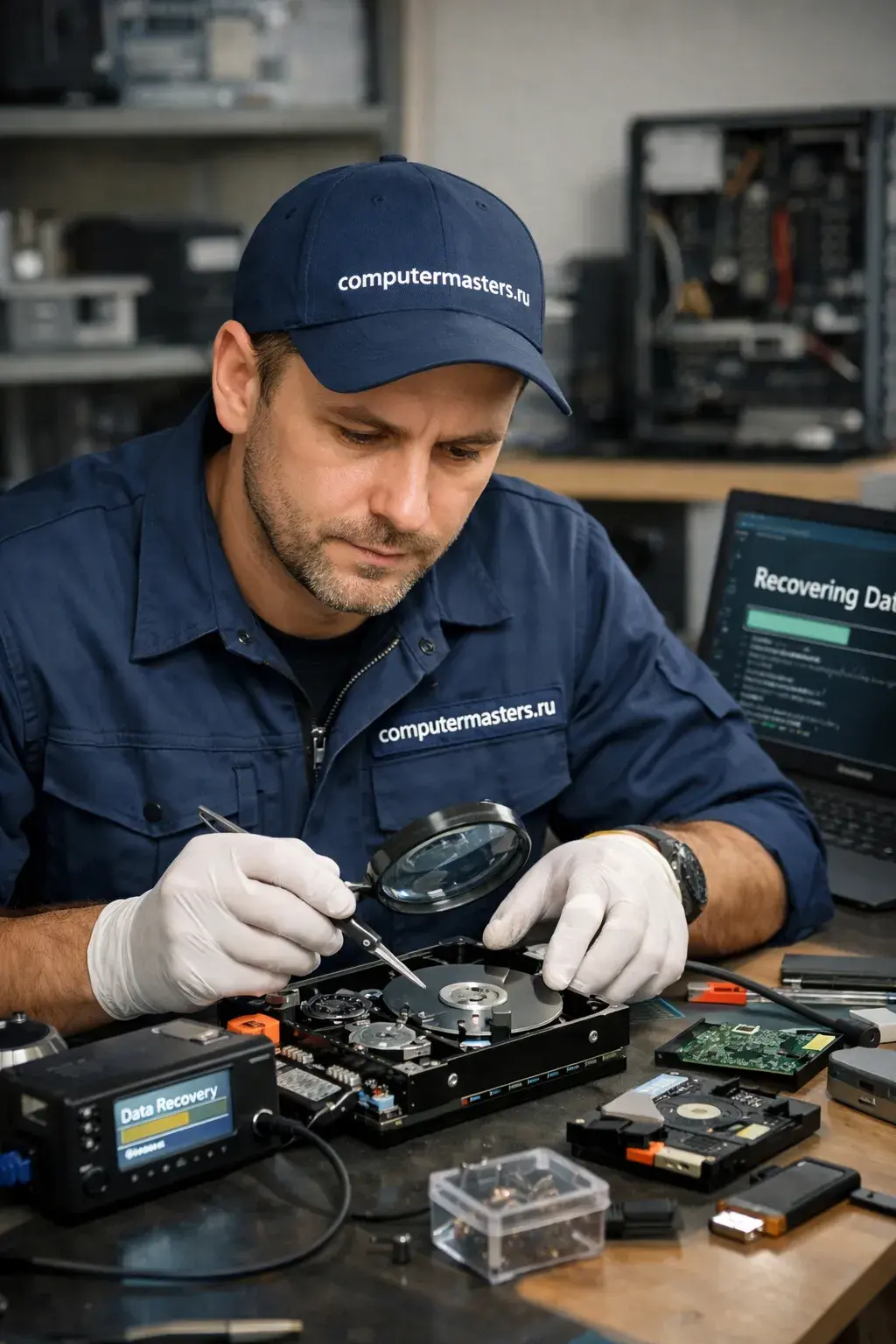
Мастер аккуратно осматривает жёсткий диск перед восстановлением данных
Если есть щелчки, падение или нестабильное определение диска, лишние включения лучше остановить.

Что будет после заявки

  • Вы оставляете заявку и говорите, что пропало, когда это случилось и насколько важны данные
  • Мы уточняем, были ли форматирование, падение, щелчки, восстановительные утилиты или запись новых файлов
  • Выбираем безопасный порядок восстановления и предупреждаем о рисках до начала работ
  • Передаём восстановленные данные на отдельном носителе и даём рекомендации по дальнейшему хранению
СТОИМОСТЬ РАБОТ

Сколько стоит восстановление данных с вашего носителя

Цена зависит не от объёма файлов, а от носителя и того, что с ним случилось. Нужную строку можно найти самому, а точную работу называем после бесплатной оценки, до начала работ.

Сколько стоит восстановление данных с вашего носителя
Жёсткий диск (HDD)Файлы удалены, диск просит форматирование, папки не открываютсяРабота: Восстановление данных с HDD2 500 ₽1–2 часа
Жёсткий диск (HDD)Щёлкает, стучит, не определяется, упалРабота: Аппаратное восстановление данных с HDD4 500 ₽от 1 дня
SSD, SATA или M.2Пропал из системы, стал только для чтения, файлы удаленыРабота: Восстановление данных с SSD3 500 ₽1–2 часа
ФлешкаПросит форматирование, не открывается, файлы пропалиРабота: Восстановление данных с флешки или карты памяти2 000 ₽1–2 часа
Карта памяти SD и microSDПропали фото и видео, камера или телефон пишет об ошибкеРабота: Восстановление данных с флешки или карты памяти2 000 ₽1–2 часа
Внешний дискПросит форматирование или файлы пропали после отключения на ходуРабота: Восстановление файлов (логический сбой)2 500 ₽от 1 дня
Любой носитель после форматированияОтформатировали по ошибке или по предложению WindowsРабота: Восстановление после форматирования2 500 ₽от 1 дня
RAID-массивМассив рассыпался, том пропал, диски выпали из массиваРабота: Восстановление RAID-массивовуточните у оператораот 1 дня
Не знаете, что случилосьЛюбой носитель: сначала понять, логика это или поломкаРабота: Первичная оценка накопителябесплатнодо 30 минут

ЗАЯВКА ЧЕРЕЗ САЙТ

Обсудить восстановление данных

Назовите тип носителя и что произошло: удаление, форматирование, удар, диск не определяется. Возможность и стоимость восстановления скажем после бесплатной диагностики.

01

Не записывайте новые файлы

После удаления или форматирования новые записи могут занять место старых данных. Даже обычная установка программы на тот же диск иногда ухудшает результат.

02

Не форматируйте “для проверки”

Если система просит отформатировать накопитель, не соглашайтесь без понимания ситуации. Это не чинит файлы, а часто усложняет восстановление.

03

HDD и SSD ведут себя по-разному

Щелчки характернее для HDD, а SSD может перестать читаться почти без предупреждения. У SSD ещё важны TRIM и то, сколько данных записали после сбоя.

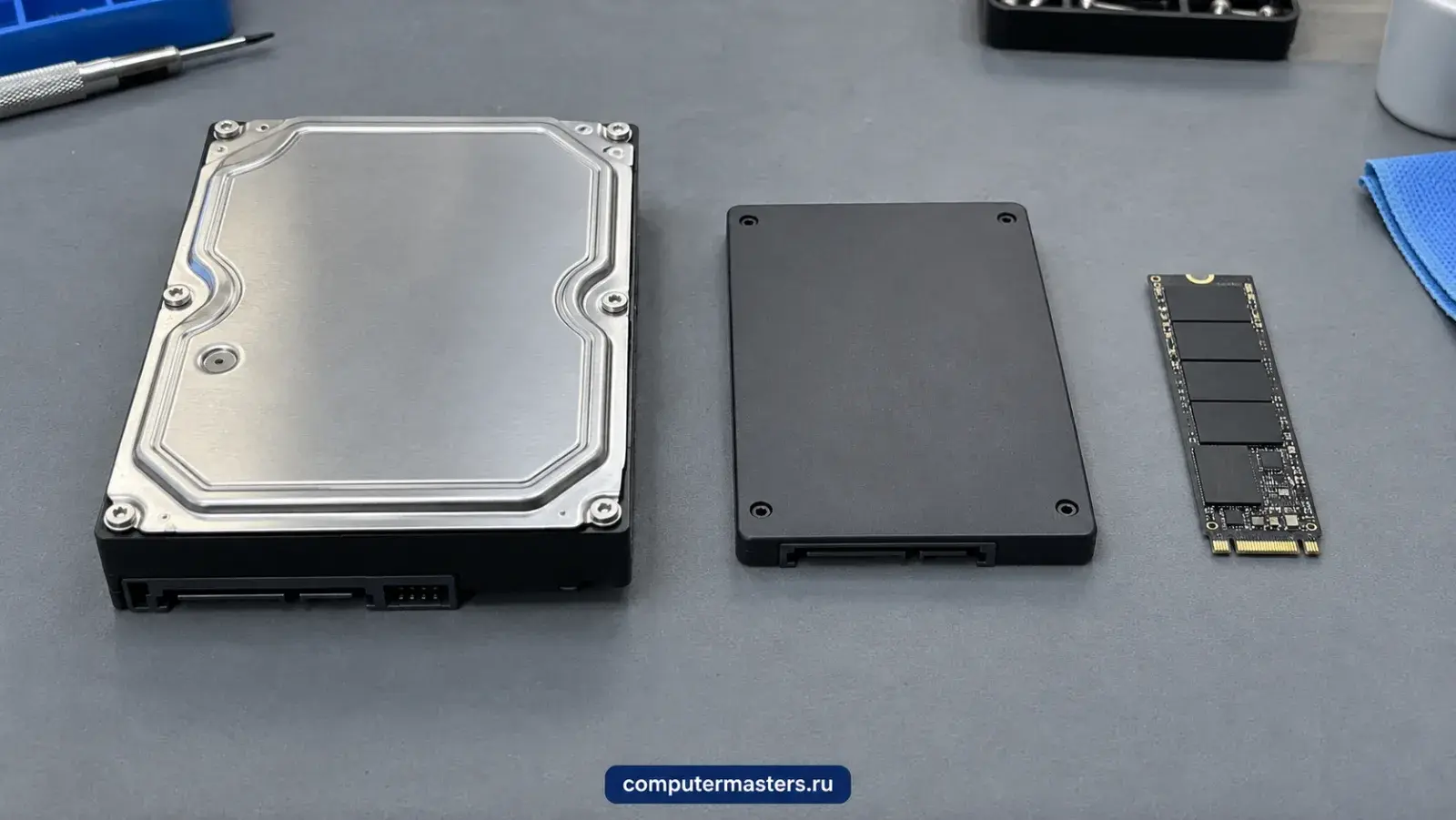
Жёсткий диск 3,5 дюйма, SSD 2,5 дюйма и накопитель M.2 лежат рядом на сером коврике
Жёсткий диск, SSD и M.2 рядом. Щелчки характерны для жёсткого диска, а SSD чаще просто пропадает из системы без предупреждения.
Подробно

Как мы работаем с этой задачей

Здесь без сокращений: что обычно стоит за симптомом, из чего складывается цена и чего ждать от ремонта.

Первые минуты после сбоя: что остановить

Пока на носитель ничего не записано поверх, файлы обычно возвращает программа, а не сложная работа с железом. Потерять этот шанс можно за минуту, поэтому до звонка мастеру важнее всего остановиться.

  • Ничего не записывайте на этот носитель, в том числе бесплатные программы восстановления: они ставятся ровно туда, откуда вы собираетесь доставать файлы.
  • Не соглашайтесь, когда Windows предлагает отформатировать диск или флешку. Она предлагает это, потому что не поняла разметку, а сами файлы почти всегда на месте.
  • Щёлкающий или стучащий жёсткий диск выключите и больше не включайте: с каждым запуском головки рискуют задеть поверхность.
  • Компьютер с SSD, с которого пропали файлы, лучше выключить сразу: контроллер в фоне очищает освободившиеся ячейки, и чем дольше он работает, тем меньше остаётся.
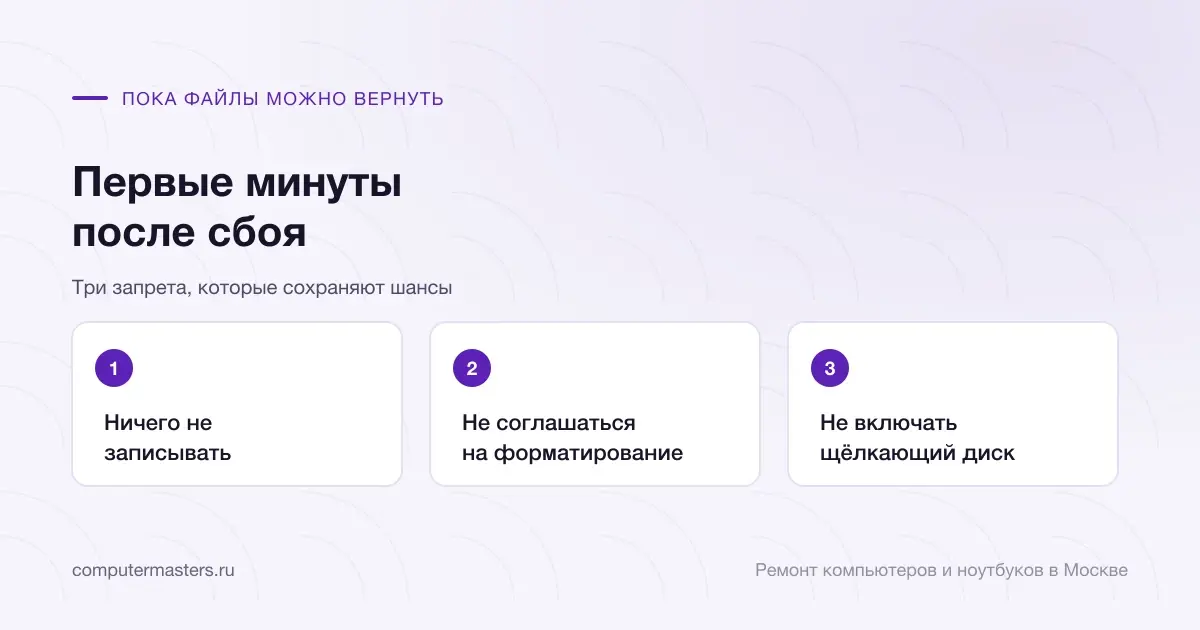
Схема из трёх запретов: ничего не записывать, не соглашаться на форматирование, не включать щёлкающий диск
Три действия, которые чаще всего отнимают шанс вернуть файлы. Остановиться до звонка мастеру важнее, чем что-то попробовать.

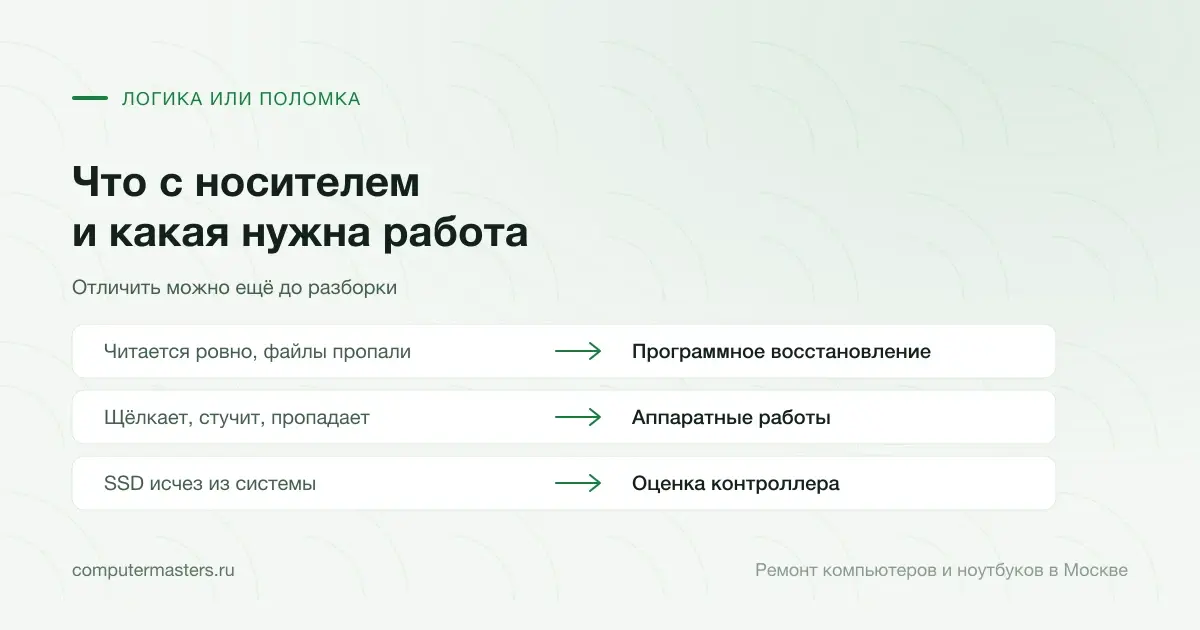
Логический сбой или поломка носителя

От этого зависят и цена, и порядок работ. Логический сбой означает, что сам носитель исправен и читается ровно, а пропали файлы: их удалили, диск отформатировали, повредилась разметка или Windows просит форматирование. Такие файлы достают программно. С жёсткого диска это стоит 2 500 ₽, с флешки или карты памяти 2 000 ₽.

Поломка означает, что носитель не выходит на готовность, щёлкает, стучит, пропадает из системы или его уронили. Тогда нужны аппаратные работы, и с жёсткого диска они стоят 4 500 ₽. С SSD восстановление стоит 3 500 ₽, с развалившегося RAID-массива цену называют после диагностики. Отличить одно от другого часто можно ещё по телефону, по тому, что делает носитель, а точно на бесплатной оценке. Про оба случая с жёстким диском подробно рассказано на странице восстановления данных с жёсткого диска.

При ошибках чтения и остановке Windows код 0x51 требует оценки данных до восстановления реестра.

Схема «признак и вывод»: носитель читается ровно, а файлы пропали, значит программное восстановление; щёлкает, стучит или пропадает, значит аппаратные работы; SSD исчез из системы, значит оценка контроллера
Логический сбой или поломка носителя: по поведению это часто видно ещё до разборки, а от ответа зависят цена и порядок работ.

Флешки, карты памяти и внешние диски

Флешка, которая просит форматирование или перестала открываться, чаще всего жива: сбилась разметка, и файлы достаются программно. Если флешку не видит ни один компьютер, дело в её контроллере, и программы тут бессильны. Порядок для обоих случаев расписан на странице восстановления данных с флешки.

Карту памяти из фотоаппарата или телефона выньте из устройства сразу: камера и телефон продолжают на неё писать. Карта из телефона бывает зашифрована и читается только в нём, об этом стоит сказать заранее. Что делать с картой, разобрано отдельно: восстановление данных с карты памяти.

У внешнего диска часто ломается не сам диск, а плата в корпусе, которая соединяет его с USB. Тогда диск снимают из корпуса и читают напрямую. Если же диск падал и после этого стучит, это уже аппаратный случай: подробности на странице восстановления данных с внешнего диска.

Если возникает 0x23 при чтении носителя, форматирование откладывают до оценки сохранности файлов.

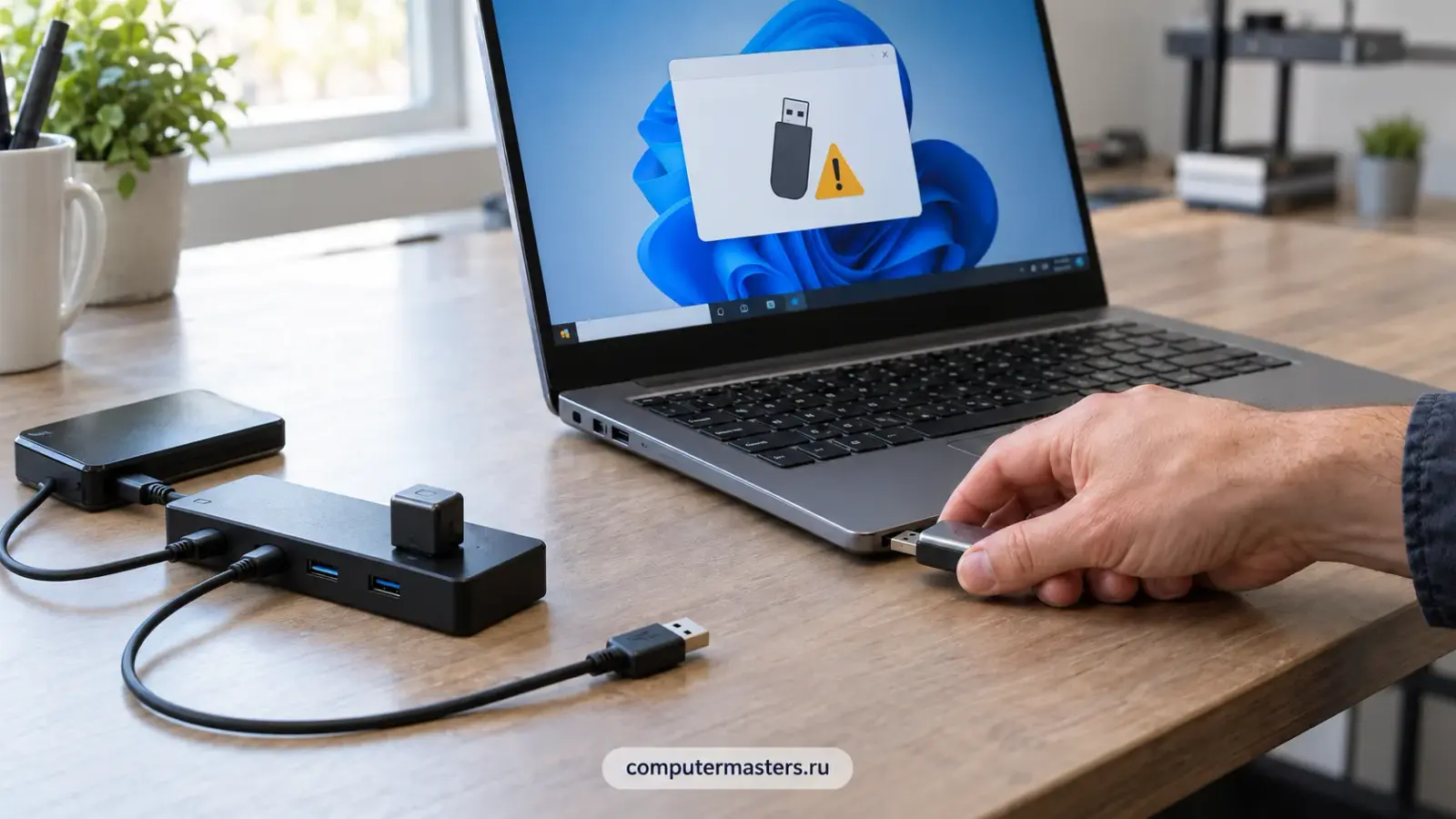
На экране ноутбука уведомление о неопознанном USB-устройстве, рука подключает флешку напрямую, рядом отключённый разветвитель
Флешка не определяется. Сначала её подключают напрямую, без разветвителя, и проверяют на другом компьютере: так видно, программный это сбой или отказ самой флешки.

SSD и распаянная память

С SSD всё устроено иначе, чем с жёстким диском. Удалённое исчезает с него быстрее: контроллер сам очищает освободившиеся ячейки, чтобы запись оставалась быстрой. Зато SSD, пропавший из системы и даже из BIOS, не всегда мёртв: у части моделей это защитный режим контроллера, и данные достаются через служебный интерфейс.

Если диск был зашифрован, без ключа восстановления данные не читаются даже с исправной памяти, поэтому ключ лучше найти до обращения. Обычный SATA или M.2 вынимают и читают отдельно, а в тонких ноутбуках и технике Apple память распаяна на плате, и работа с ней дольше. Модель ноутбука стоит назвать сразу. Остальное про SSD собрано на странице восстановления данных с SSD.

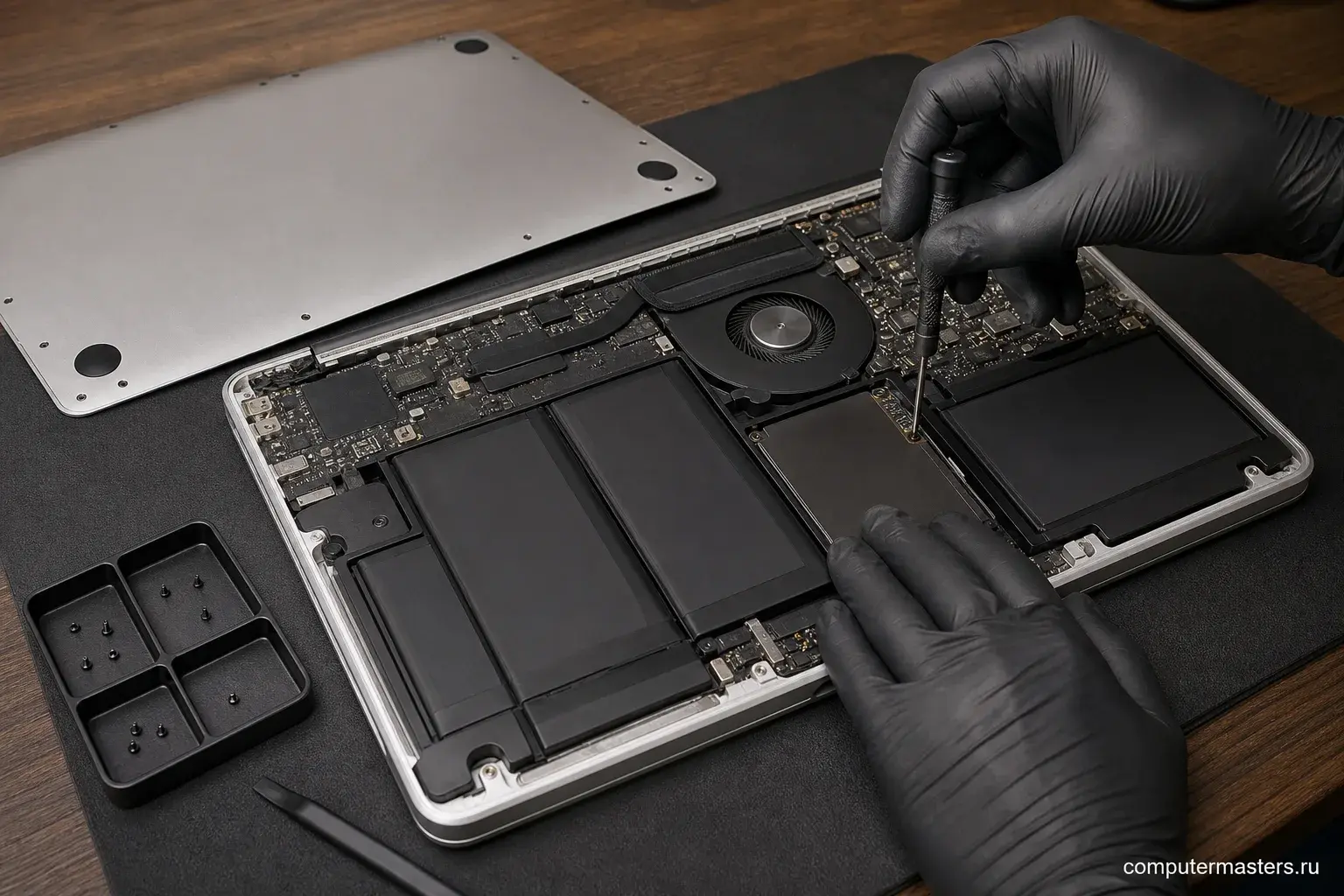
Тонкий алюминиевый ноутбук со снятой нижней крышкой: видны секции батареи, плата и отсек накопителя, мастер откручивает винт накопителя
Накопитель ноутбука на своём разъёме. Такой SSD снимают и читают отдельно, а распаянную на плате память так не достать.

Как проходит работа и что вы получаете

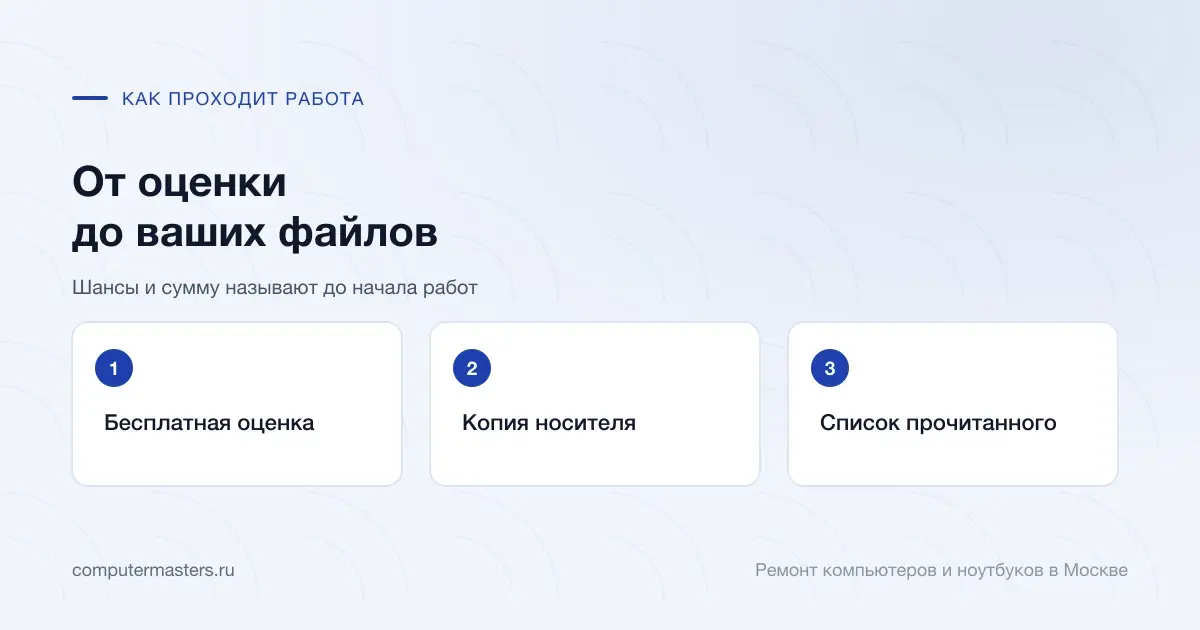
Сначала уточняем по телефону, что за носитель, что случилось и что уже пробовали: от этого зависит, с чего начинать. Затем оценка носителя, она бесплатна и занимает до 30 минут. Шансы и сумму называем до начала работ, а если случай безнадёжный, говорим об этом сразу.

Если носитель читается нестабильно, сначала с него снимают копию, и дальше работают только с ней, чтобы не нагружать умирающий диск. В конце показываем список того, что удалось прочитать, и переносим файлы на ваш исправный носитель. На тот же диск результат не пишут: так можно затереть то, что ещё не восстановлено.

Чтобы история не повторилась, после восстановления стоит завести копии. Настройка резервного копирования с проверкой восстановления стоит 4 000 ₽, а как снизить риск самому, разобрано в советах, как не потерять данные на SSD и жёстком диске.

Схема из трёх шагов: бесплатная оценка, копия носителя, список прочитанного
Порядок работ: сначала бесплатная оценка, потом копия нестабильного носителя, в конце список того, что удалось прочитать.

Когда восстановить не получится

Гарантировать результат до оценки нельзя, и честнее сказать, от чего он зависит. Хуже всего шансы, когда поверх пропавших файлов уже записали новые, когда SSD после удаления долго работал и контроллер успел очистить ячейки, когда зашифрованный диск остался без ключа и когда щёлкающий диск много раз включали.

Если пропали файлы на рабочем компьютере, прочитайте, что делать в первые минуты, когда пропали файлы с диска. А если диск уже щёлкает, выключите его и не пробуйте ещё раз: это тот случай, когда каждое включение стоит дороже диагностики.

Данные с конкретных носителей и марок

Порядок действий зависит от носителя. Для ноутбука с неработающей системой есть страница про восстановление данных с ноутбука, для сетевых хранилищ данные с NAS, для дисков по маркам: Seagate, Western Digital и Toshiba. Для накопителей Samsung: восстановление с SSD Samsung.

Есть отдельные разборы для рабочих задач и техники Apple: восстановление базы 1С и восстановление данных с MacBook, где данные привязаны к плате и шифрованию.

Если файлы просто удалены

Отдельная ситуация: накопитель исправен, но файлы удалены, корзина очищена или нажато Shift и Delete. Что можно вернуть и почему важно сразу перестать пользоваться диском, разобрано на странице про восстановление удалённых файлов.

До начала работ

От чего зависит цена и объём работ

Одинаковый симптом бывает у разных поломок, поэтому окончательную цену называем после проверки. Вот что на неё влияет заметнее всего.

Тип накопителя

HDD, SSD, флешка, карта памяти и внешний диск требуют разного подхода, особенно если есть физические симптомы или нестабильное подключение.

Что произошло после пропажи файлов

Удаление, форматирование, установка программ, переустановка Windows и запись новых данных по-разному влияют на шанс результата.

Насколько важны данные

Рабочие документы, семейные фото, проекты и бухгалтерия требуют более осторожного сценария, чем обычная проверка пустого диска.

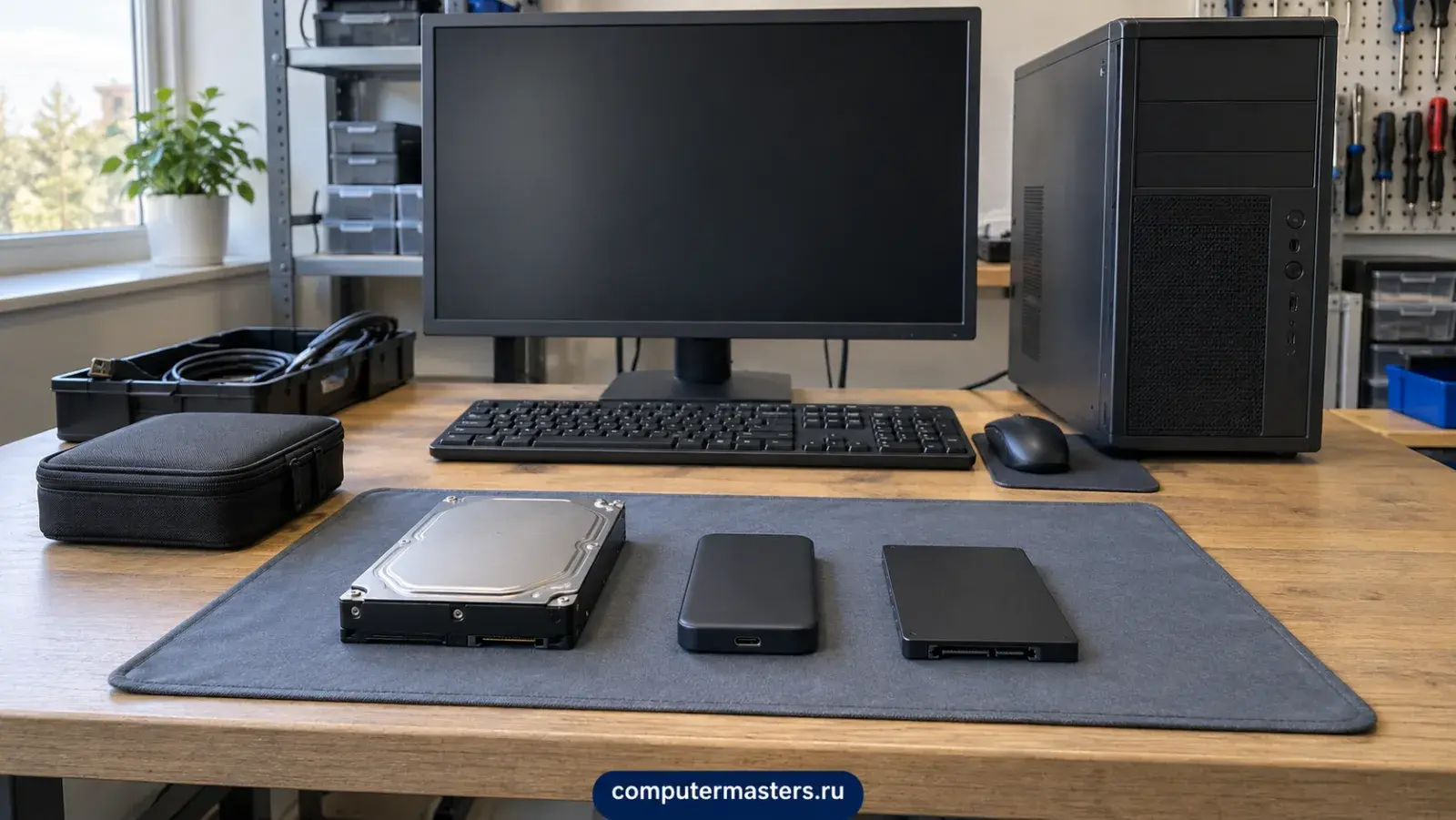
Стол мастерской с компьютером и монитором, перед ними на коврике жёсткий диск, внешний накопитель и SSD
Разные носители на одном столе. Порядок работы для каждого свой, поэтому в заявке важно назвать, что именно перестало открываться.
ПЕРЕД ЗАЯВКОЙ

Что важно сказать, если пропали файлы

Чем точнее понятны последние действия с накопителем, тем быстрее можно выбрать безопасный порядок: остановиться, проверить подключение, не писать новые данные или сразу передавать диск на диагностику.

После разговора. Станет понятнее, можно ли начинать с программного восстановления, нужна ли диагностика накопителя и какие действия лучше остановить до работ.

Заявка через сайт

Обсудить восстановление данных

Не записывайте ничего на этот диск. Перезвоним, уточним носитель и что случилось.

Хотите поговорить сейчас? Позвонить мастеру

Полезно рядом

Что ещё может пригодиться

Если хотите быстрее сориентироваться, выберите близкие симптомы, смежные услуги и понятные подсказки по похожим ситуациям.

Настройка резервного копирования

Резервная копия нужна не ради зелёной галочки в программе, а ради конкретного ответа: какие файлы вернутся, если завтра сломается диск, зашифрует вирус или сотрудник удалит папку. Настраиваем копирование домашних компьютеров, рабочих мест, общих папок и небольших серверов. Работа стоит 4 000 ₽ и включает пробное восстановление; внешний диск, сетевое хранилище или облачный тариф оплачиваются отдельно после согласования.

Ремонт жёсткого диска

Когда человек ищет ремонт жёсткого диска, он обычно имеет в виду одно из двух: либо вернуть диск в работу, либо вернуть то, что на нём лежало. Это разные задачи, и стоят они по-разному. Честный ответ такой: диск, у которого начались проблемы с механикой или поверхностью, в рабочее состояние не возвращают — его восстанавливают ровно настолько, чтобы прочитать данные, и после этого меняют. А вот случаев, которые выглядят как поломка, но лечатся за час, гораздо больше, чем принято думать.

Пропали файлы с диска

Разбираем ситуацию, когда пропали файлы с диска, флешки или SSD, и объясняем, как повысить шанс на безопасное восстановление.

Жёсткий диск щёлкает

Щелчки — единственный симптом, при котором правильное первое действие противоположно инстинктивному. Хочется включить компьютер ещё раз и проверить, вдруг обошлось. Именно это и убивает данные: щелчки означают, что головки не могут встать в рабочее положение и каждый цикл раскрутки царапает поверхность там, где ещё лежат ваши файлы. Разберём, что происходит внутри, чего делать нельзя ни в коем случае и как выглядит правильная последовательность действий, если данные нужны.

Компьютер не видит жёсткий диск

Формулировка «не видит диск» скрывает две совершенно разные ситуации. В первой диск определяется в BIOS и системе, но не показывается в проводнике: это вопрос разметки или буквы тома, и данные при этом целы. Во второй диска нет ни в BIOS, ни в диспетчере устройств, и тогда речь о подключении или о самом накопителе, и главным становится не «вернуть диск», а не потерять то, что на нём лежит.

Как снизить риск потери данных на SSD и HDD

Чаще всего данные теряются не в момент поломки, а из-за того, что до неё не было ни одной резервной копии, а после — паники и лишних экспериментов с диском.

FAQ

Частые вопросы

Если нужного ответа нет, оставьте телефон: мастер уточнит ситуацию при звонке. Точный диагноз заранее не нужен.

Что сделать сразу после пропажи файлов или форматирования?
Прекратить запись на накопитель, не форматировать его повторно и не ставить программы восстановления на тот же диск. Дальше лучше коротко описать ситуацию в заявке.
Можно ли гарантировать восстановление данных?
Нет, без оценки накопителя это честно гарантировать нельзя. Но правильные первые действия заметно повышают шанс на хороший результат.
Если диск щёлкает, можно попробовать ещё раз включить?
Лучше не повторять запуски. Щелчки и зависания могут говорить о физической проблеме, а лишние попытки иногда ухудшают состояние.
Почему восстановленные файлы нельзя сохранять на тот же диск?
Потому что новая запись может перезаписать фрагменты данных, которые ещё можно вернуть. Результат лучше сохранять на другой исправный носитель.
Можно ли восстановить данные с SSD?
Иногда можно, но SSD сложнее обычного HDD: многое зависит от состояния памяти, контроллера, TRIM и действий после удаления или форматирования.
Сколько стоит восстановление данных?
Зависит от носителя и от того, что с ним случилось. С флешки или карты памяти 2 000 ₽, с жёсткого диска при логическом сбое 2 500 ₽, с SSD 3 500 ₽, аппаратное восстановление с жёсткого диска 4 500 ₽, RAID-массив после диагностики. Оценка носителя бесплатна, сумму называем до начала работ.
Сколько времени занимает восстановление?
Программное восстановление с флешки, карты или исправного диска обычно занимает 1–2 часа. Аппаратные работы, восстановление после форматирования и RAID-массивы занимают от одного дня: сначала с носителя снимают копию, потом разбирают файлы уже с неё.

ЗАЯВКА ЧЕРЕЗ САЙТ

Обсудить восстановление данных

Назовите тип носителя и что произошло: удаление, форматирование, удар, диск не определяется. Возможность и стоимость восстановления скажем после бесплатной диагностики.

Прайс-лист