Коды ошибок при загрузке компьютера — как прочитать и где искать разбор
Три группы ошибок при загрузке соответствуют трём этапам: звуковые сигналы и сообщения самопроверки — железо до прошивки; сообщения о ненайденном загрузочном устройстве и загрузчике — накопитель, кабель, порядок загрузки; коды 0xc000… на синем экране — загрузочные записи, драйверы и системные файлы Windows.
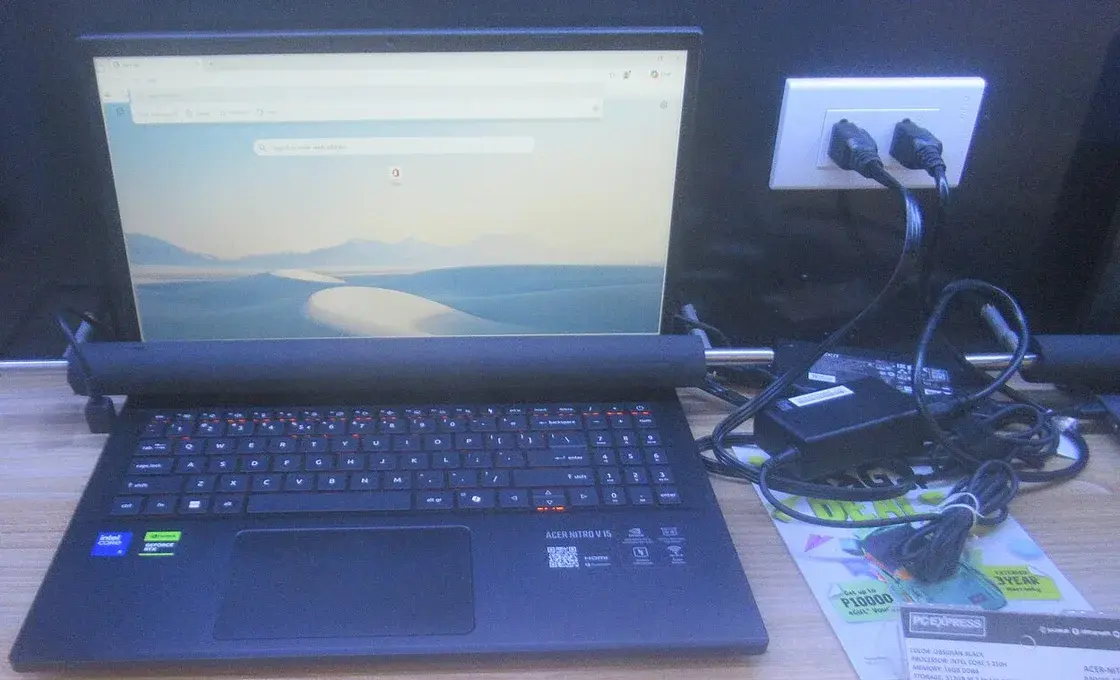
По этапу, на котором остановилась загрузка, видно, чем помогать: подменной деталью, настройкой прошивки или средой восстановления.
Ошибки при загрузке приходят в трёх видах, и они появляются на трёх разных этапах. Сначала плата проходит самопроверку и, если что-то не так, пищит или выводит короткую английскую фразу. Потом прошивка ищет накопитель и загрузчик и при неудаче пишет своё сообщение. Потом стартует Windows, и её ошибки — это синий экран с кодом вида 0xc000000e и именем. Здесь собран указатель по всем трём группам: что означает каждая, с какого узла начинать и в каком разборе на сайте она разобрана подробно.
Первый этап: сигналы и сообщения самопроверки
До логотипа Windows компьютер проверяет себя: процессор, память, видео, вентиляторы, батарейку часов. Если проверка не пройдена и вывести текст некуда, плата пищит — число и длина сигналов зависят от производителя прошивки, и универсальной таблицы нет. У настольных компьютеров это коды AMI, Award и Phoenix, у ноутбуков — таблицы марок: у Dell восемь кодов от платы до экрана, у HP — сочетания миганий индикаторов. На сайте есть разборы сигналов настольных плат, сигналов ноутбуков и отдельно — сигналов Dell.
Если текст вывести есть куда, плата пишет короткую фразу и ждёт нажатия F1: CPU Fan Error — не найден вентилятор процессора; CPU Over Temperature Error — перегрев; CMOS Checksum Error — сбились настройки, обычно из-за батарейки; Overclocking Failed — не прошёл старт с текущими параметрами; USB Device Over Current — короткое замыкание в разъёме USB; Chassis Intruded — сработал датчик вскрытия корпуса; New CPU Installed, fTPM NV corrupted — сменился процессор. Каждое сообщение разобрано отдельно, и почти каждое означает деталь: вентилятор, батарейку, блок питания, разъём.
Сюда же относятся индикаторы на самой плате: у многих современных плат четыре светодиода CPU, DRAM, VGA и BOOT, и тот, что остался гореть, называет узел, на котором остановилась самопроверка. По каждому из четырёх на сайте есть разбор. Если компьютер вообще не доходит до этого этапа — не включается, включается без изображения, — это разборы про питание и старт, а не про коды.
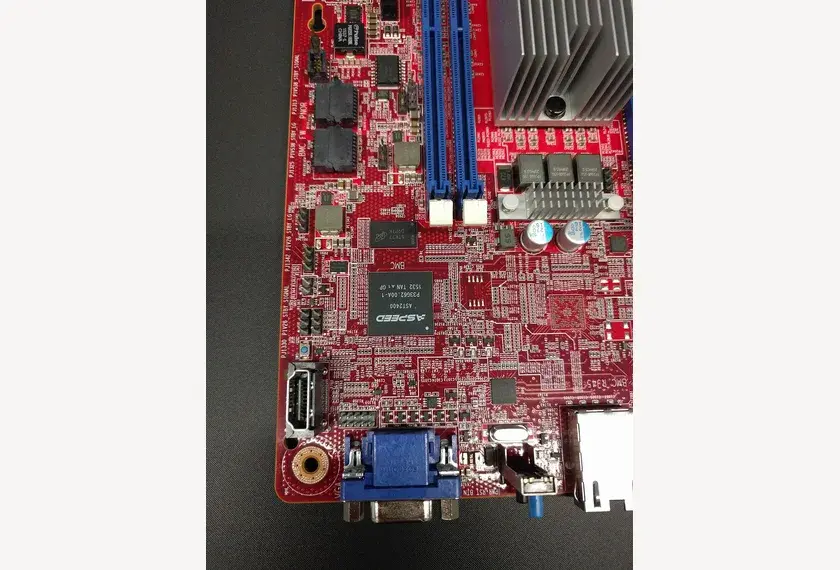
Авторы фотографий
- Acer Nitro 2026-08-15 gaming laptop.jpg, P1898. CC BY 4.0. Размер и кадрирование адаптированы.
- AST2400 BMC on an OpenPower board.jpg, Stewart Smith. CC BY-SA 2.0. Размер и кадрирование адаптированы.


Коды ошибок при загрузке
Три этапа — три группы кодов
- Писк, фраза до логотипа
- Железо и прошивка
- Boot device, OS not found
- Накопитель
- 0xc000… на синем экране
- Загрузчик и система
Коротко по сути
- Сигналы и сообщения на чёрном экране до логотипа Windows — железо и прошивка.
- Английские фразы про boot device, operating system, disk — накопитель и порядок загрузки.
- Коды 0xc000… после логотипа Windows — загрузчик, драйверы и системные файлы.
- Код записывается целиком, вместе с именем ошибки: по нему мастер понимает узел ещё до выезда.
Второй этап: прошивка ищет, с чего загрузиться
Самопроверка пройдена, и прошивка ищет накопитель с загрузчиком. Если не находит, выводит сообщение, и у каждого производителя оно своё: Boot Device Not Found и код 3F0 у HP; Default Boot Device Missing or Boot Failed у Lenovo; No Bootable Device у Acer; Error 1962: No operating system found у настольных Lenovo; Operating System Not Found у Sony и части других; Reboot and Select Proper Boot Device у плат ASUS и Gigabyte; Checking Media Presence и PXE-E61 Media Test Failure — когда компьютер, не найдя диска, пытается загрузиться по сети. Все эти сообщения разобраны на сайте по отдельности.
Смысл у них один: диск не виден или на нём нет загрузчика. Причины — отошедший кабель или разъём, отказавший накопитель, сбитый порядок загрузки или режим UEFI и Legacy после смены батарейки и обновления прошивки. Проверка одинакова: посмотреть в настройках прошивки, есть ли диск в списке накопителей, вернуть значения по умолчанию, поставить диск первым. Если диска в списке нет — это накопитель или его подключение, и дальше работа с деталями.
Близкая группа — сообщения загрузчика, когда диск найден, но загрузить систему с него не удаётся: BOOTMGR is missing, NTLDR is missing, A disk read error occurred, Secure Boot Violation. Первые три — повреждённая загрузочная запись или не тот раздел, четвёртое — прошивка не приняла подпись загрузчика. У каждого свой разбор, и все они лечатся из среды восстановления или настройкой прошивки, если накопитель при этом исправен.
Третий этап: коды Windows на синем экране
Когда загрузчик передал управление Windows и она не поднялась, появляется синий или чёрный экран с кодом. Коды семейства 0xc000… — самые частые: 0xc000000e и 0xc000000f — не найден или повреждён файл, на который ссылается загрузочная запись; 0xc0000225 — не найдено устройство или раздел; 0xc0000001 — недоступно устройство или повреждены файлы; 0xc0000098 и 0xc000014c — повреждены данные конфигурации загрузки; 0xc0000221 и 0xc0000428 — повреждён или не подписан системный файл или драйвер; 0xc0000185 — ошибка ввода-вывода при чтении с диска; 0xc00000e9 — то же, чаще при отходящем кабеле накопителя. По каждому коду на сайте есть разбор с точным сообщением и порядком действий.
Вторая подгруппа — имена вместо кодов: Inaccessible Boot Device — система не видит диск, с которого стартовала, обычно после смены режима контроллера или обновления драйвера; Critical Process Died, Unmountable Boot Volume, Kernel Data Inpage Error — повреждённые системные файлы или ошибки чтения. Эти имена разобраны в подборке синих экранов.
Общее правило для третьего этапа: ошибка Windows не всегда означает Windows. Код о невозможности прочитать файл при повреждённых секторах диска — это диск, и восстановление загрузки поможет до следующего сбоя. Поэтому порядок такой: среда восстановления с удалением обновления и восстановлением загрузки, а если она работает медленно или ошибка возвращается — проверка накопителя.
Что записать и что делает мастер
Код стоит записать целиком: цифры, имя ошибки, имя файла, если оно есть на экране, и что было перед этим — обновление, новый диск, чистка, отключение света. По этим четырём вещам мастер ещё до выезда понимает, с какой группой имеет дело, и берёт с собой нужное: подменный блок питания и память для первого этапа, кабели и накопитель для второго, загрузочную флешку со средой восстановления для третьего.
Выезд и диагностика бесплатны. Ошибки первого этапа заканчиваются деталью: вентилятор, батарейка, память, блок — и работой по её замене; параметры прошивки после этого выставляет настройка BIOS — 1 200 ₽. Ошибки второго и третьего этапов при исправном накопителе закрывает восстановление загрузки — 1 800 ₽; при повреждённой системе — установка Windows — 1 300 ₽ с сохранением данных. Если накопитель сдал, его меняют вместе с системой: замена диска на SSD с установкой системы — 2 000 ₽ плюс сам накопитель.
Ремонт по плате — цепи питания, разъёмы, чипы — мастер оценивает после осмотра, до начала работы. Единственное, чего не стоит делать с любым кодом, — многократно перезагружать компьютер, который щёлкает диском или еле шевелится в среде восстановления: код останется тем же, а данные — нет.
Материал подготовили редакция и мастера Computer Masters.
Условия обращения к мастеру
Сколько стоит, если делать с мастером
Выезд и диагностика бесплатно, даже если ремонт не понадобится. Цену работы называем до начала, детали считаем отдельно и только с вашего согласия.
- Настройка загрузки и режимов
- 1 500 ₽
- Установка Windows
- 1 300 ₽
Выезд и диагностика бесплатно
Оставьте номер
Перезвоним, уточним симптомы и скажем, что лучше сделать дальше.
Куда обратиться по этой теме
- Восстановление запуска Windows1 500 ₽
- Ремонт компьютеров в Москвепосле диагностики
- Диагностика компьютера и ноутбукабесплатно
- Windows не загружается
Частые вопросы по ситуации
Как понять, к какой группе относится моя ошибка?
Код 0xc000000e — это переустанавливать Windows?
Компьютер пищит, а таблицы в интернете не совпадают
Ошибка появляется через раз. Это важно?
Если ситуация похожа на вашу
Оставьте номер телефона. Перезвоним и уточним детали.