После обновления BIOS компьютер не стартует — прошивка или настройки
После успешного обновления плата часто не стартует из-за старых настроек: профиля памяти, разгона, режима загрузки.
Лечится сбросом настроек перемычкой или снятием батарейки, как описывает ASUS для случая, когда система не загружается. Если же прошивка прервана — выключили свет, вынули флешку, файл был не для этой платы, — плата не оживает после сброса, и её восстанавливают через функцию аварийной прошивки с флешки, если она есть у модели, или программатором.
Обновление BIOS обещало поддержку нового процессора или исправление ошибок, а в итоге компьютер не включается: чёрный экран, вентиляторы крутятся, на плате горит красный светодиод, или он стартует и через секунду выключается. Тут два принципиально разных случая. В первом прошивка записалась целиком, но плата стартует с настройками, которые ей теперь не подходят, — это чинится за минуты. Во втором прошивка записалась не до конца или не та, и плата стартовать не может вовсе — это восстановление, которое делают отдельным способом. Разберём, как отличить одно от другого, что предусмотрели производители на этот случай, что можно попробовать самому без риска и когда нужен мастер с программатором.
Два разных случая под одной картиной
Первый случай — прошивка записалась полностью. Обновление сбрасывает или переиначивает часть настроек, и плата при первом старте пытается запуститься с тем, что осталось: профилем памяти под старую версию, разгоном, режимом загрузки. Не получается — она перезапускается по кругу или замирает с горящим DRAM или CPU. Прошивка при этом цела, и достаточно сбросить настройки к заводским, чтобы плата стартовала на безопасных значениях.
Второй — прошивка записалась не до конца или записана не та. Так бывает, когда во время записи отключили питание, вынули флешку, компьютер завис, или файл был от другой ревизии платы. Микросхема прошивки содержит обрывок, и процессору нечего выполнять. Плата молчит совсем, или вентиляторы крутятся при чёрном экране без всякой реакции на клавиши и сброс, или индикаторы мигают по кругу.
Различить их можно одним действием — сбросом настроек. ASUS в документе о восстановлении после неудачного старта описывает порядок: перемычка CLRTC или кнопка CLR_
Авторы фотографий
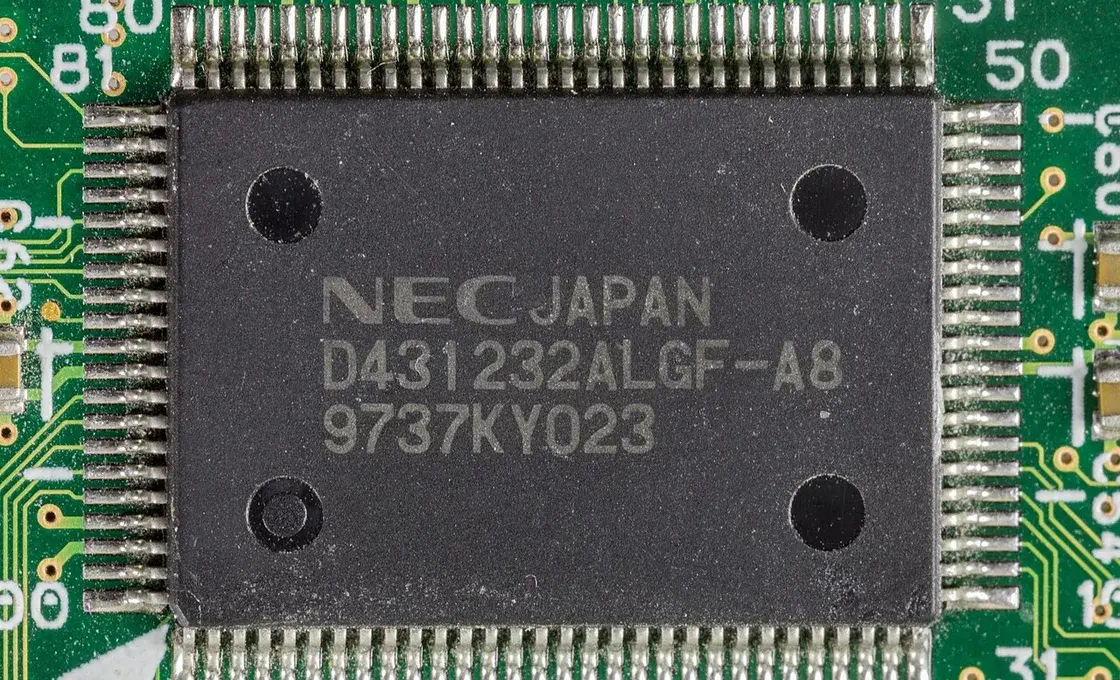
- Toshiba Satellite 220CS - motherboard FVNSS2 - NEC D431232ALGF-A8-3550.jpg, Raimond Spekking. CC BY-SA 4.0. Размер и кадрирование адаптированы.
- Board with SPARC64 X processors for Sparc M10-4 computer on display in Fujitsu HQ.JPG, Tonusamuel. CC BY-SA 3.0. Размер и кадрирование адаптированы.


Обновили BIOS — не стартует
Прошивка или настройки
- Сброс перемычкой или батарейкой
- Ожила — выставить настройки
- Нет — аварийная прошивка с флешки
Коротко по сути
- Сброс настроек перемычкой или батарейкой — первое и безопасное, что делают после неудачного старта с новой прошивкой.
- Если после сброса плата ожила и просит настроить систему — прошивка цела, нужно только выставить настройки заново.
- Плата, которая после сброса молчит или зацикливается, потеряла прошивку, и её восстанавливают отдельно.
- У многих плат ASUS, MSI и Gigabyte есть кнопка аварийной прошивки с флешки без процессора и памяти — она и спасает.
Что предусмотрели производители
На многих платах последних лет есть функция аварийной прошивки: у ASUS — USB BIOS FlashBack, у MSI — Flash BIOS Button, у Gigabyte — Q-Flash Plus. Она позволяет записать прошивку с флешки нажатием кнопки на задней панели, причём без процессора, памяти и видеокарты. Файл прошивки для неё переименовывают строго по инструкции к плате, флешку форматируют в FAT32 и вставляют в помеченный порт. Плата сама читает файл и записывает его, мигая индикатором.
У плат Gigabyte старых серий стояли две микросхемы прошивки — основная и резервная, и при повреждении основной плата стартовала с резервной сама. У части плат есть и восстановление с флешки без кнопки: прошивка ищет файл с определённым именем при старте. Всё это описано в руководстве к конкретной модели, и именно туда стоит смотреть до любых действий.
Если ничего из этого у платы нет — ноутбуки почти всегда, старые и дешёвые настольные платы часто, — прошивку восстанавливают программатором: микросхему читают и записывают напрямую, через клипсу или с выпаиванием. Это работа мастера, и делается она не на месте.
Что сделать самому
Первое — сброс настроек, как описывает ASUS: при вынутой вилке замкнуть перемычку CLRTC на несколько секунд или нажать кнопку CLR_
Второе — если сброс не помог, а у платы есть аварийная прошивка с флешки, действовать строго по руководству: та же версия прошивки или последняя стабильная, правильное имя файла, FAT32, помеченный порт, и не выключать питание, пока индикатор мигает. Это обычно занимает пять–десять минут. Ошибка в имени файла — самая частая причина, по которой функция «не работает».
Третье — чего не делать: не прошивать «на всякий случай» ещё раз через программу из Windows, если компьютер вдруг стартовал с резервной копии; не вскрывать ноутбук ради поиска микросхемы; не пытаться выпаять её самому. Если аварийной прошивки нет или она не сработала, дальше — мастер.
Что делает мастер и сколько это стоит
На выезде мастер сбрасывает настройки, проверяет, оживает ли плата, при наличии аварийной прошивки восстанавливает её с флешки правильным файлом. Если функции нет или микросхема повреждена, плату или ноутбук забирают: прошивку записывают программатором, при необходимости с выпаиванием микросхемы, и возвращают с проверенным стартом и настроенной системой.
Диагностика и выезд бесплатны. Если прошивка цела и нужны только сброс и настройка, это настройка BIOS за 1 200 ₽. Восстановление после неудачной прошивки — 2 500 ₽, сюда входит запись программатором и проверка. Обновление BIOS под новый процессор, если из-за него всё и начиналось, — 1 200 ₽, и лучше доверить его мастеру с бесперебойником, чем повторять самому.
Если при прошивке пострадала сама микросхема или плата — например, из-за скачка напряжения в тот же момент, — ремонт материнской платы оценивается после осмотра. Ноутбук после неудачной прошивки восстанавливается так же, программатором, но разборки требует больше.
Материал подготовили редакция и мастера Computer Masters.
Условия обращения к мастеру
Сколько стоит, если делать с мастером
Выезд и диагностика бесплатно, даже если ремонт не понадобится. Цену работы называем до начала, детали считаем отдельно и только с вашего согласия.
- Настройка загрузки и режимов
- 1 500 ₽
- Восстановление после неудачной прошивки
- 2 500 ₽
Выезд и диагностика бесплатно
Оставьте номер
Перезвоним, уточним симптомы и скажем, что лучше сделать дальше.
Куда обратиться по этой теме
Частые вопросы по ситуации
Прошивка прошла успешно, а компьютер не стартует. Как так?
Во время прошивки выключили свет. Плата погибла?
Кнопка Flash BIOS мигает и ничего не происходит
Можно ли откатиться на старую версию?
Сколько стоит восстановление?
Если ситуация похожа на вашу
Оставьте номер телефона. Перезвоним и уточним детали.