МЕРЦАНИЕ ЭКРАНА

Мерцает монитор компьютера

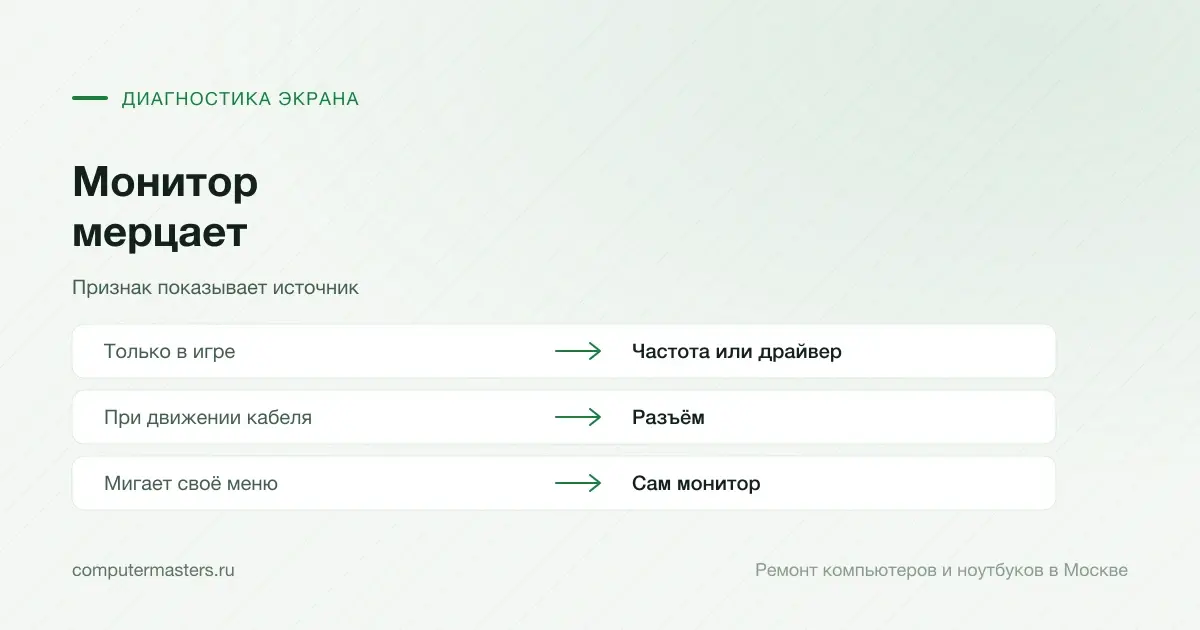
Причина обычно в кабеле, частоте обновления, подсветке или питании монитора. Подключение к другому компьютеру делит проблему пополам за пять минут.

6 минут

28.08.2026

Подключение монитора к другому компьютеру сразу отделяет монитор от видеокарты.

Коротко по сути

Подключение монитора к другому компьютеру сразу отделяет монитор от видеокарты.

Частота обновления, выставленная неверно, даёт заметное подрагивание и легко проверяется.

Мерцание, зависящее от яркости, почти всегда указывает на подсветку или её питание.

Мерцает монитор компьютера

Первое разделение

Подключите монитор к другому компьютеру или ноутбуку. Мерцание осталось — дело в мониторе или в кабеле. Пропало — в видеокарте, драйвере или настройках. Эта проверка занимает пять минут и экономит вечер, потому что дальше вы ищете в одной половине, а не в обеих.

Второй разделяющий признак — зависит ли мерцание от яркости. Если при снижении яркости оно усиливается или, наоборот, исчезает, речь почти наверняка о подсветке и схеме её питания, а не о сигнале.

Кабель и частота

Кабель — самая дешёвая причина и потому проверяется первой. На высоких разрешениях и частотах дешёвый или длинный кабель перестаёт держать сигнал стабильно, и картинка начинает подрагивать, моргать или на мгновение пропадать. Замена кабеля и переход на другой тип разъёма решают это чаще, чем кажется.

Частота обновления должна соответствовать возможностям монитора. Заниженная даёт заметное подрагивание, особенно на светлом фоне; завышенная приводит к пропаданию сигнала. Проверьте в настройках дисплея, что выбрано рекомендованное значение, и не гонитесь за максимальным из списка.

Подсветка и питание

Мерцание с характерным ритмом, усиливающееся при прогреве или при определённой яркости, обычно означает проблему в питании подсветки: вздутые конденсаторы на плате питания, деградировавшие светодиоды. Это ремонт монитора, и он вполне выполним — плата питания одна из самых ремонтопригодных частей.

Отдельно проверьте банальное: блок питания монитора, если он внешний, и саму розетку. Проседающее напряжение даёт ровно ту же картину, а меняется дешевле любой платы. И посмотрите, не стоит ли рядом с монитором что-то мощное — старые люминесцентные лампы и некоторая техника создают наводки.

Как применить к своей ситуации

Как применить это к своей ситуации

Короткий практический ориентир: что проверить без риска, когда лучше не затягивать и какую информацию удобно подготовить до обращения.

Как использовать материал

Что сказать мастеру после проверки

Симптом. Опишите своими словами, что именно происходит с техникой. Для обращения не нужен полный диагноз из материала.

Что уже проверили. Достаточно коротко сказать, что уже успели проверить безопасно без разборки и без повторяющихся экспериментов.

К какому выводу прийти. Если после проверки стало видно, что дальше нужна не самостоятельная настройка, а нормальная услуга или диагностика, лучше сразу переходить к заявке.

Заявка через сайт

Оставьте номер

Перезвоним, уточним симптомы и скажем, что лучше сделать дальше.

Подходящие услуги

Куда обратиться по этой теме

Если по описанию ситуация похожа на вашу, можно сразу перейти к нужной помощи и оставить заявку.

Подойдёт по вашей ситуации

Ремонт мониторов: не включается, нет подсветки, полосы

Монитор ломается не «весь целиком»: внутри у него отдельный блок питания, плата управления, драйвер подсветки и сама панель. Почти всегда отказывает что-то одно, и цена вопроса зависит именно от того, что это. Помогаем понять, почему монитор не стартует, потерял подсветку, полосит или мерцает, и сразу говорим, если восстанавливать его дороже, чем купить новый.

Подойдёт по вашей ситуации

Диагностика компьютеров и ноутбуков

Диагностика нужна, когда симптом есть, а причина неочевидна: техника не включается, выключается, греется, тормозит, не заряжается или ведёт себя нестабильно. После проверки вы понимаете, что произошло и стоит ли ремонтировать устройство.

Подойдёт по вашей ситуации

Ремонт видеокарт: артефакты, перегрев, нет изображения

Видеокарта редко умирает молча и сразу. Сначала в играх мелькают короткие артефакты, потом драйвер начинает вылетать, потом изображение пропадает совсем. Разбираемся, что именно вышло из строя — питание карты, память, видеочип, охлаждение или прошивка, — и до начала работ сравниваем стоимость ремонта с ценой такой же карты на вторичном рынке. Если чинить невыгодно, так и говорим.

Подойдёт по вашей ситуации

Рябь и полосы на мониторе компьютера

Рябь, дрожащие полосы и «снег» на внешнем мониторе почти всегда лечатся перебором трёх вещей: кабель, разъём, источник сигнала. Хорошая новость в том, что проверить всё это можно самому минут за десять и без разборки. Плохая — сам монитор тоже умеет ломаться так, что со стороны похоже на проблему с компьютером.

Подойдёт по вашей ситуации

Артефакты на мониторе

Артефактами называют искажения, которых на исходной картинке нет: цветные квадраты, рваные горизонтальные полосы, «снег», разноцветные точки, дублирующиеся куски изображения. Отличить их от дефекта матрицы просто по одному признаку: артефакты появляются от нагрузки и меняются, а дефект экрана стоит на месте всегда. Это разделение стоит сделать в первую очередь, потому что оно ведёт в разные стороны: к видеокарте или к самому монитору, а это разные деньги и разные работы.

Подойдёт по вашей ситуации

Монитор пишет «нет сигнала»

Это одно из немногих сообщений на экране, которое сразу даёт хорошую новость: раз монитор смог его показать, он включён, исправен и подсветка у него работает. Проблема где-то между ним и компьютером, а таких мест всего три: кабель, выбранный вход и видеовыход самого компьютера. Разберём их по очереди, начиная с того, что проверяется без инструментов за пару минут, и закончим случаями, когда дело действительно в железе.

Подойдёт по вашей ситуации

Как правильно переустановить драйвер видеокарты

Чистая переустановка означает полное удаление предыдущего драйвера, перезагрузку и только потом установку нового. Обновление поверх старого — не то же самое.

FAQ

Частые вопросы по ситуации

Если ситуация похожа на вашу, оставьте заявку. Не нужно заранее угадывать точную причину поломки.

Мерцает только на светлом фоне.
Похоже на частоту обновления: на светлом фоне подрагивание заметнее. Проверьте, выставлена ли рекомендованная частота монитора в настройках дисплея. Если частота верная, а мерцание есть, следующий кандидат — кабель.
Мерцание усиливается через полчаса работы.
Зависимость от прогрева — характерный признак проблем с питанием подсветки: конденсаторы на плате хуже работают при нагреве. Это ремонтируется, и обычно недорого: плата питания монитора относится к самым ремонтопригодным узлам.
На другом компьютере монитор не мерцает.
Значит, монитор исправен, и дело в видеокарте, драйвере или настройках. Начните с частоты обновления и драйвера, затем проверьте температуру видеокарты. Если мерцание сопровождается искажениями и квадратами, вопрос уже к самой карте.

ЗАЯВКА ЧЕРЕЗ САЙТ

Если ситуация похожа на вашу

Оставьте номер телефона. Перезвоним и уточним детали.

К услуге