Экран чернеет посреди игры, а компьютер продолжает работать
Компьютер работает, а изображение пропадает. Чаще всего Windows сбрасывает зависшую видеокарту, реже теряется сигнал в кабеле, видеокарте не хватает питания под нагрузкой, перегревается её чип или память, или отказывает сам монитор.

Игра идёт, в наушниках слышны шаги и выстрелы, персонаж откликается на клавиши, а монитор вдруг становится чёрным — на пару секунд или насовсем, до перезагрузки. Системный блок при этом не выключается: вентиляторы шумят, индикаторы горят. Это другая поломка, чем внезапное выключение компьютера в игре, и искать её нужно в другом месте — на пути изображения от видеокарты до матрицы. Разберём, по каким признакам различаются сброс драйвера, потеря сигнала и отказ монитора, что можно проверить за вечер и когда разумнее позвать мастера.
Где пропадает изображение, если звук остаётся
Картинка проходит длинный путь: игра отдаёт команды драйверу, видеокарта рисует кадр, кабель передаёт его монитору, а тот выводит на матрицу. Звук чаще всего идёт отдельно — через звуковую карту на плате или наушники. Поэтому игра может продолжаться, а изображение оборваться на любом участке. Одна оговорка: если звук выводится в динамики монитора по HDMI или DisplayPort, он пропадает вместе с картинкой, и отличить сбой изображения от зависания компьютера сложнее.
Самый частый вариант — сброс видеокарты. В документации Microsoft описан механизм, который следит, чтобы видеокарта не зависала: если она не справилась с задачей за две секунды, Windows сбрасывает драйвер. Видимый след — мерцание или короткая темнота и сообщение о том, что видеодрайвер перестал отвечать и был восстановлен. Старые игры после такого сброса могут так и остаться чёрными, а при пяти сбросах за минуту компьютер уходит в синий экран. Зависание вызывают драйвер, разгон, перегрев чипа или памяти карты и просадки питания.
Второй вариант — теряется сигнал. Монитор показывает «нет сигнала» и засыпает, хотя компьютер работает: отошёл разъём, кабель не рассчитан на выбранную частоту обновления, мешает переходник. Третий — отказывает сам монитор: гаснет его индикатор питания или изображение еле видно, если посветить фонариком. И есть безобидный вариант: игра переключает разрешение, частоту или HDR, и экран темнеет на одну-три секунды. Мониторы с переменной частотой обновления в редких случаях так же мигают на низкой частоте кадров.
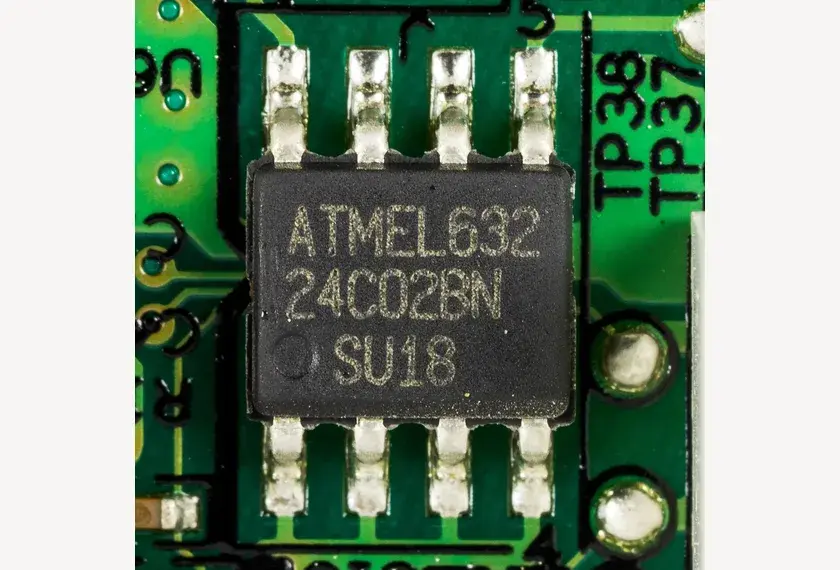
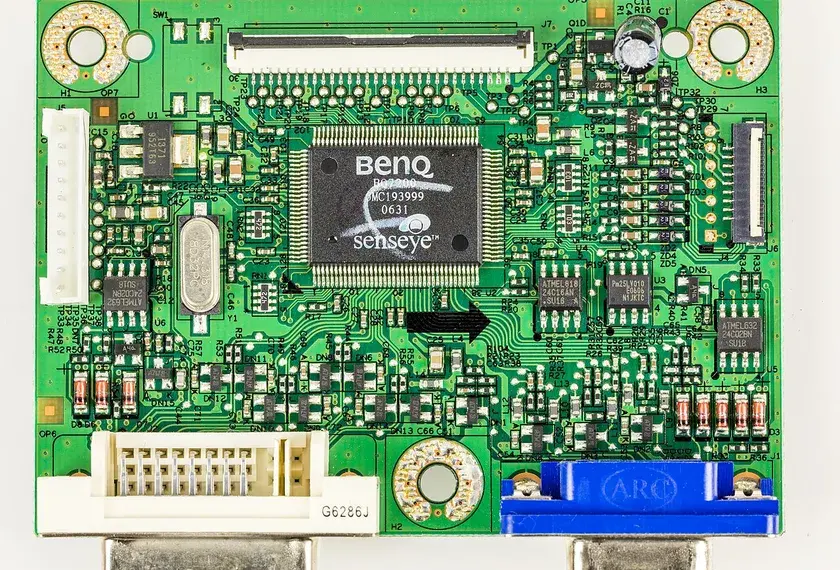
Авторы фотографий
- BenQ FP93GX - controller board - Atmel 24C02BN-9649.jpg, Raimond Spekking. CC BY-SA 4.0. Размер и кадрирование адаптированы.
- BenQ FP93GX - controller board-9258.jpg, Raimond Spekking. CC BY-SA 4.0. Размер и кадрирование адаптированы.


Монитор гаснет, а звук идёт
Смотрим, что делает монитор
- Картинка вернулась через секунду
- Сброс драйвера
- Надпись «нет сигнала»
- Кабель или разъём
- Погас индикатор монитора
- Сам монитор
Коротко по сути
- Если видеокарта не отвечает дольше двух секунд, Windows сбрасывает драйвер, и экран на это время чернеет.
- Надпись «нет сигнала» говорит, что монитор жив и ждёт картинку, а погасший индикатор питания — что отказал сам монитор.
- Разгон, андервольт и дешёвый кабель DisplayPort проверяют по одному, возвращая заводские настройки.
- Увеличивать время ожидания видеокарты в реестре бессмысленно: сбой не уходит, а экран начинает замирать дольше.
Три наблюдения, которые сужают круг
Первое — что делает монитор в момент темноты. Появилась надпись об отсутствии сигнала или монитор перешёл в режим ожидания — он исправен и не получает картинку. Индикатор питания погас, кнопки не реагируют — проблема в самом мониторе или его блоке питания. Посветите фонариком в экран: если видны контуры изображения, отказала подсветка. Если через несколько секунд картинка вернулась, а игра свернулась или вылетела, это почти наверняка сброс драйвера.
Второе — журнал Windows. Откройте «Просмотр событий», раздел «Журналы Windows», затем «Система», и найдите записи на время сбоя. Сообщение о том, что видеодрайвер перестал отвечать и восстановлен, от источника с именем драйвера NVIDIA или AMD прямо указывает на сброс видеокарты. Если записей нет, а монитор писал «нет сигнала», подозревать стоит кабель или разъём. Полезно включить в игре мониторинг температуры и загрузки и запомнить значения перед тем, как экран погас.
Третье — уберите лишнее, по одному шагу за раз. Верните заводские настройки видеокарты, если её разгоняли или снижали напряжение в утилите производителя. Подключите монитор кабелем из его комплекта и в другой разъём видеокарты. На время проверки выключите переменную частоту обновления в панели драйвера. Если после одного из шагов экран гаснуть перестал, причина найдена. Если после всех трёх темнота повторяется в разных играх, дело, скорее всего, в железе. Записывайте, что меняли и помогло ли: мастеру эти заметки сэкономят час поиска.
Когда виноваты видеокарта или блок питания
На железо указывает характер сбоев. Экран гаснет в разных играх и на разных версиях драйвера, всегда в тяжёлых сценах, и со временем чаще. Перед темнотой появляются артефакты — цветные точки, полосы, рваные текстуры. Кулеры карты воют, температура чипа или памяти выше, чем бывало раньше. Иногда компьютер ещё и перезагружается сам. Если недавно поставили более мощную видеокарту на старый блок питания или подключили её через переходники и разветвители, первым подозреваемым становится питание. На него же намекает темнота ровно в момент резкого роста нагрузки: при загрузке уровня, взрыве, развороте камеры на открытую местность.
Популярные советы здесь чаще вредят. Увеличение времени ожидания в реестре Microsoft описывает как средство тестирования и отладки: сбой не устраняется, просто вместо короткой темноты экран замирает надолго. Прошивка видеокарты чужим BIOS ради разгона может лишить её гарантии и работоспособности. Замена термопрокладок без знания нужной толщины заканчивается тем, что радиатор не прижимается к чипу и перегрев становится сильнее.
С блоком питания самодеятельность опасна вдвойне. Внутри корпуса блока долго сохраняется заряд высоковольтных конденсаторов, вскрывать его нельзя. Проверка чужим блоком из другого компьютера рискует уже обоими, если кабели не родные: распиновка модульных разъёмов у производителей бывает разной. Если блок щёлкает, пахнет горелым или компьютер под нагрузкой стал выключаться, проверять видеокарту дальше бессмысленно, пока не проверено питание.
Как мастер ищет причину чёрного экрана
Мастер воспроизводит сбой под нагрузкой и пишет в журнал всё, что показывают датчики: температуру чипа и памяти карты, обороты кулеров, напряжения. Параллельно проверяются записи Windows о сбросах драйвера. Затем по очереди исключаются кабель и монитор — мастер подключает заведомо исправные, — и блок питания, который замеряется под нагрузкой приборами, а не на глаз. Обычно за один визит становится понятно, какой узел срывает изображение. Если сбой редкий, нагрузка держится дольше, и выводы мастер делает по журналу за всё время теста, а не по первым минутам.
Дальше работа по находке. Если виноват драйвер или разгон, мастер ставит драйвер начисто и возвращает стабильные параметры. Если карта перегревается, её чистят, меняют термопасту и термопрокладки нужной толщины и проверяют температуру под той же нагрузкой. Если не хватает питания, мастер подбирает блок по мощности и разъёмам. Если отказал монитор, он объясняет, какая часть неисправна и имеет ли смысл её чинить.
Диагностика и выезд мастера бесплатны. Чистка видеокарты с заменой термопасты и термопрокладок стоит 2 000 ₽, если виноват перегрев. Замена блока питания стоит 1 200 ₽, а сам блок мастер поможет выбрать по мощности и разъёмам. Ремонт цепей питания видеокарты оценён в 4 500 ₽.
Материал подготовили редакция и мастера Computer Masters.
Условия обращения к мастеру
Сколько стоит, если делать с мастером
Выезд и диагностика бесплатно, даже если ремонт не понадобится. Цену работы называем до начала, детали считаем отдельно и только с вашего согласия.
- Чистка видеокарты с заменой термопасты и термопрокладок
- 2 000 ₽
- Ремонт цепей питания видеокарты
- 4 500 ₽
Выезд и диагностика бесплатно
Оставьте номер
Перезвоним, уточним симптомы и скажем, что лучше сделать дальше.
Куда обратиться по этой теме
Частые вопросы по ситуации
Экран гаснет на секунду и сразу возвращается — это опасно?
Монитор пишет «нет сигнала», а игра продолжает звучать. Можно вернуть картинку без перезагрузки?
Кабель работал годами. Он всё равно может быть виноват?
Поможет ли переустановка драйвера видеокарты?
Сколько стоит, если виновата видеокарта?
Если ситуация похожа на вашу
Оставьте номер телефона. Перезвоним и уточним детали.