Монитор не включается после перезагрузки — компьютер работает, картинки нет
После перезагрузки монитор остаётся чёрным по одной из трёх причин.
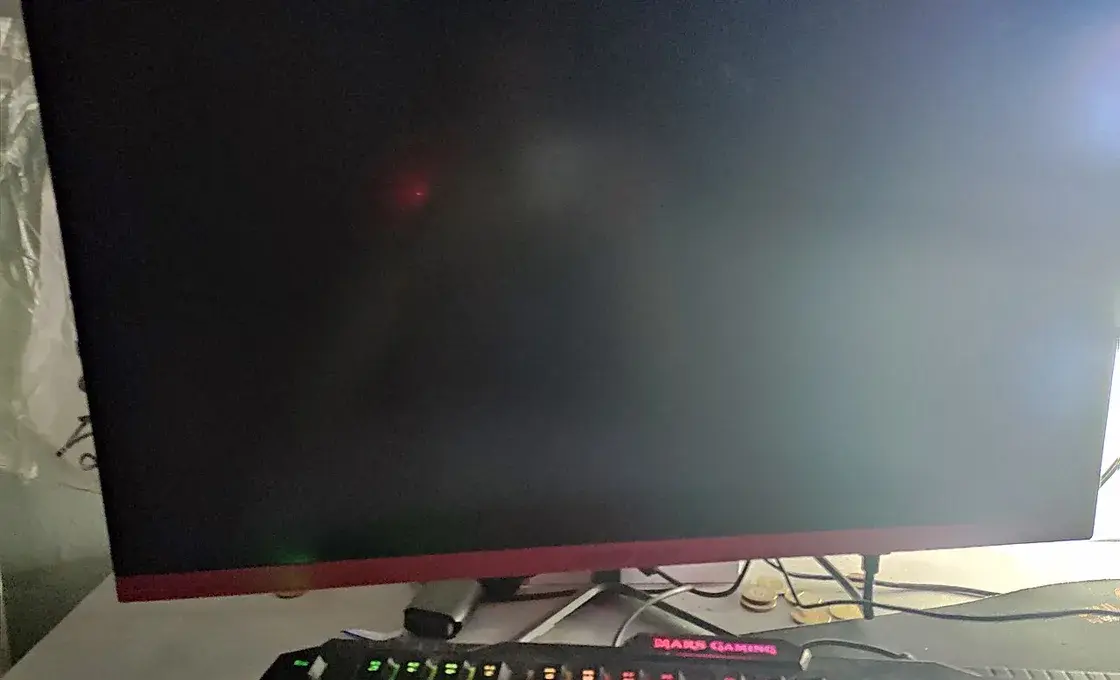
Компьютер не прошёл самопроверку на тёплом старте — память, видеокарта или плата не переинициализировались; признак — нет писка и мигания клавиатуры. Компьютер загрузился, но видеокарта не подняла вывод — драйвер, установленный перед перезагрузкой, или порт DisplayPort, который не договорился с монитором. Монитор не увидел вернувшийся сигнал — настройка сна или плата. Помогает ли выключение из розетки, включение монитора кнопкой или смена кабеля — три ответа, которые показывают, где рвётся цепочка.
Обычная перезагрузка после обновления или установки драйвера — и монитор не вернулся: экран чёрный, индикатор оранжевый, компьютер шумит и, судя по звукам, загрузился. Помогает выключить компьютер из розетки и включить заново, но не всегда. Это отдельная от «монитор не включается вообще» история: сигнал был, а после рестарта не появился. Разберём, чем тёплая перезагрузка отличается от холодного включения, почему на ней спотыкаются драйвер, видеокарта и порт, как отличить компьютер, который не прошёл самопроверку, от компьютера, который загрузился без картинки, что проверить самому и когда нужен мастер.
Чем перезагрузка отличается от включения
При холодном включении блок питания подаёт напряжение на всё с нуля: память, видеокарта и плата стартуют из выключенного состояния. При перезагрузке питание не снимается: процессор получает команду сброса, прошивка заново проходит самопроверку, но конденсаторы на плате и карте остаются заряженными, а часть микросхем — в том состоянии, в котором их оставила система. Обычно это никому не мешает. Но узел, который уже на грани, на тёплом старте не переинициализируется, и компьютер застревает до вывода изображения.
Поэтому первый вопрос — прошёл ли компьютер самопроверку после рестарта. Индикаторы клавиатуры мигнули, динамик пискнул, через полминуты слышен звук входа в Windows — прошёл, и дело в выводе изображения. Тишина, клавиатура мёртвая — не прошёл, и это уже разбор про компьютер, который включается без изображения: память, карта, питание.
Второй вопрос — что делали перед перезагрузкой. Ставили драйвер видеокарты, обновляли Windows, меняли разрешение или частоту, подключали второй монитор. Чёрный экран после каждого из этих действий имеет своё объяснение и свой обход.
Авторы фотографий
- Monitor PC.jpg, Sateto. CC BY-SA 4.0. Размер и кадрирование адаптированы.
- BenQ FP93GX - power supplay board - Fairchild FQD19N10-9660.jpg, Raimond Spekking. CC BY-SA 4.0. Размер и кадрирование адаптированы.


Компьютер работает, картинки нет
Тёплый старт против холодного
- Нет писка и клавиатуры
- Самопроверка
- После драйвера
- Безопасный режим
- После розетки работает
- Карта или память
Коротко по сути
- Перезагрузка не снимает питание с платы и карты — поэтому то, что «залипло», после неё остаётся, а после розетки уходит.
- Если после рестарта нет писка и клавиатура не мигает, компьютер не прошёл самопроверку, и монитор ни при чём.
- Чёрный экран после установки драйвера видеокарты — драйвер; безопасный режим и откат возвращают картинку.
- DisplayPort после перезагрузки теряется чаще HDMI: смена кабеля или входа часто закрывает вопрос.
Три причины, когда компьютер загрузился
Драйвер. Новый драйвер видеокарты после перезагрузки не поднял вывод или поднял его не на тот разъём. Признак — компьютер загрузился, звук есть, а картинки нет, и повторные перезагрузки не помогают. Лечится безопасным режимом: три раза прервать загрузку кнопкой питания, выбрать параметры восстановления, безопасный режим, удалить или откатить драйвер.
Порт и монитор. DisplayPort при перезагрузке проходит переопределение, и часть связок карта–монитор после этого не договаривается; HDMI проще. Признак — по другому кабелю или входу картинка есть. Сюда же — монитор с режимом глубокого сна, который не проснулся от вернувшегося сигнала: помогает выключение и включение монитора кнопкой.
Видеокарта. Она стартует на холодную, но на тёплом рестарте не переинициализируется: по нашему опыту, так ведут себя карты с проблемами питания и с отходящим контактом в слоте. Признак — после розетки работает, после перезагрузки нет, и так каждый раз. Это уже не настройка, а осмотр карты.
Что проверить самому
Первое — выключить и включить монитор кнопкой. Проснулся — монитор не увидел сигнал; выключите глубокий сон в его меню. Не проснулся — переключить вход и заменить кабель, особенно если это DisplayPort.
Второе — послушать компьютер: писк, клавиатура, звук Windows. Если он загрузился, а картинки нет после установки драйвера — безопасный режим и откат драйвера. Если он не прошёл самопроверку — выключить из розетки на минуту, включить; если пошёл, а после следующей перезагрузки снова нет, узел на грани, и это память, карта или блок.
Третье — если компьютер после розетки работает, а после каждой перезагрузки нет, при вынутой вилке вынуть и вставить видеокарту до щелчка и переподключить её питание, переставить память. Если не помогло, самостоятельная часть закончена.
Что делает мастер и сколько это стоит
На выезде мастер повторяет перезагрузку с мониторингом, проверяет самопроверку, откатывает драйвер, проверяет слот и питание видеокарты, память и блок под нагрузкой, монитор — со своим ноутбуком. Причина находится за час.
Диагностика и выезд бесплатны. Драйвер, настройки монитора и электропитания — настройка драйверов и обновлений за 1 200 ₽. Память — установка оперативной памяти за 1 200 ₽. Видеокарта с плохим контактом и перегревом — чистка видеокарты с заменой термопасты и термопрокладок за 2 000 ₽; неисправность её цепей питания — ремонт цепей питания видеокарты за 4 500 ₽.
Блок питания, который не держит тёплый старт, меняют: замена блока питания (работа) — 1 200 ₽ плюс блок. Плата монитора, не выходящая из сна, — ремонт платы питания монитора за 2 500 ₽.
Материал подготовили редакция и мастера Computer Masters.
Условия обращения к мастеру
Сколько стоит, если делать с мастером
Выезд и диагностика бесплатно, даже если ремонт не понадобится. Цену работы называем до начала, детали считаем отдельно и только с вашего согласия.
- Замена SSD или HDD
- 1 000 ₽
- Замена блока питания
- 1 200 ₽
- Установка оперативной памяти
- 1 200 ₽
- Чистка компьютера с заменой термопасты
- 1 500 ₽
- Установка Windows
- 1 300 ₽
Стоимость ремонта
после диагностики
Выезд и диагностика бесплатны даже при отказе. Гарантия 12 месяцев на работы.
Ремонт компьютеров в Москве: что входитВыезд и диагностика бесплатно
Оставьте номер
Перезвоним, уточним симптомы и скажем, что лучше сделать дальше.
Куда обратиться по этой теме
Частые вопросы по ситуации
После розетки работает, после перезагрузки нет. Что это?
Чёрный экран после установки драйвера видеокарты
Монитор включился от кнопки — значит, компьютер исправен?
Как понять, прошёл ли компьютер самопроверку?
Сколько стоит разобраться?
Если ситуация похожа на вашу
Оставьте номер телефона. Перезвоним и уточним детали.