ПРОГРАММЫ И ДРАЙВЕРЫ

Установка программ и драйверов на компьютер и ноутбук

Система уже стоит, а работать на компьютере всё равно нельзя: нет офиса, не печатает принтер, не работает звук или Wi-Fi, а старые файлы остались на прежней машине. Приводим рабочее окружение в порядок — ставим нужные программы и правильные драйверы под конкретное железо, подключаем технику и переносим данные. Приезжаем на дом или в офис.

Офисные пакеты, браузеры, антивирус, мессенджеры и рабочие программы

Драйверы подбираем под конкретную модель устройства, а не сборником наугад

Подключаем принтеры и МФУ, переносим файлы, почту и настройки со старого компьютера

Прайс-лист

Когда услуга подходит

  • Купили компьютер или ноутбук, а нужных программ на нём нет и непонятно, что и откуда ставить
  • После переустановки системы не работают звук, Wi-Fi, камера, тачпад или яркость экрана
  • Принтер или МФУ не печатает и не сканирует, компьютер его не видит или печатает с ошибками
  • Нужно перенести документы, фотографии, почту, закладки и пароли со старого устройства на новое
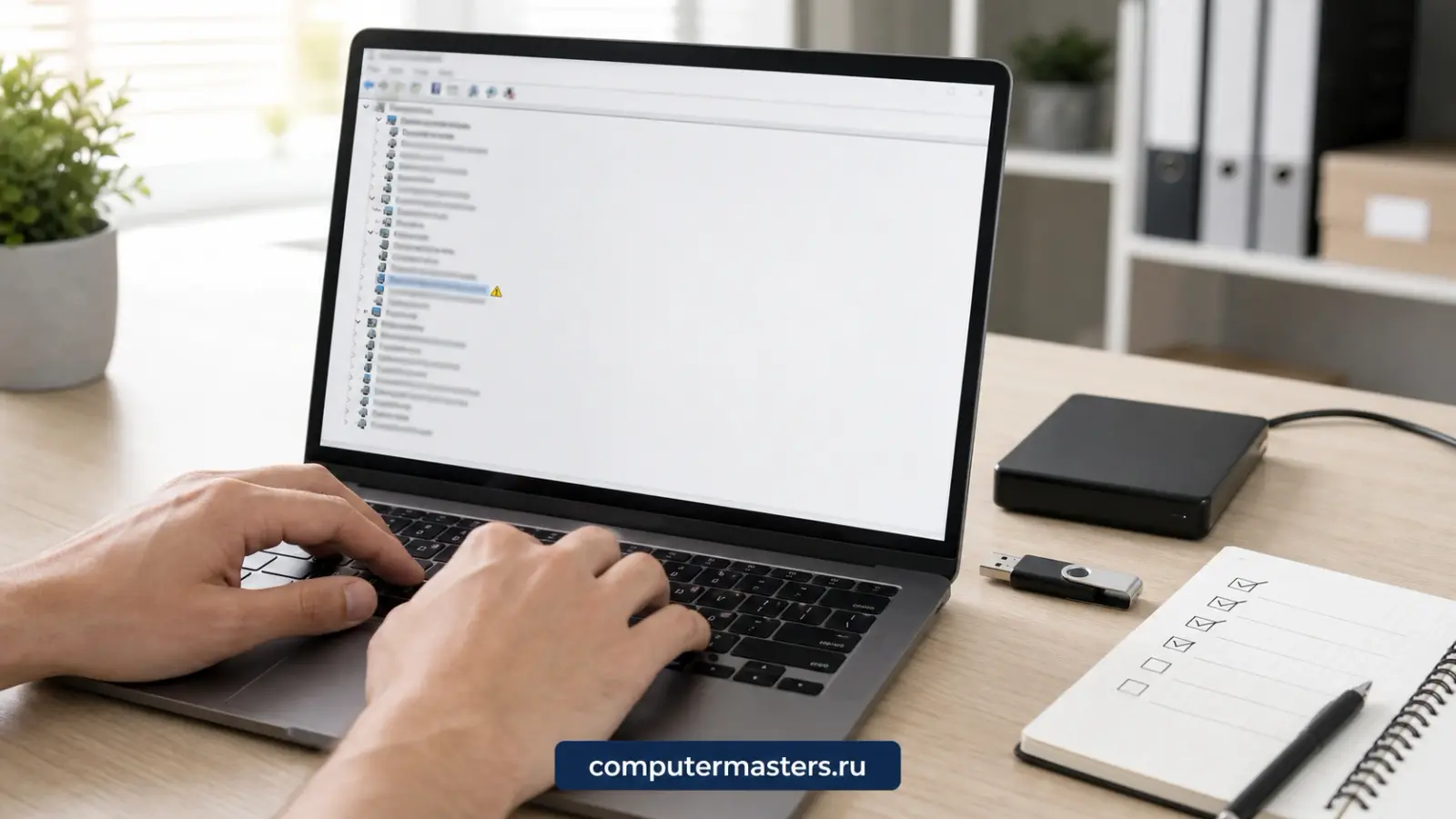
Ноутбук с открытым диспетчером устройств Windows: у одной из строк списка жёлтый значок с восклицательным знаком, рядом внешний диск, флешка и блокнот со списком
Драйвер ищется по фактическому идентификатору устройства, а не по названию ноутбука на наклейке.

Что обычно делаем

  • Подбор и установка прикладных программ: офисный пакет, браузер, архиватор, просмотр PDF, антивирус, мессенджеры
  • Поиск и установка драйверов под вашу модель: чипсет, звук, сеть, видео, устройства ввода, дополнительные утилиты производителя
  • Подключение и настройка принтеров, МФУ, сканеров, веб-камер и другой периферии, в том числе по сети
  • Перенос файлов и настроек со старого компьютера, настройка учётных записей, почты и облачного хранилища
Ноутбук во время установки системы с подключённым внешним диском и блокнотом со списком шагов рядом
Если система уже сыпется или заражена, ставить программы поверх бессмысленно — сначала разбираемся с ней.

Что будет после заявки

  • Уточняем, что за устройство, какие программы нужны для работы или учёбы и есть ли данные для переноса
  • Договариваемся о выезде домой или в офис в удобное время — в большинстве случаев всё делается на месте
  • Ставим драйверы и программы, подключаем периферию, настраиваем учётные записи и проверяем каждое устройство в работе
  • Показываем, где что находится, как запускать и обновлять, и отвечаем на вопросы по ходу

01

Драйверы — не «свежие с первого попавшегося сайта»

Сборники драйверов и сайты-агрегаторы — один из самых надёжных способов привезти на компьютер рекламный мусор и лишние службы, которые потом тормозят систему. Мы берём драйверы у производителя устройства или чипа и ставим ровно те, которых не хватает, а не «все на всякий случай».

02

Со взломанным софтом не работаем

Мы не устанавливаем пиратские сборки и активаторы: помимо юридической стороны, это прямой путь к шифровальщику и потере всех документов. Вместо этого помогаем подобрать легальный вариант под задачу — платный офисный пакет, бесплатный аналог или онлайн-версию. Часто выясняется, что для домашних задач бесплатного решения хватает полностью.

03

Ставим то, что нужно, а не всё подряд

Компьютер тормозит не от количества установленных программ, а от того, сколько из них лезет в автозагрузку и работает в фоне. Поэтому мы обсуждаем, чем вы реально пользуетесь, и не превращаем свежую систему в склад дублирующих друг друга приложений и трёх антивирусов сразу.

04

Если система уже сыпется, ставить софт поверх бессмысленно

Когда компьютер зависает, вылетает в синий экран или заражён, установка новых программ ничего не исправит — они будут работать так же плохо. В таком случае честнее сначала разобраться с системой или дисками и только потом наводить порядок в приложениях. Мы скажем об этом сразу, а не после оплаты.

Подробно

Как мы работаем с этой задачей

Здесь без сокращений: что обычно стоит за симптомом, из чего складывается цена и чего ждать от ремонта.

Почему драйвер подбирают по устройству, а не по названию ноутбука

Внутри двух ноутбуков одной модели могут стоять разные сетевые адаптеры, разные звуковые кодеки и разные тачпады — производитель меняет поставщиков по ходу выпуска. Поэтому правильный драйвер ищется не по наклейке на корпусе, а по фактическому идентификатору устройства, который система показывает сама. Так находится ровно то, что стоит в вашей машине, а не то, что стояло в соседней партии.

Отсюда же и главная беда сборников драйверов: они ставят «всё и посвежее», включая то, чего в компьютере нет, и заодно тянут рекламные утилиты и лишние фоновые службы. Свежий драйвер тоже не всегда лучше: на старом железе новая версия иногда ломает то, что до неё работало. Мы ставим те драйверы, которых действительно не хватает, и оставляем работающее в покое.

Что ставить на новый компьютер, а что не надо

Обычному домашнему и рабочему компьютеру нужно немного: офисный пакет, браузер, просмотр PDF, архиватор, мессенджеры и то, чем вы реально пользуетесь. Компьютер тормозит не от количества установленных программ, а от того, сколько из них лезет в автозагрузку и работает в фоне, поэтому мы обсуждаем список, а не ставим всё подряд.

Чего ставить не стоит: второй и третий антивирус поверх встроенной защиты — они конфликтуют между собой и замедляют систему сильнее, чем защищают; «ускорители» и «чистильщики реестра», которые в лучшем случае бесполезны; наборы утилит, приезжающие прицепом к бесплатным программам. Если что-то из этого уже стоит, мы покажем, что убрать и почему.

Легальный софт без лишних трат

Взломанные сборки и активаторы мы не ставим, и дело не только в юридической стороне. Репак с торрента — самый обычный способ получить майнер или шифровальщик, а восстановление данных после него стоит дороже любой лицензии. Мы это видим регулярно и предпочитаем предупредить заранее.

Разумный порядок такой: сначала смотрим, что вам нужно делать, а потом ищем под это законный вариант. У офисных задач почти всегда есть три пути — платная лицензия, бесплатный аналог и онлайн-версия в браузере, — и для домашних задач бесплатного варианта чаще всего хватает целиком. Разницу объясняем на понятных примерах, а решение остаётся за вами.

Что переносится со старого компьютера, а что нет

Переносятся документы, фотографии, музыка, почта с папками и учётными записями, закладки и пароли браузера, настройки почтовых программ и содержимое рабочего стола. Обычно этого достаточно, чтобы новый компьютер сразу стал похож на старый и не пришлось искать файлы по неделе.

А вот сами программы не переносятся — их устанавливают заново, и для платных понадобятся ваши лицензии или учётные записи. Поэтому перед покупкой нового компьютера полезно вспомнить, чем вы пользуетесь и где лежат ключи от платного софта. Если старый компьютер уже не включается, данные обычно всё равно достаются с его диска, но это отдельная работа со своим порядком действий.

СТОИМОСТЬ РАБОТ

Ориентир по ценам

Стартовые цены по частым работам показаны заранее. Если причина сложнее, мастер сначала объяснит диагноз и только потом предложит вариант ремонта.

Цена работы

900 ₽

Установка и настройка программ900 ₽
Настройка драйверов и обновлений1 200 ₽
Подключение принтера или МФУ1 200 ₽
Перенос данных и настроек со старого устройства1 500 ₽
Базовая настройка на месте1 200 ₽
До начала работ

От чего зависит цена и объём работ

Одинаковый симптом бывает у разных поломок, поэтому окончательную цену называем после проверки. Вот что на неё влияет заметнее всего.

Сколько программ и насколько они особенные

Офис, браузер, мессенджер и просмотр PDF ставятся быстро. Специализированные программы — бухгалтерия, кассовое ПО, проектирование, оборудование с собственным драйвером — требуют времени на настройку и проверку, и это стоит сказать заранее.

Есть ли что переносить со старого устройства

Файлы, почта, закладки и пароли переносятся, а вот программы — нет: их ставят заново. Если старый компьютер ещё включается, перенос проходит спокойно; если уже нет, порядок работ другой и обсуждается отдельно.

В каком состоянии система

На заражённую или сыплющуюся систему ставить софт бессмысленно — он будет работать так же плохо. В этом случае сначала разбираются с системой и диском, и мы говорим об этом до, а не после оплаты.

Дома, в офисе или удалённо

Часть задач закрывается удалённым подключением и не требует визита. Там, где нужно подключить принтер, проверить сеть или перенести данные с железа на железо, мастер приезжает — выезд и диагностика при этом бесплатны.

Заявка через сайт

Оставьте номер

Перезвоним, уточним симптомы и скажем, что лучше сделать дальше.

Полезно рядом

Что ещё может пригодиться

Если хотите быстрее сориентироваться, выберите близкие симптомы, смежные услуги и понятные подсказки по похожим ситуациям.

Что ещё пригодится

Установка и переустановка Windows

Ставим Windows на новый компьютер и переустанавливаем систему после сбоя или замены диска. До начала работ бесплатно проверяем накопитель и возможность сохранить важные файлы — даже если после диагностики вы решите ничего не делать.

Что ещё пригодится

Настройка нового ноутбука после покупки

Новый ноутбук из коробки — это ещё не готовое к работе устройство. Его нужно правильно включить в первый раз, завести учётную запись, которую вы потом не потеряете, вычистить предустановленные пробники, поставить обновления и перенести всё нажитое со старой машины. Делаем это дома или в офисе, вместе с вами, и попутно проверяем ноутбук, пока его ещё можно обменять в магазине.

Что ещё пригодится

Компьютер тормозит

Разбираем, почему компьютер стал медленным, и помогаем понять, что в вашем случае даст реальный эффект: апгрейд, обслуживание, Windows или ремонт.

Что ещё пригодится

Не работает Wi-Fi

Под словами «не работает Wi-Fi» скрываются три разные поломки, и лечатся они по-разному. В первом случае ноутбук вообще не показывает список сетей: тогда вопрос в нём самом, в адаптере или его драйвере. Во втором список есть, соседские сети видно, а вашей в нём нет: тогда смотреть надо на роутер. В третьем сеть подключается, значок горит, но страницы не открываются: тогда речь чаще про провайдера или про настройки подключения. Разберём каждый случай отдельно и начнём с признака, который разводит их за полминуты.

Что ещё пригодится

Windows не загружается

Помогаем разобраться со сбоями загрузки Windows и понять, когда достаточно системных работ, а когда нужна диагностика накопителя или устройства.

Что ещё пригодится

Ошибка «Точка входа в процедуру не найдена в библиотеке DLL»

Сообщение про точку входа означает не пропавший файл, а несовпадение версий: библиотека на месте, но она старше или новее, чем ждёт программа.

FAQ

Частые вопросы

Если нужный ответ не нашли, просто опишите ситуацию в заявке. Не нужен точный диагноз.

Сколько стоит установить Word и Excel на ноутбук?
Работа по установке и настройке офисного пакета стоит 900 ₽. Отдельно обсуждается сам софт: у офисных пакетов есть платные лицензии, бесплатные аналоги и онлайн-версии. Мы подскажем, какой вариант закроет ваши задачи без лишних трат.
Вы ставите взломанные программы?
Нет. Активаторы и репаки регулярно приходят вместе с майнерами и шифровальщиками, а восстановление данных после них стоит намного дороже любой лицензии. Подберём легальное или бесплатное решение под задачу.
Где взять драйверы для старого ноутбука, если производитель их больше не выкладывает?
Обычно выручают драйверы производителя самого чипа — сетевого адаптера, звукового кодека, видеоядра, — а также версии под соседнюю модель той же линейки. Подбираем по фактическому идентификатору устройства, а не по названию ноутбука на наклейке.
Можно установить программы у меня дома?
Да, это обычный формат работы: выезжаем домой или в офис и делаем всё на месте, чтобы вы сразу увидели результат и могли задать вопросы. Выезд и диагностика у нас бесплатны.
Нужно ли переустанавливать Windows, чтобы поставить драйверы?
В подавляющем большинстве случаев нет. Драйверы ставятся на работающую систему. Переустановка нужна, только если сама система повреждена, заражена или уже не обновляется — и это отдельная работа, о которой мы говорим заранее.

ЗАЯВКА ЧЕРЕЗ САЙТ

Нужен мастер по услуге «Установка программ и драйверов на компьютер и ноутбук»?

Оставьте номер телефона. Перезвоним и уточним детали.

Прайс-лист