Не работает оперативная память — как найти виноватого: планка, слот или плата
Память отказывает четырьмя способами.
Планка: не работает ни в одном слоте — брак или повреждение, меняется. Контакт: работает через раз, только после переустановки — по документу Crucial планка в настольном слоте требует ощутимого усилия, а грязные контакты решаются чисткой. Совместимость: две разные планки вместе не стартуют или стартуют на низкой частоте — Crucial советует парные комплекты, ASUS — список совместимости QVL. Прошивка: профиль XMP или EXPO выставил частоту, которую пара не держит, — сброс CMOS возвращает старт. И только если исправная планка не работает в одном конкретном слоте при любых настройках, слот мёртв — это ремонт платы.
Поставили вторую планку — компьютер не включается или пищит. Вынули её — работает. Или наоборот: работает только в одном слоте, а в соседнем плата молчит. Или система видит 8 ГБ вместо 16, и двухканальный режим не включается. Всё это люди называют «не работает оперативная память», и за словами стоят четыре разных виновника: сама планка, слот на плате, совместимость пары и настройки прошивки. Разберём, как они выглядят, почему память так капризна к контакту и парам, что проверить самому по документам Crucial и ASUS и когда слот действительно мёртв.
Четыре картины отказа
Не включается с двумя планками. С одной — любой из двух — стартует, с обеими — светодиод DRAM, писк или чёрный экран. Это совместимость пары или частота: две планки разных партий, разной плотности или ранга вместе требуют настроек, которых прошивка не подобрала, а профиль XMP выставляет частоту по одной планке для обеих. Реже — вторая планка стоит не в том слоте по схеме из инструкции.
Не работает одна конкретная планка. В любом слоте с ней старта нет, с другой планкой в том же слоте всё работает. Планка неисправна — брак, статика, повреждение при установке. Проверяется перестановкой и подтверждается тестом памяти; такую планку меняют, если она новая — по гарантии.
Не работает один слот. Заведомо исправная планка в трёх слотах работает, в четвёртом — нет, или система видит только половину объёма при заполнении всех слотов. Это контакт в слоте, погнутая ножка процессора на линиях этого канала или повреждённая дорожка. И четвёртая картина — работает через раз: стартует после переустановки планки, через неделю снова DRAM. Это контакт: окисл, пыль, планка, вставленная не до щелчка.
Авторы фотографий
- RAM 640K (54215193062).jpg, tony_duell. CC BY 2.0. Размер и кадрирование адаптированы.
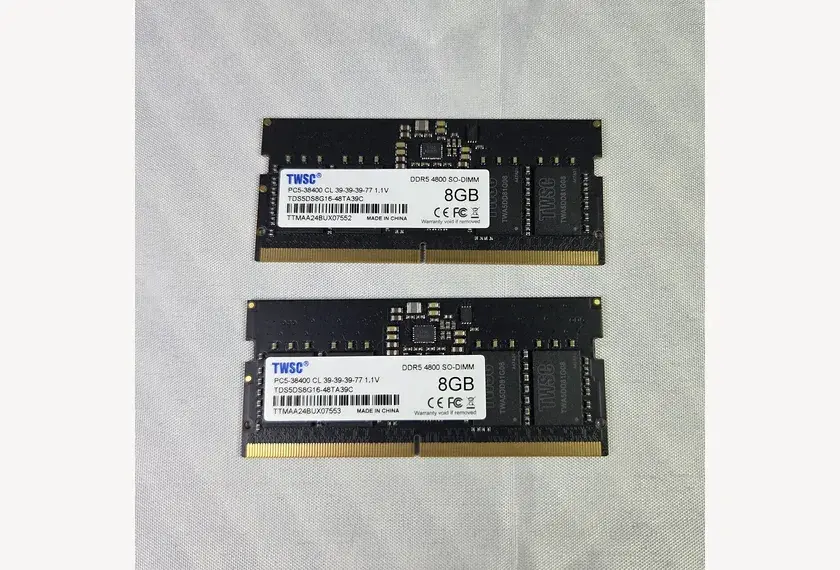
- TWSC 8GB DDR5-4800 SO-DIMM memory module - front view.jpg, ITEagle Europe - Sebastiaan Broekhoven. CC BY-SA 4.0. Размер и кадрирование адаптированы.
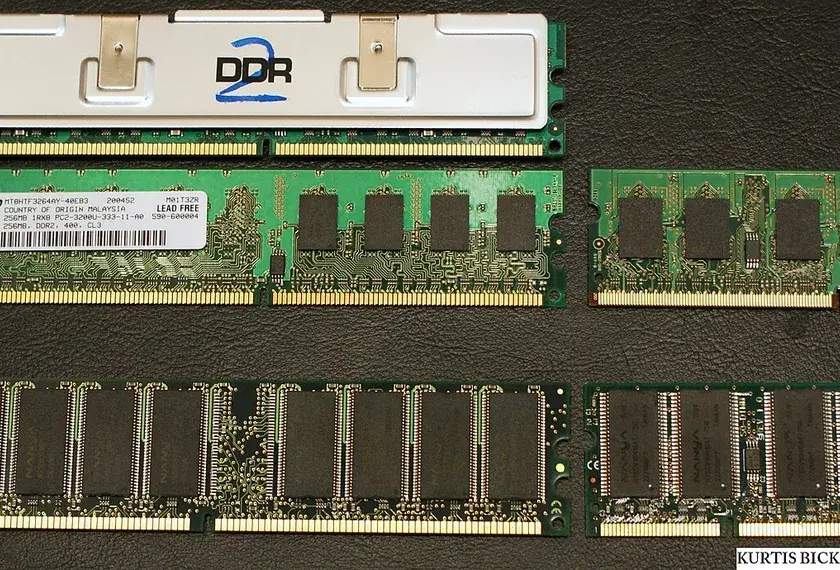
- RamTypes.JPG, KB Alpha. CC BY 3.0. Размер и кадрирование адаптированы.


Планка, слот или пара
По одной планке в одном слоте
- Одна планка везде мертва
- Планка
- Любая планка мертва в слоте
- Слот или процессор
- Вдвоём не стартуют
- Пара, XMP
Коротко по сути
- Проверять по одной планке в одном слоте — единственный способ отделить планку от слота.
- Планка в настольном слоте вставляется с усилием до щелчка обеих защёлок; «вроде стоит» — не стоит.
- Две разные планки не обязаны работать вместе: пара — это комплект, а не две покупки.
- Слот мёртв, только если заведомо исправная планка молчит в нём при сброшенных настройках.
Почему память так капризна
Контакт. У планки DDR4 288 контактов, у DDR5 — тоже 288, и все они должны прилегать одновременно. Crucial в инструкции по установке пишет, что в настольный компьютер планка ставится с заметным усилием, пока обе защёлки не защёлкнутся сами, и что первое действие при любой проблеме — вынуть и вставить заново, а потом переставить в другой слот. Тонкий слой окисла или пыли на одном контакте даёт ту самую работу через раз.
Пары. Контроллер памяти живёт в процессоре, и линии от него к слотам проходят через сокет. Каждый канал рассчитан на определённую нагрузку; две планки на одном канале с разной организацией чипов заставляют контроллер работать на самых слабых настройках, а иногда не стартовать. Crucial поэтому советует покупать память комплектом, где планки проверены вместе, а ASUS — сверяться со списком QVL под конкретную плату. Профили XMP и EXPO записаны в планку производителем и на чужой паре не гарантируются — отсюда старт после сброса CMOS на базовой частоте.
Слот и процессор. Линии одного канала идут от конкретных ножек процессора. Погнутая при установке ножка, грязь в сокете, недожатый процессор гасят слот или целый канал — с виду это «слот не работает», а чинится переустановкой процессора; ASUS в порядке проверок для DRAM последним пунктом ставит именно это. Слот погибает и сам: сломанная защёлка, вырванный контакт после установки с перекосом, залитие.
Что проверить самому
Первое — по одной планке. Обесточьте компьютер тумблером блока, вставьте одну планку в слот, который инструкция к плате называет первым для одиночной установки — обычно второй от процессора, — до щелчка обеих защёлок. Стартовало — повторите с другой планкой в том же слоте. Потом одну исправную планку по всем слотам. Записывайте: так виновник — планка, слот или пара — находится за десять минут.
Второе — сброс и профиль. Если с двумя планками старта нет, а по одной есть, сбросьте CMOS перемычкой или снятием батарейки на пять минут при обесточенной плате; после старта войдите в BIOS и оставьте память на базовой частоте, не включая XMP или EXPO. Заработало — пара держит только базовую частоту; можно попробовать поднять её вручную или заменить одну планку на такую же, как вторая.
Третье — тест. Когда компьютер стартует, но виснет, показывает синие экраны или неверный объём, прогоните встроенное средство проверки памяти Windows или MemTest86 с флешки по одной планке. Ошибки на одной планке в любом слоте — планка; ошибки на любой планке в одном слоте — слот или процессор. Чистить контакты планки мягким ластиком можно; чистить слот, тем более «поджимать» его контакты, — нет.
Что делает мастер и сколько стоит
На выезде мастер повторяет проверку с заведомо исправными планками из своего набора, осматривает слоты под лупой, проверяет сокет и ножки процессора, подбирает частоту и тайминги, на которых пара стабильна, и прогоняет тест под нагрузкой. Выезд и диагностика бесплатны.
Если нужна замена или добавление планки, это установка оперативной памяти — 1 200 ₽ плюс планка, подобранная под вторую или комплектом. Подбор частоты, профиля и порядка слотов — настройка BIOS — 1 200 ₽. Погнутые ножки процессора мастер правит или переустанавливает процессор с чисткой сокета; стоимость называет после осмотра, до начала работы.
Мёртвый слот — оборванный контакт, сгоревшая дорожка или ключ питания памяти — это ремонт материнской платы — 4 000 ₽; если плата простая, мастер честно скажет, что замена выйдет дешевле, и второй слот можно просто не использовать. Самому выпаивать или «восстанавливать» слот не стоит: он держится на десятках контактов в плате с несколькими слоями, и после домашнего ремонта обычно гибнет соседний. Новая память, не заработавшая ни в одном слоте, — обратно в магазин по гарантии.
Материал подготовили редакция и мастера Computer Masters.
Условия обращения к мастеру
Сколько стоит, если делать с мастером
Выезд и диагностика бесплатно, даже если ремонт не понадобится. Цену работы называем до начала, детали считаем отдельно и только с вашего согласия.
- Установка памяти
- 1 200 ₽
- Подбор апгрейда
- 900 ₽
Выезд и диагностика бесплатно
Оставьте номер
Перезвоним, уточним симптомы и скажем, что лучше сделать дальше.
Куда обратиться по этой теме
Частые вопросы по ситуации
Работает любая планка по одной, а вдвоём нет
Компьютер видит 8 ГБ из 16
Двухканальный режим не включается
Слот точно сломан. Обязательно чинить?
Сколько стоит?
Если ситуация похожа на вашу
Оставьте номер телефона. Перезвоним и уточним детали.