Не устанавливается драйвер NVIDIA: что делать
Сначала проверьте модель карты, версию Windows и пакет, затем уберите помехи и поставьте драйвер начисто. Если карта не видна системе или установка обрывает компьютер, проблема в железе.
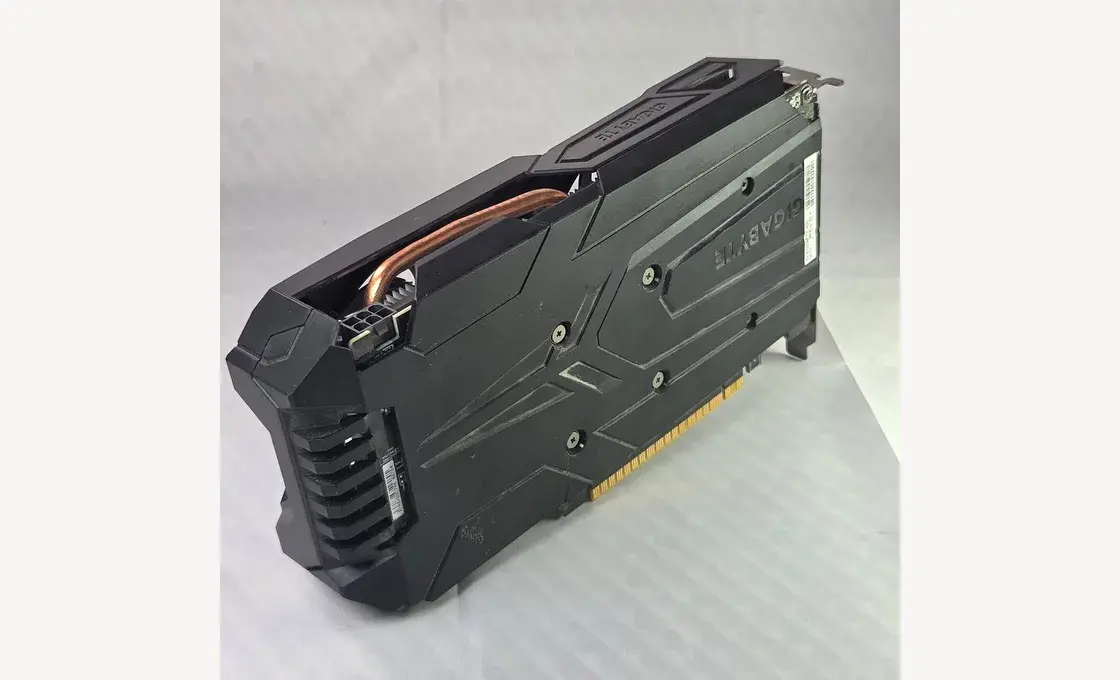
Если драйвер NVIDIA не устанавливается, чаще всего скачан пакет не для вашей видеокарты или версии Windows, либо установке мешает антивирус, обновление Windows или остатки прежнего драйвера. Что делать: узнать точную модель карты, скачать драйвер с nvidia.com по ней и вашей версии Windows, закрыть антивирус и запустить установщик от имени администратора с выборочной установкой и пунктом «Выполнить чистую установку». Если карты нет в диспетчере устройств или она падает при установке, причина в железе.
Что делать, если драйвер NVIDIA не устанавливается
Установщик обычно останавливается на проверке системы с сообщением «Продолжить установку NVIDIA невозможно» или «Этот графический драйвер не обнаружил совместимого графического оборудования». Пройдите шаги по порядку: каждый отсекает одну из частых причин, и после каждого можно запускать установщик заново.
- Откройте «Диспетчер устройств» (Win+X) и раздел «Видеоадаптеры». Если там «Базовый видеоадаптер (Майкрософт)» или устройство с жёлтым треугольником, откройте его свойства, вкладку «Сведения», «ИД оборудования». Код после DEV_ называет чип. Если видеокарты нет вовсе, переходите к разделу про железо ниже.
- Проверьте версию Windows: «Параметры», «Система», «О системе». Нужны выпуск и разрядность. Для Windows 7 и 8.1 новые драйверы NVIDIA не выпускаются, там ставят последнюю подходящую ветку.
- Скачайте драйвер на nvidia.com в разделе загрузок: тип продукта, серия (для ноутбука с пометкой Notebooks), модель и ваша версия Windows. На ноутбуке с двумя видеокартами надёжнее начать с драйвера производителя ноутбука.
- Отключитесь от интернета, чтобы Центр обновления не подложил свой драйвер посреди установки, и закройте или приостановите антивирус.
- Запустите установщик от имени администратора (правая кнопка по файлу). В окне выберите «Выборочная установка» и отметьте «Выполнить чистую установку».
- После установки перезагрузите компьютер, включите интернет и антивирус. Проверьте в диспетчере устройств: карта должна называться своей моделью.
- Если установщик снова отказал, перезагрузитесь, не запуская других программ, и повторите. Остатки прежнего драйвера помогает убрать удаление через «Приложения» в параметрах Windows с перезагрузкой.
- Если свежая версия упорно не встаёт, скачайте с сайта NVIDIA предыдущую версию драйвера для вашей карты и поставьте её. Если подозреваете, что Windows подставляет свой драйвер, остановите службу обновления командой net stop wuauserv в командной строке от администратора и повторите установку.
Авторы фотографий
- Gigabyte GTX 1060 Windforce OC 4GB GV-N106TWF2OC-4GD Rev 1.0 - rear view.jpg, ITEagle Europe - Sebastiaan Broekhoven. CC BY-SA 4.0. Размер и кадрирование адаптированы.
- Gigabyte GTX 970 Windforce.jpg, TheStriker. CC BY-SA 4.0. Размер и кадрирование адаптированы.


Драйвер NVIDIA не устанавливается
Не тот пакет, Windows или карта
NVIDIA InstallerИД оборудования, пакет, питание карты
Коротко по сути
- Сообщение о несовместимом оборудовании чаще всего значит, что скачан пакет не для этой карты, не для ноутбука или не для этой Windows.
- Точную модель показывает не наклейка и не объявление продавца, а идентификатор оборудования в диспетчере устройств.
- Если видеокарты NVIDIA в диспетчере нет вовсе, никакой драйвер не поставится: сначала выясняют, почему карта не видна.
- Если установка обрывается перезагрузкой или чёрным экраном, проверьте питание и охлаждение карты.
Драйвер NVIDIA не скачивается
Если файл не скачивается или обрывается, попробуйте другой браузер и временно отключите расширения. Обрывы часто вызывают антивирус и VPN: выключите их на время загрузки. Установщик скачивается как один файл, а при нестабильной связи надёжнее брать полный пакет, а не маленький онлайн-установщик. Проверьте и место на диске: пакету нужно несколько гигабайт.
Что установщик проверяет, прежде чем отказать
Перед установкой пакет NVIDIA сверяет две вещи: список видеокарт, для которых он предназначен, и версию Windows. Карту он узнаёт по идентификатору оборудования — строке с кодом производителя VEN_
Отсюда самые частые причины отказа. Скачан драйвер для настольных карт, а в ноутбуке мобильная версия, или наоборот. Выбрана не та серия или пакет для другой версии Windows. На старую карту скачан свежий драйвер, из которого её поддержку уже убрали. Во всех этих случаях исправны и компьютер, и пакет — просто они не подходят друг другу.
Вторая группа причин — Windows мешает установке. Центр обновления в тот же момент ставит свой драйвер видеокарты, антивирус блокирует распаковку, в системе остались повреждённые файлы прежнего драйвера. Третья — видеокарта не видна системе или отключена в диспетчере, и установщику действительно не с чем работать. Особый случай — перепрошитая карта старой серии, выданная за более новую модель: такие время от времени попадаются на вторичном рынке, и официальный драйвер на них не встаёт.
Что проверить до повторной установки
Узнайте точную модель. Откройте в диспетчере устройств раздел видеоадаптеров. Если там написано «Базовый видеоадаптер (Майкрософт)» или стоит видеоконтроллер с жёлтым треугольником, откройте его свойства, вкладку «Сведения» и выберите «ИД оборудования». Код после DEV_ однозначно называет графический чип, и по нему модель находится в открытых базах идентификаторов. У ноутбука заодно посмотрите, какая видеокарта указана в характеристиках модели на сайте производителя.
Скачайте подходящий пакет. В форме поиска драйвера на сайте NVIDIA важны тип продукта, серия — для ноутбуков с пометкой Notebooks — и ваша версия Windows. На ноутбуке с двумя видеокартами надёжнее начать с драйвера с сайта производителя ноутбука: там сборка, проверенная вместе с переключением графики. Если карта старая, выясните, до какой версии драйвера её поддерживали, и ставьте именно её.
Уберите помехи. Перед установкой отключитесь от интернета, чтобы центр обновления не подложил свой драйвер посреди процесса, приостановите сторонний антивирус и, если установщик предлагает выборочную установку с пунктом чистой установки, выберите его. Заранее проверьте в диспетчере, не отключена ли видеокарта: у отключённого устройства на значке стрелка вниз, а включается оно через контекстное меню. После установки верните и защиту, и интернет.
Признаки того, что дело в видеокарте
Первый — видеокарты NVIDIA нет в диспетчере устройств совсем, даже в виде неизвестного устройства. Для настольного компьютера это почти всегда железо: не подключено или не хватает дополнительного питания, карта не до конца вошла в слот, неисправен сам слот или карта. Если монитор при этом подключён к разъёму на материнской плате, изображение даёт встроенная графика процессора, и отсутствие дискретной карты легко не заметить.
Второй — драйвер ставится, но после перезагрузки карта получает код 43, экран гаснет или покрывается артефактами, хотя на базовом драйвере Windows всё выглядело нормально. Базовый драйвер почти не нагружает карту, а фирменный включает её полностью, и неисправная память или питание проявляются как раз в этот момент. Третий — установка обрывается сама: компьютер перезагружается или выключается на этапе установки графического драйвера, особенно если карта раньше перегревалась, работала в разгоне или на майнинге.
В этих случаях переустанавливать драйвер по кругу и чистить систему бессмысленно. Каждая попытка ещё раз нагружает карту, у которой, возможно, отходит питание или деградирует память. Лучше остановиться и проверить карту в другом компьютере или показать её мастеру. Если другого компьютера нет, запишите, на каком шаге и при каких действиях карта отказывает: это заметно сократит поиск.

Не хотите копаться в настройках? Мастер всё исправит
Простое чиним на месте за 1–2 часа. На работу гарантия 12 месяцев.
Как мастер ставит драйвер или находит неисправность
Мастер определяет карту по идентификатору и сверяет его с маркировкой на самой плате — так видна перепрошитая или подменённая модель. Проверяет подключение: посадку в слоте, кабели дополнительного питания, мощность блока питания. Затем ставит подходящий пакет: чисто, с удалением остатков прежних драйверов, а на ноутбуке — сборку производителя, в нужном порядке с драйверами чипсета.
Если драйвер встаёт, а карта падает под нагрузкой, мастер смотрит её температуру, проверяет нагрузочным тестом, нет ли артефактов, и осматривает систему охлаждения. Засохшую термопасту и прокладки меняют, перегрев устраняют. Если неисправна цепь питания карты, это ремонт на плате, а если отказал графический чип, мастер прямо скажет, что разумнее заменить карту.
Диагностика и выезд мастера бесплатны. Подбор и установка драйвера оплачиваются как настройка драйверов и обновлений — 1 200 ₽. Чистка видеокарты с заменой термопасты и термопрокладок стоит 2 000 ₽. Ремонт цепей питания видеокарты — 4 500 ₽.
Материал подготовили редакция и мастера Computer Masters.
Условия обращения к мастеру
Сколько стоит, если делать с мастером
Выезд и диагностика бесплатно, даже если ремонт не понадобится. Цену работы называем до начала, детали считаем отдельно и только с вашего согласия.
- Установка и настройка программ
- 900 ₽
- Настройка драйверов и обновлений
- 1 200 ₽
- Подключение принтера или МФУ
- 1 200 ₽
- Перенос данных и настроек со старого устройства
- 1 500 ₽
- Базовая настройка на месте
- 1 200 ₽
Выезд и диагностика бесплатно
Оставьте номер
Перезвоним, уточним симптомы и скажем, что лучше сделать дальше.
Куда обратиться по этой теме
Частые вопросы по ситуации
Почему не устанавливается драйвер NVIDIA и что делать?
Установщик не нашёл совместимого оборудования, хотя карта NVIDIA стоит. Почему?
Можно ли поставить драйвер NVIDIA через центр обновления Windows?
Драйвер на ноутбуке встал, но игры идут на встроенной графике. Это та же проблема?
После установки драйвера экран чёрный. Что делать?
Драйвер не ставится после замены видеокарты AMD на NVIDIA. В чём дело?
Драйвер так и не встал. Сколько стоит помощь?
Если ситуация похожа на вашу
Оставьте номер телефона. Перезвоним и уточним детали.