Игровой MSI не запускается — разбираем по тому, дошло ли дело до логотипа
Прежде чем сбрасывать MSI, его заряжают комплектным адаптером не меньше получаса и возвращают заводскую конфигурацию, если меняли память или SSD. Сброс EC помогает при зависшем контроллере; если логотип MSI так и не появился, нужна проверка платы и питания.
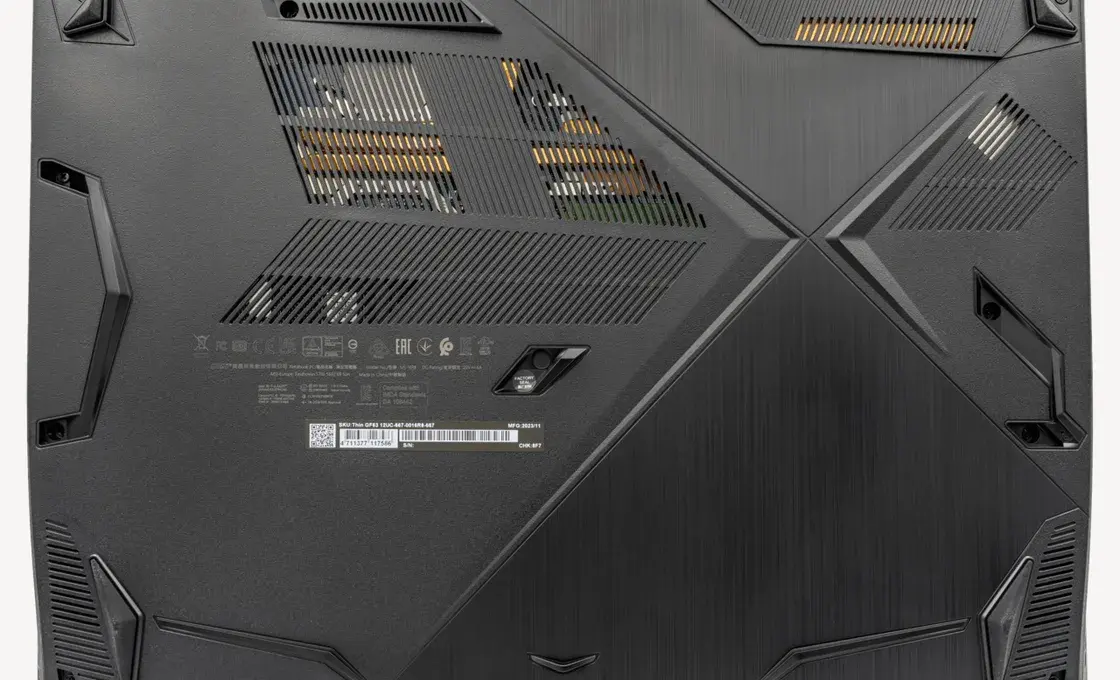
Игровой ноутбук MSI редко отказывает совсем без предупреждения: чаще перед этим он выключался в игре, долго думал при старте или перестал показывать изображение после апгрейда. Справка MSI раскладывает отказ запуска на три состояния — нет реакции вовсе, логотип есть, но нет Windows, и Windows загрузилась, но рабочий стол чёрный. У каждого свой порядок действий. Ниже — как подготовить ноутбук к проверке, как сбросить контроллер питания кнопкой или через отверстие на корпусе и почему после такого сброса MSI может не включаться совершенно нормально.
Три состояния, которые различает MSI
Первое: после нажатия кнопки не загораются ни индикатор, ни экран, либо индикатор кнопки светится, а экран чёрный. Здесь MSI предлагает сброс встроенного контроллера и, если логотип так и не появился, обращение в сервис. Это самый тревожный вариант, потому что до проверки памяти и видеокарты ноутбук даже не доходит.
Второе: логотип MSI появляется, а Windows не запускается. Прошивка отработала, значит, питание и основные узлы живы, и проблема ближе к настройкам BIOS, накопителю или системе. Помимо сброса контроллера MSI советует вернуть настройки BIOS к оптимальным значениям и обновить или перезаписать прошивку. Меню восстановления Windows у MSI вызывается клавишей F3 на логотипе.
Третье: видны логотип и приветствие Windows, а после входа экран пустой. Это почти всегда видеодрайвер или вывод изображения, а не питание. MSI предлагает нажать Windows+Ctrl+Shift+B, а если не помогло — через F3 войти в безопасный режим и начисто переустановить драйвер графики. Определите, какое из трёх состояний у вас, и идите по своей ветке: так не придётся сбрасывать то, что исправно.
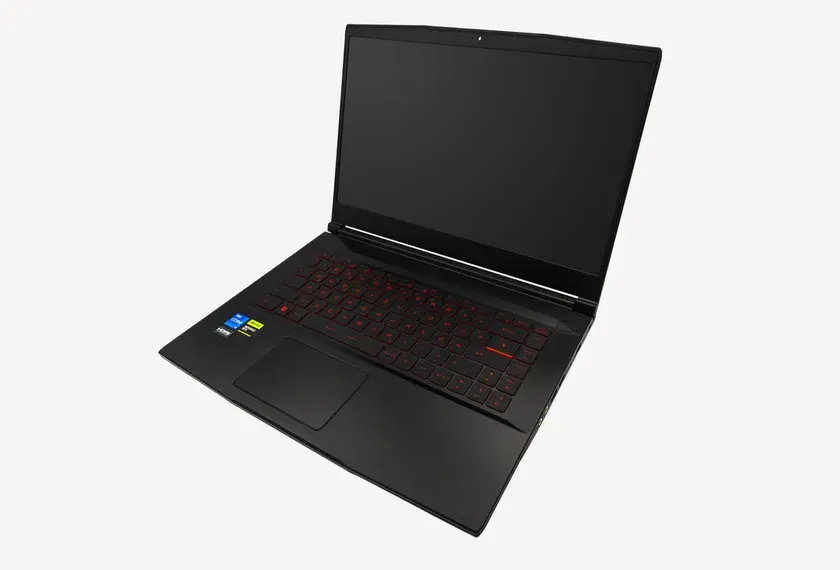
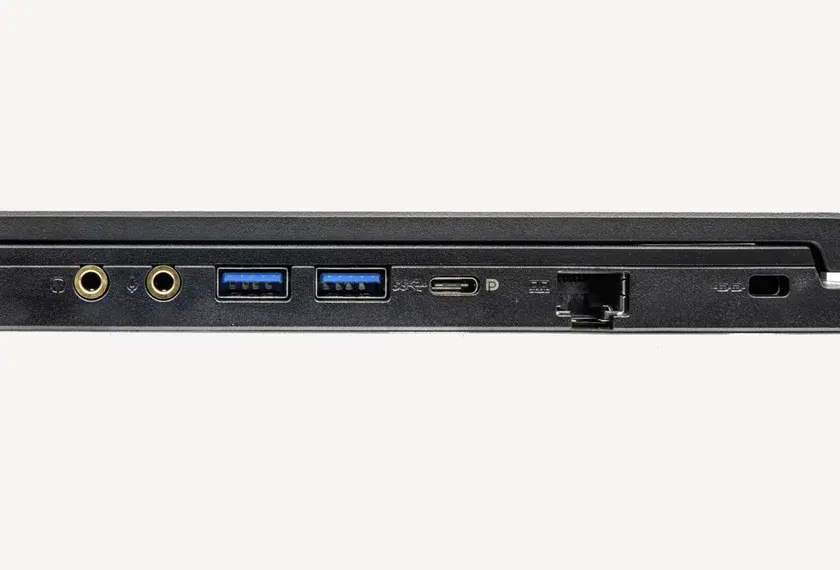
Авторы фотографий
- MSI Thin GF63 12UC-667 HOF2192-HDR RAW-Export 1 cens.png, PantheraLeo1359531. CC BY 4.0. Размер и кадрирование адаптированы.
- MSI Thin GF63 12UC-667 HOF2162 RAW-Export 1.png, PantheraLeo1359531. CC BY 4.0. Размер и кадрирование адаптированы.
- MSI Thin GF63 12UC-667 HOF2210-HDR RAW-Export Ports.png, PantheraLeo1359531. CC BY 4.0. Размер и кадрирование адаптированы.


MSI не запускается
Сначала адаптер, потом сброс
- Полчаса на родном блоке
- Кнопка дольше 25 секунд
- Первый старт с адаптером
Коротко по сути
- MSI просит перед проверками полчаса заряжать ноутбук родным адаптером и отключить всё внешнее.
- Сброс EC делают без адаптера: кнопку держат дольше 25 секунд, у части моделей есть отверстие для скрепки.
- После сброса MSI не запустится от батареи, пока не подключить адаптер, — так и должно быть.
- Если после сброса логотип MSI не появляется, производитель сам направляет в сервис: дома это уже не решается.
Подготовка: полчаса на родном адаптере и заводская конфигурация
MSI ставит подготовку перед всеми остальными шагами, и это не формальность. Ноутбук нужно заряжать комплектным адаптером не меньше тридцати минут. Игровым моделям нужен мощный блок, заметно сильнее офисного, и адаптер от другого ноутбука, даже с подходящим штекером, может не вытянуть запуск видеокарты или не зарядить глубоко разряженную батарею. Универсальные блоки из магазина — частая причина мнимой поломки.
Затем отключите всё, что подключено снаружи: флешки, внешние SSD, микрофоны, колонки, наушники, мышь. Игровая периферия с подсветкой и собственными контроллерами иногда мешает запуску сильнее, чем кажется. Если ноутбук стоит на охлаждающей подставке с питанием от USB, отключите и её. Заодно проверьте розетку: включите адаптер прямо в стену, без удлинителя, и посмотрите, горит ли огонёк на самом блоке, если он там предусмотрен.
И самое важное для MSI: если незадолго до проблемы вы добавляли память или меняли накопитель, верните всё как было с завода. Планка, которая не подходит по параметрам или неплотно сидит в слоте, приводит ровно к первому состоянию — индикатор есть, экрана нет. Если вернуть прежнюю конфигурацию не получается, потому что старые детали уже проданы, дальше лучше не экспериментировать, а показать ноутбук мастеру.
Сброс EC: кнопка, скрепка и неожиданная реакция после
Встроенный контроллер у MSI отвечает за питание, клавиатуру и тачпад, и при его зависании ноутбук перестаёт реагировать. Сброс по нынешней справке MSI выглядит так: отключите адаптер, нажмите и держите кнопку питания дольше 25 секунд, после чего верните адаптер и запустите ноутбук. Во время удержания индикатор может мигнуть — система на мгновение включается и выключается, это нормально.
У части моделей для сброса есть отверстие в корпусе. В документе MSI 2020 года оно описано на задней или правой стороне: в него вставляют распрямлённую скрепку и держат 30 секунд. Отверстие есть не у всех моделей, поэтому ищите его по руководству своей модели и не путайте с отверстием микрофона. Если батарея съёмная, как у старых моделей, её вынимают на 10–15 минут. В другой инструкции MSI для сброса кнопкой называет 30 секунд, так что держите её с запасом.
Теперь о том, что пугает владельцев. После успешного сброса MSI не включается кнопкой от батареи: производитель прямо пишет, что это нормально и означает, что сброс прошёл. Первое включение после сброса делают только с подключённым адаптером. Многие, не зная этого, решают, что сделали хуже, и продолжают давить на кнопку. Подключите блок питания — и только если с ним нет ни логотипа, ни реакции, переходите к следующему шагу.
Если логотип MSI так и не появился
Когда после подготовки и сброса ноутбук с адаптером всё равно не показывает логотип, MSI сам советует обратиться в сервис для проверки железа. К этому добавьте признаки, при которых экспериментировать не стоит: штекер питания болтается или ноутбук запускается только в одном его положении, блок питания пахнет или раскаляется, до отказа ноутбук выключался в играх, на клавиатуру проливали напиток, ноутбук перестал запускаться после чистки или апгрейда. Ещё один тревожный знак — подсветка клавиатуры на секунду загорается и гаснет, и так раз за разом.
Вскрывать игровой MSI самому рискованнее, чем обычный ноутбук. Под нижней крышкой плотная компоновка, множество термопрокладок, которые рвутся и сдвигаются при снятии охлаждения, и встроенная батарея, которую отключают прежде всего остального. У части моделей гнездо питания распаяно прямо на плате, и расшатанный разъём превращается в работу по плате. Гарантию со следами вскрытия могут не принять.
Мастер нагружает адаптер, проверяет гнездо и входную цепь, смотрит, доходит ли питание до контроллера и видеокарты, проверяет слоты памяти и детали, установленные при апгрейде, сбрасывает и при необходимости перезаписывает BIOS. Диагностика и выезд мастера бесплатны. Ремонт разъёма питания стоит 2 500 ₽, если гнездо расшатано или обгорело. Установка памяти после неудачного апгрейда стоит 1 200 ₽. Ремонт цепей питания на плате, когда сгорела входная цепь MSI, обойдётся в 4 000 ₽.
Материал подготовили редакция и мастера Computer Masters.
Условия обращения к мастеру
Сколько стоит, если делать с мастером
Выезд и диагностика бесплатно, даже если ремонт не понадобится. Цену работы называем до начала, детали считаем отдельно и только с вашего согласия.
- Чистка ноутбука с заменой термопасты
- 1 800 ₽
- Замена термопрокладок
- 700 ₽
- Ремонт разъёма питания
- 2 500 ₽
- Замена верхней части корпуса с клавиатурой
- 2 800 ₽
Выезд и диагностика бесплатно
Оставьте номер
Перезвоним, уточним симптомы и скажем, что лучше сделать дальше.
Куда обратиться по этой теме
Частые вопросы по ситуации
После сброса EC MSI вообще перестал реагировать на кнопку — неужели доломал?
Логотип MSI есть, дальше чёрный экран. Можно сбросить настройки BIOS?
Поставил вторую планку памяти, и MSI перестал запускаться. Что делать?
Можно запускать MSI от адаптера слабее, пока родной в ремонте?
Во что обойдётся, если MSI не запускается даже после сброса?
Если ситуация похожа на вашу
Оставьте номер телефона. Перезвоним и уточним детали.