Ноутбук не видит жёсткий диск — что проверить и чего не делать
Жёсткий диск 2,5 дюйма в ноутбуке пропадает по трём причинам: разъём и переходник, которые отходят после удара или разборки; сбитые настройки прошивки после смены батарейки или обновления; отказ самого диска — контроллера или механики.
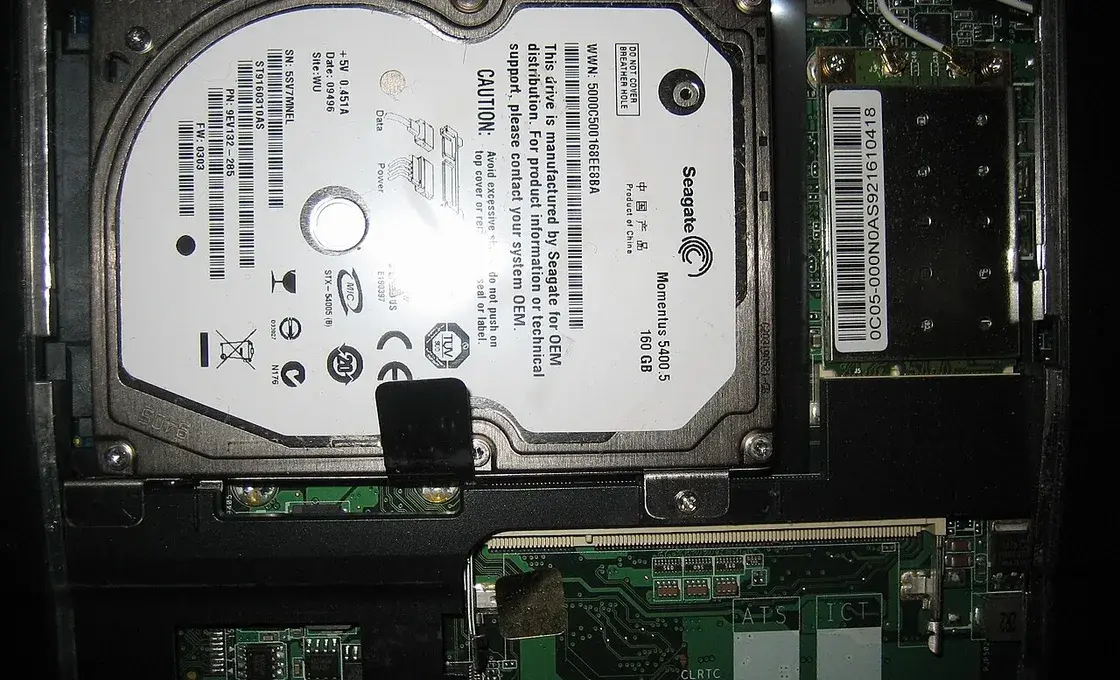
ASUS для ненайденного диска советует проверить его в списке накопителей прошивки, сбросить настройки к умолчаниям и переподключить разъёмы, а если не помогло — считать диск повреждённым. Щелчки и скрежет при старте — механика, и дальше только копирование данных на стенде.
Ноутбук включается, но пишет, что загрузочное устройство не найдено, а в настройках прошивки диска нет. Или диск был вторым, для файлов, и однажды пропал из Проводника. Если перед этим ноутбук роняли, задевали на столе или он щёлкает при включении, дальше читайте особенно внимательно: у жёсткого диска внутри механика, и она не прощает повторных попыток. Разберём, чем ноутбучный диск отличается от настольного по причинам отказа, как отличить разъём от механики, что можно проверить без вреда и как сохранить данные.
Как выглядит и чем отличается от других случаев
В ноутбуке два места, где диск может пропасть. Первое — прошивка: при включении ноутбук выводит сообщение о ненайденном загрузочном устройстве, а в настройках в списке накопителей пусто. Второе — Windows: система загружается с SSD, а второй диск для файлов исчез из Проводника; в «Управлении дисками» его либо нет, либо он есть без буквы и разделов. Первое — про кабель, разъём и сам диск; второе часто ещё и про инициализацию и буквы.
Ноутбучный диск отличается от настольного тем, как он подключён и как живёт. Он стоит в отсеке на переходнике или коротком шлейфе, а не на длинных кабелях, поэтому «отошёл кабель» здесь означает «отошёл переходник после удара или неаккуратной разборки». И он ездит вместе с ноутбуком: тряска, падения, работа на коленях. Головки жёсткого диска парят над поверхностью на доли микрона, и удар во время работы оставляет на пластине след, который читается щелчками.
Важно не путать с двумя соседними случаями. Если в ноутбуке SSD, а не жёсткий диск, причины и проверки другие — есть отдельный разбор про ноутбук, который не видит SSD. Если диск виден в прошивке, а система с него не грузится — это загрузчик или порядок загрузки, а не «не видит». Здесь речь именно о диске, которого нет в списке.
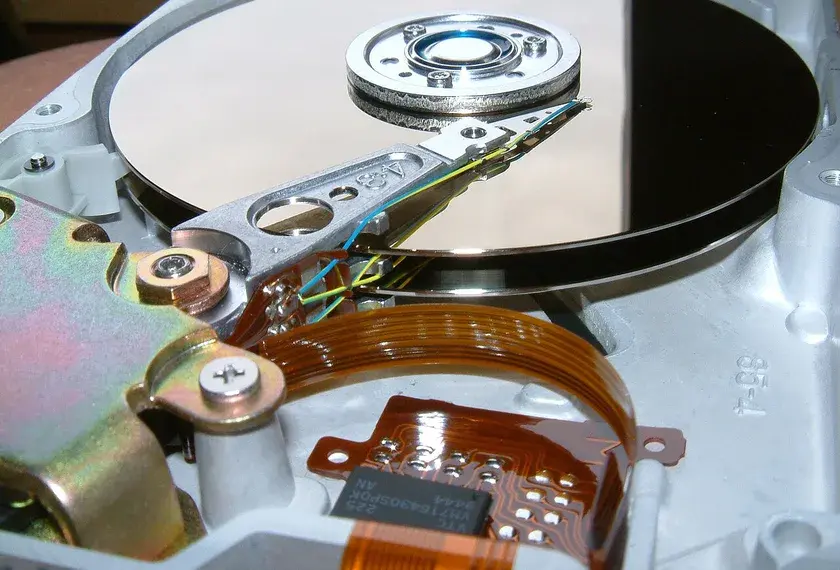
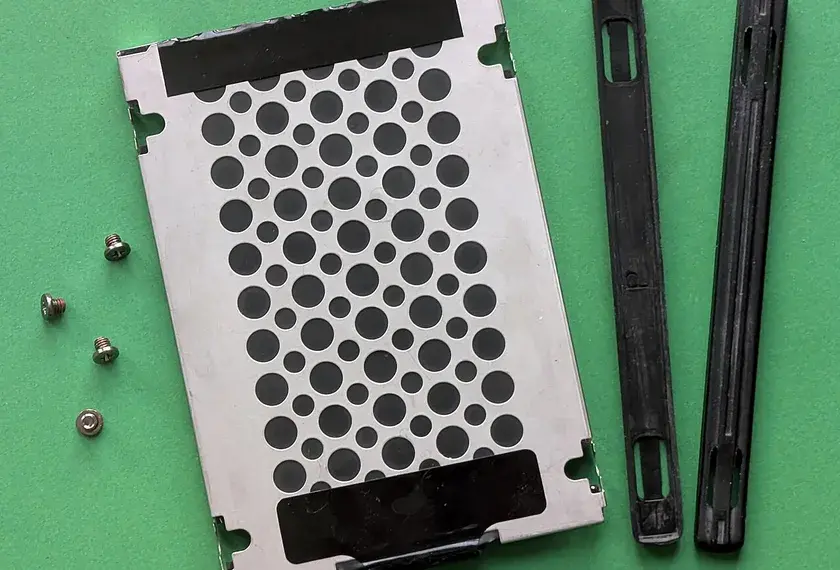
Авторы фотографий
- Innansicht Festplatte 512 MB von Quantum.jpg, SPBer. CC BY-SA 3.0. Размер и кадрирование адаптированы.
- 7mm Hard drive caddy assembly for Lenovo ThinkPad X220.jpg, Siarhei Besarab. CC BY-SA 4.0. Размер и кадрирование адаптированы.


Ноутбук не видит жёсткий диск
Щелчки — выключить и не включать
- После падения
- Механика, данные
- После разборки
- Переходник
- После сброса настроек
- Режим и порядок
Коротко по сути
- Диск, пропавший после падения, чаще всего повреждён механически — не включать повторно.
- Диск, пропавший после разборки или замены батарейки, — разъём или настройки прошивки.
- Щелчки, скрежет, повторяющаяся раскрутка — головки, и каждый старт уносит данные.
- Проверка на другом компьютере через переходник допустима только для диска без щелчков.
Три причины и как их различить
Разъём и переходник. После падения или после того, как ноутбук разбирали для чистки, диск может сдвинуться в отсеке, а переходник — отойти на миллиметр. Диск при этом исправен, просто не подключён. Признаки: ноутбук недавно разбирали или роняли, диск пропал сразу после этого, при включении нет никаких звуков от диска — ни раскрутки, ни щелчков. Сюда же — окисленные контакты на старых ноутбуках, где диск не трогали годами.
Настройки прошивки. После смены батарейки платы, обновления прошивки или сброса настроек контроллер накопителей может оказаться в другом режиме или порт — отключённым. Диск при этом крутится, ноутбук его не видит. ASUS для такого случая советует посмотреть список накопителей в прошивке и сбросить настройки к умолчаниям; порядок тот же, что у настольных плат.
Отказ диска. У жёсткого диска два слабых места: плата с контроллером и механика. Контроллер умирает тихо — диск не раскручивается или раскручивается и не отвечает, — и это чаще случается после скачка питания. Механика умирает громко: головки не могут найти дорожки и щёлкают, паркуясь и выходя снова; двигатель не может раскрутить пластины и жужжит; после удара головки царапают поверхность со скрежетом. По нашему опыту, диск, который щёлкает после падения, домашним способом не оживить, и каждая попытка включить его уменьшает то, что ещё можно вытащить.
Что можно проверить и чего нельзя
Первое — послушать. Включите ноутбук в тишине и приложите ухо к тому месту, где стоит диск, обычно это угол рядом с тачпадом или под ним. Исправный диск раскручивается с тихим нарастающим шелестом и дальше почти не слышен. Щелчки с интервалом в секунду, повторяющаяся раскрутка с остановкой, скрежет — механика, и на этом домашние проверки заканчиваются: выключите ноутбук и не включайте до приезда мастера.
Второе — настройки прошивки. Зайдите по F2, Delete или Esc и найдите список накопителей: у ASUS это Storage Information на первом экране, у других — раздел Boot или Advanced. Если диска нет, загрузите значения по умолчанию клавишей F5 или F9 в зависимости от производителя, сохраните по F10 и посмотрите снова. Если диск появился, проверьте, стоит ли он первым в порядке загрузки. Другие параметры не трогайте.
Третье — если диск был вторым, а система грузится, откройте «Управление дисками». Диск без буквы или без инициализации виден там как «Не распределён» или «Не проинициализирован» — это программная история, и на ней данные обычно целы. Если диска нет и там, а система при этом заметно тормозит на старте, диск, скорее всего, есть, но отвечает с ошибками. Снимать диск и проверять его через переходник на другом компьютере допустимо только для диска без щелчков и только если крышка отсека открывается без разборки всего ноутбука.
Когда нужен мастер и как быть с данными
Диска нет в прошивке после сброса настроек, ноутбук роняли, слышны щелчки, или отсек не открыть без полной разборки — дальше работа мастера. На выезде он вскрывает ноутбук, осматривает переходник и разъём, подключает диск к своему оборудованию и читает его состояние: раскручивается ли, отвечает ли контроллер, сколько повреждённых секторов, какая скорость чтения. По этому набору сразу видно, что перед ним — разъём, контроллер или механика — и можно ли копировать данные на месте.
Выезд и диагностика бесплатны. Если виноват переходник или контакт, мастер восстанавливает подключение на месте — первичная помощь на месте стоит 1 000 ₽. Если диск исправен, а сбились настройки прошивки, это настройка BIOS — 1 200 ₽. Если диск сдаёт, но ещё читается, данные переносит восстановление данных с HDD — 2 500 ₽, а вместо диска ставят новый: замена диска на SSD с установкой системы — 2 000 ₽ плюс сам накопитель. Просто поменять диск без системы — замена SSD или HDD — 1 000 ₽ плюс накопитель.
Диск с отказавшей механикой читают только в лаборатории, в чистой зоне, с заменой блока головок, и стоимость такой работы мастер называет после осмотра, до начала работы. Именно поэтому при щелчках ноутбук не включают: диск, который включали десять раз после падения, часто уже не спасти. Если данные не нужны, диск просто меняют. Ноутбук на гарантии с пропавшим диском сначала показывают в авторизованный сервис.
Материал подготовили редакция и мастера Computer Masters.
Условия обращения к мастеру
Сколько стоит, если делать с мастером
Выезд и диагностика бесплатно, даже если ремонт не понадобится. Цену работы называем до начала, детали считаем отдельно и только с вашего согласия.
- Замена SSD / HDD
- 1 000 ₽
- Перенос системы на SSD
- 2 500 ₽
- Восстановление файлов (логический сбой)
- 2 500 ₽
Выезд и диагностика бесплатно
Оставьте номер
Перезвоним, уточним симптомы и скажем, что лучше сделать дальше.
Куда обратиться по этой теме
Частые вопросы по ситуации
Ноутбук упал, и диск пропал. Что делать?
В BIOS диска нет, а вчера был
Можно ли снять диск и проверить на другом компьютере?
Данные получится вернуть?
Сколько стоит?
Если ситуация похожа на вашу
Оставьте номер телефона. Перезвоним и уточним детали.