Ноутбук не включается, не горят индикаторы — цепочка от розетки до платы
Когда ноутбук не показывает ни одного индикатора при подключённом адаптере, питание теряется на одном из звеньев: розетка, шнур адаптера, сам адаптер, штекер, гнездо на ноутбуке или дежурная цепь платы.
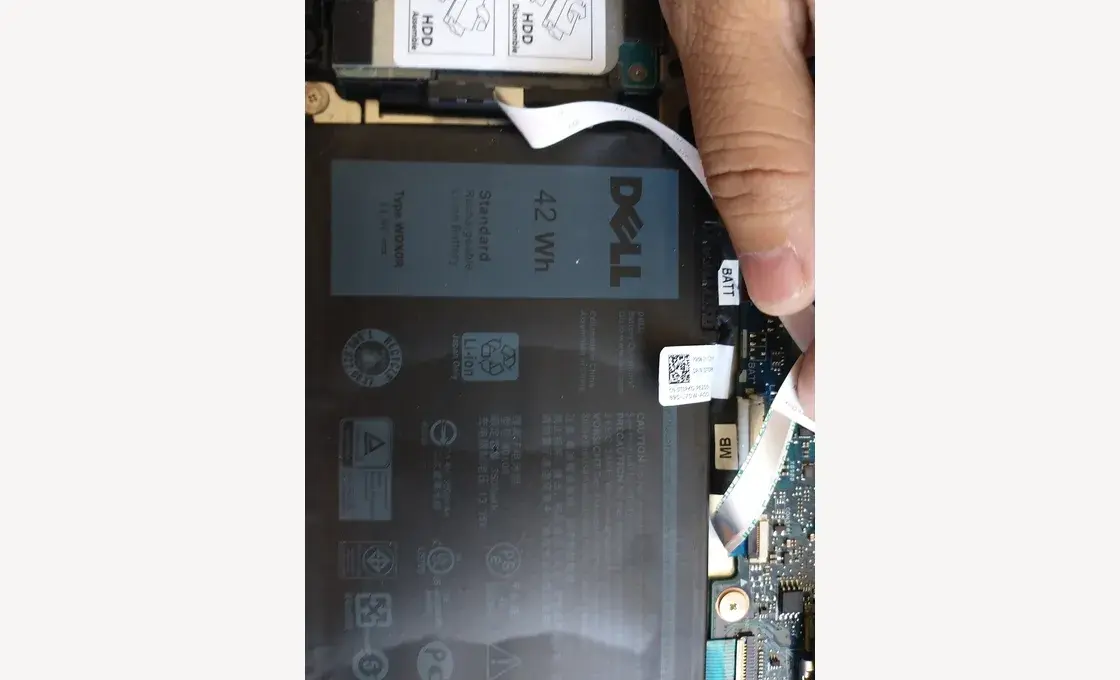
HP советует проверять розетку другим прибором, огонёк на адаптере и индикатор у гнезда; погашенный индикатор у гнезда при исправном адаптере означает адаптер или плату.
Полная тишина — самый пугающий и при этом самый понятный случай. Если ни один индикатор не загорается даже при подключённом адаптере, питание не дошло до платы, и искать надо по цепочке: розетка, шнур, адаптер, штекер, гнездо, дежурная цепь платы. Каждое звено проверяется по-своему, и первые четыре — без приборов. HP в своей справке описывает эту проверку почти дословно, и она годится для любой марки. Ниже — вся цепочка, что на каждом звене можно сделать самому и где начинается работа с платой.
Цепочка, по которой идёт питание
Розетка и шнур. Самое первое и самое обидное звено: удлинитель с выбитой кнопкой, розетка без напряжения, шнур от розетки до блока адаптера с перебитой жилой у вилки. HP советует проверить розетку лампой или другим прибором, а шнур адаптера — заведомо рабочим шнуром от другого блока: у большинства адаптеров он съёмный и одинаковый.
Адаптер и штекер. У части адаптеров есть свой индикатор; HP пишет, что если он не горит при рабочей розетке, проблема, вероятно, в адаптере. Адаптер без огонька проверяется только прибором или подменой. Штекер осматривают глазами: погнутый наконечник, оплавленный пластик, торчащий провод у основания — след того, что контакт грелся или кабель тянули.
Гнездо и плата. На корпусе у гнезда обычно есть индикатор, и HP формулирует чётко: если он не загорается при подключённом адаптере, адаптер неисправен или повреждена плата. Гнездо изнашивается от рывков и переноски с проводом, а на плате первой страдает дежурная цепь — та, что должна проснуться от одного факта подключения адаптера. Если она не поднялась, ноутбук и не мигнёт.
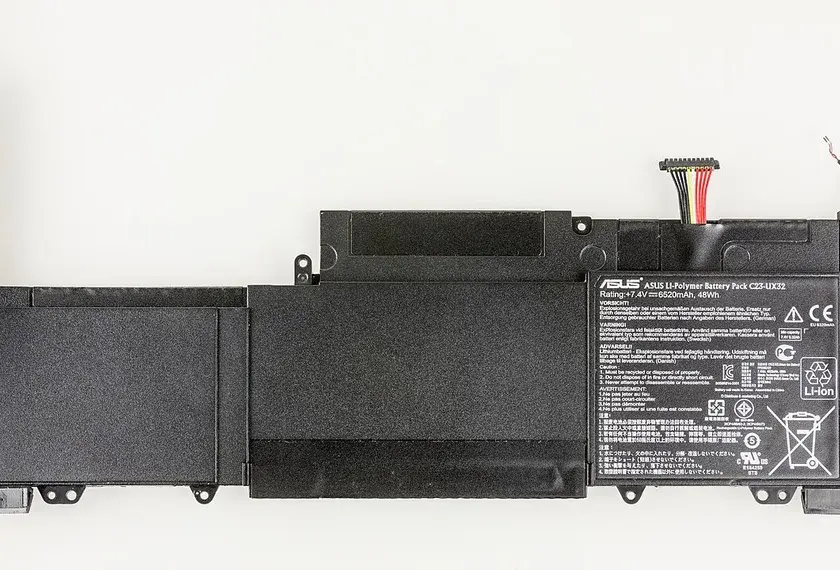
Авторы фотографий
- Laptop battery, Dell laptop 42 Wh 01.jpg, Ibrahim Husain Meraj. CC BY-SA 4.0. Размер и кадрирование адаптированы.
- Asus Zenbook UX32V - battery C23-UX32-9002.jpg, Raimond Spekking. CC BY-SA 4.0. Размер и кадрирование адаптированы.


Не горят индикаторы
От розетки до платы
- Огонёк адаптера погас
- Адаптер или шнур
- Огонёк у гнезда погас
- Гнездо или плата
- Ожил после сброса
- Контроллер
Коротко по сути
- Огонёк на адаптере, если он есть, делит цепочку пополам: горит — до ноутбука питание доходит.
- Индикатор у гнезда питания погашен при рабочем адаптере — вопрос к гнезду или плате.
- Сброс удержанием кнопки без адаптера снимает часть «мёртвых» ноутбуков за минуту.
- Молчание после падения, жидкости или скачка в сети — сразу к мастеру, без повторных попыток.
Почему ноутбук замолкает совсем
Адаптер умирает чаще всего тихо: конденсаторы внутри высыхают, и он перестаёт отдавать напряжение под нагрузкой, а иногда и на холостом ходу. Второй частый путь — шнур у штекера, который годами гнули под одним углом, пока не перетёрлась жила. Мастера видят это у адаптеров, которые живут в сумке свёрнутыми вокруг блока.
Гнездо на плате держится на нескольких точках пайки, и каждый рывок за провод их расшатывает. Сначала заряд зависит от положения штекера, потом пропадает совсем — и если батарея к этому моменту уже села, ноутбук молчит, как мёртвый, хотя всё, что нужно, — перепаять гнездо. У USB-C то же самое делает перегиб кабеля: линии питания в разъёме отходят первыми.
Дежурная цепь платы гибнет от трёх вещей: скачка в сети, который прошёл сквозь адаптер, жидкости, которая замкнула дорожки, и удара, после которого треснула пайка под микросхемой. Все три случая объединяет одно: снаружи ноутбук выглядит целым и молчит. Батарея сама по себе ноутбук «убить» не может: от адаптера он должен включаться и без неё, если только её контроллер не запрещает старт ошибкой.
Что проверить самому
Идите по цепочке снаружи внутрь. Другой прибор в ту же розетку; другой шнур к блоку адаптера, если он съёмный; огонёк на адаптере, если он есть; индикатор у гнезда ноутбука. Каждое «горит» отсекает звено. Если у вас есть второй адаптер той же марки с тем же штекером и мощностью, это самая быстрая проверка из всех.
Затем сброс. Отключите адаптер, выньте флешки и карты, снимите батарею, если она съёмная, и удерживайте кнопку питания пятнадцать-двадцать секунд. Подключите адаптер — без батареи, если она съёмная, — и нажмите кнопку. По нашему опыту, часть «мёртвых» ноутбуков после этого оживает: контроллер завис от глубокого разряда, и ему нужно было только выпустить остаточный заряд. У ASUS сброс делается с подключённым адаптером и 40 секунд, у Acer и Lenovo — скрепкой в отверстие на дне.
Посмотрите на штекер и гнездо. Погнутый наконечник, люфт, следы нагрева, запах — всё это признаки, при которых дальше ничего не пробуют: дёргать расшатанное гнездо значит отрывать дорожки. Если ноутбук замолчал после падения, жидкости или мигания света, проверок снаружи хватит на адаптер и розетку, а дальше — мастер с прибором, без повторных попыток включить.
Что делает мастер
Мастер приезжает с адаптером вашей марки и прибором. Первые минуты — адаптер под нагрузкой и напряжение на гнезде; затем дежурная цепь платы: поднимается ли она от адаптера, а если нет — где именно теряется. Отключение батареи, проверка кнопки напрямую, осмотр платы на следы жидкости и удара — всё это делается на месте.
Работы, которыми это обычно заканчивается: ремонт кабеля и штекера адаптера — 1 500 ₽, ремонт разъёма питания — 2 500 ₽, замена батареи ноутбука — 2 200 ₽, если её контроллер запрещает старт. Дежурная цепь и восстановление после скачка оцениваются по итогам осмотра: стоимость мастер называет после осмотра, до начала работы. Приезд и диагностика бесплатны в Москве, Петербурге и Нижнем Новгороде — и когда ремонт нужен, и когда дело оказалось в удлинителе.
Покупать новый адаптер вслепую не стоит: если причина в гнезде или плате, он не поможет, а если в адаптере — мастер скажет точно, какой брать, потому что у одной модели бывает несколько адаптеров разной мощности.
Материал подготовили редакция и мастера Computer Masters.
Условия обращения к мастеру
Сколько стоит, если делать с мастером
Выезд и диагностика бесплатно, даже если ремонт не понадобится. Цену работы называем до начала, детали считаем отдельно и только с вашего согласия.
- Ремонт разъёма питания
- 2 500 ₽
- Работы по цепям питания
- 4 500 ₽
Выезд и диагностика бесплатно
Оставьте номер
Перезвоним, уточним симптомы и скажем, что лучше сделать дальше.
Куда обратиться по этой теме
- Ремонт разъёма питания ноутбука2 500 ₽
- Ремонт ноутбуков в Москвепосле диагностики
- Диагностика компьютера и ноутбукабесплатно
- Ноутбук не включается
Частые вопросы по ситуации
Индикатор у гнезда горит, а остальные — нет, и ноутбук молчит.
Адаптер новый, ноутбук всё равно молчит.
Ноутбук пролежал полгода в шкафу и не включается.
Можно ли проверить адаптер мультиметром самому?
Ноутбук на гарантии, молчит без причины.
Если ситуация похожа на вашу
Оставьте номер телефона. Перезвоним и уточним детали.