Ноутбук не просыпается после спящего режима — что делать и что за этим стоит
ASUS в документе о невозможности выйти из сна начинает с простого: после долгого сна ноутбук сам переходит в гибернацию, а из неё будит только кнопка питания, не клавиатура.
Дальше по порядку — подключить зарядку, нажать кнопку, при отсутствии реакции удерживать её 15 секунд для принудительного выключения, обновить BIOS и драйверы, сбросить BIOS, разрешить клавиатуре будить систему и перезапустить гибернацию. Если ноутбук просыпается только с полного выключения, дело в драйвере или прошивке; если не включается совсем — в питании.
Закрыли крышку на час, открыли — экран чёрный, индикатор питания горит или медленно мигает, клавиши и тачпад ничего не меняют. Кнопка питания тоже молчит, или от неё ноутбук выключается совсем и стартует заново, теряя открытые окна. Так выглядит сон, из которого ноутбук не смог выйти. Разберём, чем сон отличается от гибернации и почему это важно для пробуждения, что советуют производители по порядку, какие настройки чаще всего мешают проснуться и когда за симптомом стоит батарея, экран или плата.
Что происходит и как выглядит
Сон и гибернация — разные состояния. Во сне ноутбук держит содержимое памяти под напряжением, и просыпается за секунду от клавиши или крышки. В гибернации память записана на диск, питание снято полностью, и ASUS прямо указывает: из гибернации устройство будит только кнопка питания. Windows по умолчанию переводит ноутбук из сна в гибернацию после долгого простоя, поэтому утром «не просыпается от клавиш» чаще всего означает «спит глубже, чем вы думаете».
Настоящий отказ выглядит так: кнопка нажата, индикатор питания горит ровно, вентилятор запустился, а экран остаётся чёрным и на клавиши ничего не отвечает. Или ноутбук просыпается, но экран не включается, и подсветки тоже нет. Или просыпается со второго-третьего раза. Или после нажатия кнопки уходит в полную перезагрузку с потерей открытых окон — это не пробуждение, а новый старт после сбоя.
Отдельный случай — ноутбук после сна не включается вообще: ни индикаторов, ни вентилятора. Здесь сон ни при чём: за ночь села батарея, отказал адаптер или сработала защита. Об этом отдельный разбор про ноутбук, который выключился и не включается.
Авторы фотографий
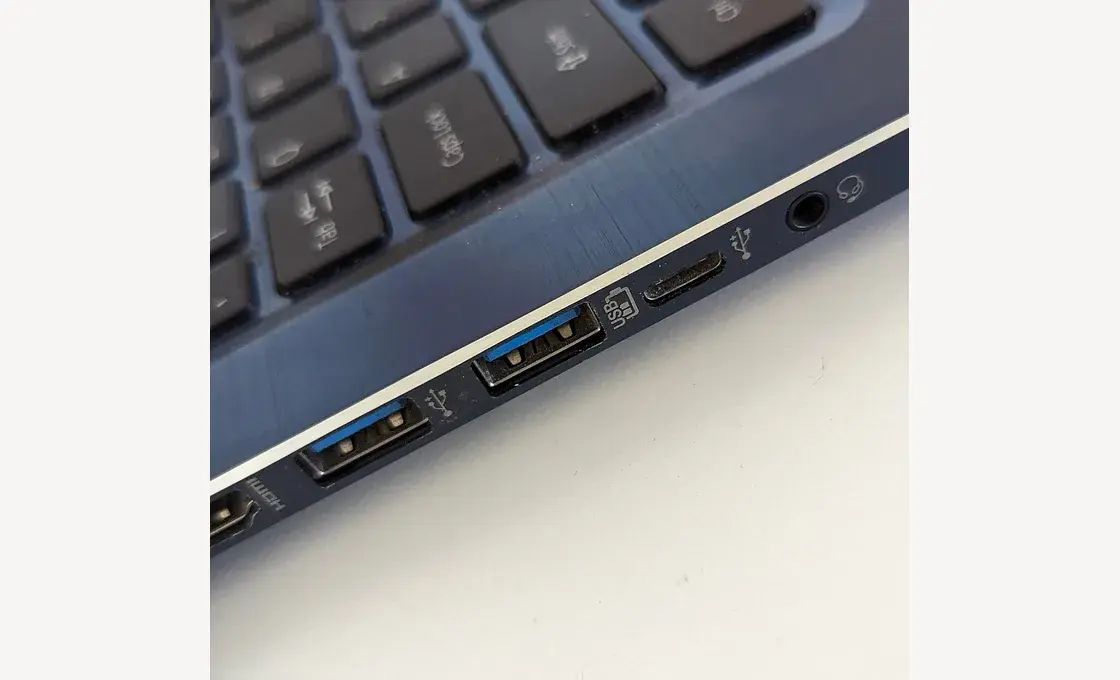
- USB 3.0 pe un laptop.jpg, Boltasu. CC BY-SA 4.0. Размер и кадрирование адаптированы.
- Toshiba Satellite 220CS - LCD-Panel Sharp LM12S389 -91620.jpg, Raimond Spekking. CC BY-SA 4.0. Размер и кадрирование адаптированы.


После сна не включается
Из гибернации будит только кнопка
- Клавиши не будят
- Гибернация, кнопка
- Индикатор есть, экран чёрный
- Драйвер или экран
- Ничего не горит
- Батарея или адаптер
Коротко по сути
- Из гибернации ноутбук будит только кнопка питания — клавиши и крышка не работают.
- Удержание кнопки 15–20 секунд снимает зависший сон; открытые окна при этом теряются.
- Если после жёсткого сброса ноутбук стартует нормально, причина программная.
- Севшая в сне батарея, тёмный экран при работающей системе и повторы — уже про железо.
Почему ноутбук не просыпается
Самая частая причина — драйверы и прошивка. При пробуждении система должна поднять по очереди все устройства: чипсет, видеокарту, сеть, USB. Драйвер, который не умеет корректно возвращаться из сна, вешает всю цепочку, и ноутбук остаётся с чёрным экраном. ASUS первым делом советует обновить BIOS, Windows и драйверы и сбросить BIOS к умолчаниям — именно потому, что старая прошивка и драйверы чипсета ломают пробуждение чаще всего.
Вторая причина — сама гибернация. Файл гибернации на диске повреждён или не дописан из-за севшей батареи, и при пробуждении система не может его прочитать. ASUS рекомендует отключить и заново включить гибернацию командами powercfg /hibernate off и on — это пересоздаёт файл. Сюда же относится «быстрый запуск» Windows, который использует ту же гибернацию при выключении, и на части ноутбуков ломает старт после закрытия крышки.
Третья группа — железо. Батарея, которая за ночь села до нуля, оставляет ноутбук в состоянии, из которого он выходит только с адаптером и жёстким сбросом. Экран с неисправной подсветкой или шлейфом просыпается, но остаётся тёмным, и это видно по индикаторам и звукам. Память, отходящая в слоте, даёт зависание на выходе из сна, потому что данные из неё не читаются. И реже — цепи питания на плате, которые не поднимают напряжение после дежурного режима.
Что сделать самому по порядку производителя
Первое — подключить адаптер и убедиться, что индикатор заряда горит, затем нажать кнопку питания коротко: возможно, ноутбук просто в гибернации. Если реакции нет, ASUS советует удерживать кнопку питания 15 секунд для принудительного выключения, а затем включить снова. Открытые окна при этом теряются, но ноутбук возвращается к жизни, и по тому, как он стартует, видно дальнейшее: обычный старт значит, что железо в порядке.
Второе — проверить, не тёмный ли это экран при работающей системе. Microsoft предлагает Win+Ctrl+Shift+B для перезапуска графического драйвера и Win+P для переключения режима вывода, а также подключить внешний монитор. Если на внешнем мониторе картинка есть, ноутбук проснулся, а виноват экран, его шлейф или подсветка.
Третье — настройки, если пробуждение сбоит регулярно. ASUS описывает три шага: в Диспетчере устройств у клавиатуры на вкладке «Управление электропитанием» разрешить устройству выводить компьютер из спящего режима; запустить средство устранения неполадок «Питание»; отключить и снова включить гибернацию из командной строки от администратора. Обновление BIOS и драйверов чипсета с сайта производителя стоит сделать до этого, а сброс BIOS к умолчаниям — если проблема появилась после изменений в прошивке.
Когда нужен мастер и что это стоит
Если ноутбук просыпается только через жёсткий сброс раз за разом, если после сна не включается экран при живом внешнем мониторе, если батарея за ночь сна уходит в ноль или ноутбук после пробуждения зависает через минуту — дальше нужен мастер. Он проверяет батарею по её отчёту и реальной ёмкости, память подменной планкой, экран и шлейф, состояние прошивки и драйверов, а при подозрении на плату — напряжения после дежурного режима.
Выезд и диагностика бесплатны. Когда причина в настройках сна, гибернации и быстрого запуска, это настройка электропитания и режимов — 900 ₽. Когда в драйверах чипсета, видеокарты и прошивке — настройка драйверов и обновлений — 1 200 ₽. Батарею, которая не держит сон, меняют: замена батареи ноутбука — 2 200 ₽ плюс сама батарея. Экран, который не включается после сна при живой системе, лечит замена шлейфа матрицы или подсветки, и мастер называет цену после осмотра, когда видно, что именно из них.
Плату, которая не поднимает питание из дежурного режима, мастер оценивает после осмотра, до начала работы. По нашему опыту, до платы доходит редко: большинство таких обращений закрывается прошивкой, драйверами и батареей. Ноутбук на гарантии с зависаниями после сна сначала показывают в авторизованный сервис.
Материал подготовили редакция и мастера Computer Masters.
Условия обращения к мастеру
Сколько стоит, если делать с мастером
Выезд и диагностика бесплатно, даже если ремонт не понадобится. Цену работы называем до начала, детали считаем отдельно и только с вашего согласия.
- Установка Windows
- 1 300 ₽
- Чистка ноутбука с заменой термопасты
- 1 800 ₽
- Замена клавиатуры
- 1 800 ₽
- Восстановление петель и креплений крышки
- 2 000 ₽
- Замена батареи
- 2 200 ₽
Стоимость ремонта
после диагностики
Выезд и диагностика бесплатны даже при отказе. Гарантия 12 месяцев на работы.
Ремонт ноутбуков в Москве: что входитВыезд и диагностика бесплатно
Оставьте номер
Перезвоним, уточним симптомы и скажем, что лучше сделать дальше.
Куда обратиться по этой теме
Частые вопросы по ситуации
Ноутбук не просыпается от клавиш и крышки. Он сломан?
Как сделать жёсткий сброс, если ничего не помогает?
Ноутбук проснулся, но экран чёрный
Стоит ли отключать быстрый запуск и гибернацию?
Сколько стоит вылечить сон?
Если ситуация похожа на вашу
Оставьте номер телефона. Перезвоним и уточним детали.