Ноутбук не заряжается до 100 % — когда это норма, а когда пора менять батарею
Заряд, который останавливается на ровных 60 или 80 %, — режим бережного заряда: у Lenovo Conservation Mode, у ASUS Battery Health Charging, у MSI Battery Master, у Acer лимит в Care Center, у HP настройка BIOS, у Dell режим в Power Manager.
Остановка на 95–99 % — защита от дозаряда. Износ отличают по отчёту батареи и по тому, как быстро она садится.
Батарея упрямо стоит на 80 %, на 60 % или замирает на 97 % и дальше не идёт. Для большинства ноутбуков последних лет это не поломка, а либо бережный режим, включённый в фирменной программе, либо защита, которая не дозаряжает почти полную батарею. Но тот же признак даёт и изношенная батарея, которой контроллер больше не доверяет полный заряд. Разберём по маркам, где искать режим, как понять по числам, что перед вами износ, и когда за батарею берётся мастер.
Где у каждой марки живёт лимит
Lenovo называет режим Conservation Mode и прячет его в Lenovo Vantage, в разделе питания: сама программа пишет, что батарея будет заряжаться только до 55–60 %; на части моделей порог 75–80 %, у ThinkPad его задают вручную, а у Legion переключатель продублирован в Legion Zone. ASUS держит Battery Health Charging в MyASUS: Balanced останавливает заряд выше 80 % и возобновляет ниже 78 %, Maximum Lifespan — выше 60 % и ниже 58 %.
У MSI это Battery Master в MSI Center: Balanced заряжает от 70 до 80 %, Best for Battery — от 50 до 60 %, Best for Mobility — до полного. Acer ставит лимит 80 % в Acer Care Center, в разделе Checkup, и не на всех моделях. У HP ограничение живёт в BIOS: у части моделей есть Battery Health Manager или Adaptive Battery Optimizer, и включённый режим держит заряд около 80 %. У Dell похожий режим выбирается в Dell Power Manager.
Общее у всех: настройка хранится в контроллере ноутбука, а не в Windows. Переустановка системы её не сбрасывает, а без фирменной программы её не видно. Поэтому ноутбук, купленный с рук «с умирающей батареей на 60 %», нередко оказывается ноутбуком с включённым бережным режимом. Слово «лимит» у разных марок значит не совсем одно и то же: Lenovo и ASUS ограничивают верхний порог, Dell в режиме для работы от сети ещё и замедляет сам заряд, а HP в описании настройки прямо пишет, что снижает максимальный уровень ради здоровья батареи.
Авторы фотографий
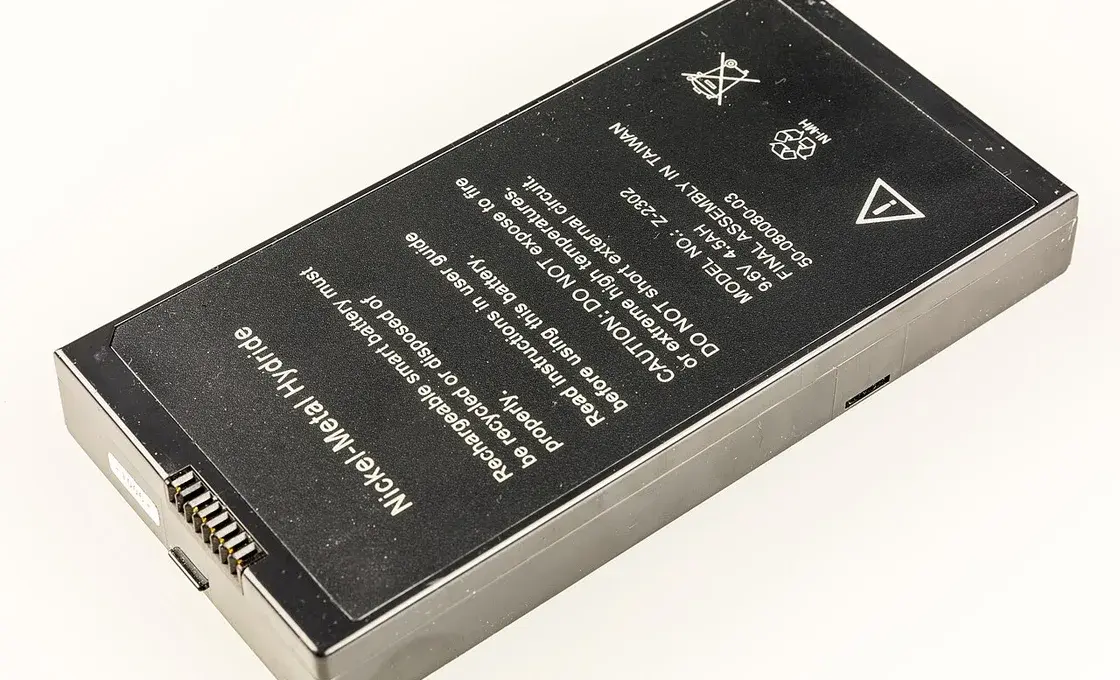
- Lifetec LT9303 - Nickel-Metal Hydrid battery-92112.jpg, Raimond Spekking. CC BY-SA 4.0. Размер и кадрирование адаптированы.
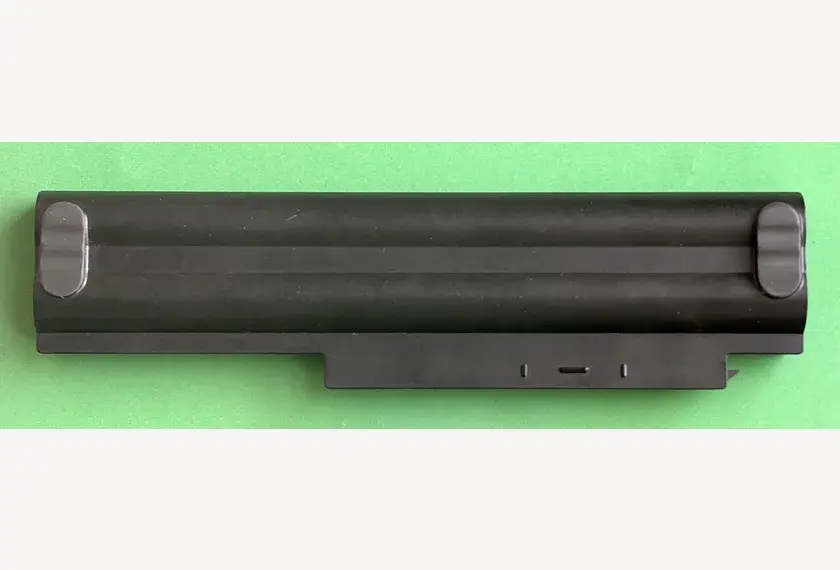
- Lenovo ThinkPad Battery 29++ (FRU 42T4866) for X220 (bottom view).jpg, Siarhei Besarab. CC BY-SA 4.0. Размер и кадрирование адаптированы.


Не заряжается до 100 %
Бережный режим или износ
- Ровные 60 или 80 %
- Настройка
- 95–99 %
- Защита от дозаряда
- Случайный уровень
- Износ
Коротко по сути
- Ровные 60 или 80 % — настройка, и выключается она в фирменной программе или BIOS.
- Остановка на 95–99 % — нормальная защита от лишних циклов, производители её описывают.
- Износ узнают по отчёту батареи: ёмкость при полном заряде против заводской.
- Батарея, которая не доходит до 100 % и садится за час, — кандидат на замену.
Почему 97 % — это тоже норма
Литиевая батарея хуже всего переносит жизнь на полном заряде и постоянные дозаряды на верхнем краю. Поэтому контроллер, дойдя до 100 %, не начинает новый заряд, пока уровень не упадёт до порога: ASUS указывает 95 %, MSI — 90–95 %. Ноутбук, который работает от сети и тратит немного из батареи на пиках нагрузки, показывает 96–99 % часами, и надпись «не заряжается» при этом честная.
Ещё одна причина «не до конца» — калибровка. Проценты в Windows считает контроллер батареи по своей модели, и после сотен коротких циклов модель расходится с реальностью: батарея полна, а показывает 94 %. MSI и Acer для этого держат калибровку в своих программах; она разряжает батарею до нуля и заряжает до полного, и после неё проценты снова совпадают с делом.
Износ выглядит иначе. Заряд идёт до 100 % долго или останавливается на случайном уровне, время работы от батареи упало вдвое-втрое против прежнего, ноутбук выключается на 20–30 % без предупреждения. Контроллер сам сообщает об этом: у Windows есть отчёт с заводской ёмкостью и ёмкостью при полном заряде сейчас, и разрыв между ними — мера износа.
Что проверить самому
Сначала откройте фирменную программу вашей марки и найдите режим заряда. Если он ограничен, переключите на полный и подождите: заряд возобновится не сразу, а когда контроллер сочтёт нужным, обычно в пределах получаса. У HP то же самое — в BIOS через F10 при включении.
Затем сделайте отчёт батареи: команда powercfg /batteryreport в командной строке, файл появится в папке пользователя. Сравните заводскую ёмкость с ёмкостью при полном заряде. Разница в 10–20 % — обычное старение, всё в порядке. Разница вдвое — батарея своё отработала, и лимит здесь ни при чём.
Если проценты, по вашему ощущению, врут, пройдите калибровку из программы производителя или вручную: зарядите до остановки, отключите адаптер и поработайте до выключения, затем зарядите до конца, не отключая. По нашему опыту, у молодой батареи после этого проценты приходят в норму, а у изношенной ничего не меняется — и это тоже ответ.
Когда за дело берётся мастер
Мастер нужен, когда режим выключен, калибровка пройдена, а батарея всё равно не доходит до конца и держит мало. Он читает состояние батареи с контроллера, сверяет с отчётом Windows, проверяет, не мешает ли заряду адаптер или гнездо, и говорит, что именно менять и надо ли вообще.
Замена батареи ноутбука — 2 200 ₽, и это единственная работа, которая здесь обычно нужна. Если выяснится, что заряд не доходит из-за адаптера, ремонт кабеля и штекера адаптера — 1 500 ₽; если из-за гнезда, ремонт разъёма питания — 2 500 ₽. Диагностика и выезд по Москве, Петербургу и Нижнему Новгороду ничего не стоят.
Батарею мастер подбирает по маркировке на старой, а не по модели ноутбука: у одной модели бывает несколько батарей с разными разъёмами. Самостоятельная покупка «подходящей» по названию батареи нередко заканчивается тем, что она не встаёт в разъём. Заодно мастер проверит, не остался ли на новой батарее тот же лимит, — иначе через день вы увидите те же 80 % и решите, что замена не помогла.
Материал подготовили редакция и мастера Computer Masters.
Условия обращения к мастеру
Замена батареи ноутбука
2 200 ₽
Выезд и диагностика бесплатны даже при отказе. Гарантия 12 месяцев на работы.
Замена аккумулятора ноутбука: что входитВыезд и диагностика бесплатно
Оставьте номер
Перезвоним, уточним симптомы и скажем, что лучше сделать дальше.
Куда обратиться по этой теме
- Замена аккумулятора (батареи) ноутбука2 200 ₽
- Диагностика компьютера и ноутбукабесплатно
- Ремонт ноутбуков в Москвепосле диагностики
- Ноутбук быстро разряжается
Частые вопросы по ситуации
Стоит ли вообще выключать бережный режим?
Заряд доходит до 100 %, но за час падает до 40 %.
Новый ноутбук не заряжается выше 80 %.
Отчёт батареи показывает ёмкость выше заводской.
У ThinkPad хочу свой порог, а не 60 %.
Если ситуация похожа на вашу
Оставьте номер телефона. Перезвоним и уточним детали.