Samsung не запускается — порядок проверок для Galaxy Book и старых NP
Samsung советует сначала убедиться, что розетка и шнур исправны, а у моделей со съёмной батареей — вынуть её на 30 секунд.
Зависший ноутбук выключают долгим удержанием кнопки, иногда дольше 30 секунд. Чёрный экран бывает из-за внешнего дисплея или перегрева. Если после этих шагов нет ни огонька, ни звука вентилятора, нужна проверка батареи, кнопки и платы.
Ноутбуки Samsung в России встречаются двух поколений: старые серии NP, которые продавались здесь официально, и Galaxy Book, привезённые позже. У первых часто съёмная батарея и круглый штекер, у вторых — встроенная батарея и зарядка по USB-C. Справка Samsung по отказу запуска короче, чем у многих производителей, и компания сама признаёт, что возможностей проверить невключающийся ноутбук немного. Но несколько шагов в ней есть, и один из них — удержание кнопки на полминуты — многие делают неправильно. Разберём их и признаки, по которым пора звать мастера.
Старый NP или Galaxy Book: от этого зависят проверки
Посмотрите на наклейку на днище. Обозначение вида NP300E5A или NP350V5C говорит о старых сериях, которые продавались в России официально. У многих из них батарея снимается защёлками с днища, штекер питания круглый, а на корпусе есть индикаторы питания и зарядки. Galaxy Book последних поколений устроены иначе: батарея внутри корпуса, зарядка идёт через порт USB-C.
Для старых моделей со съёмной батареей у Samsung есть простой и полезный шаг. Отключите зарядку, выньте батарею, подождите 30 секунд, вставьте батарею обратно, подключите зарядку и подождите минуту — только после этого нажимайте кнопку. Так снимается остаточный заряд и перезапускается контроллер питания. По опыту мастеров, стоит попробовать и запуск без батареи, только от адаптера: если ноутбук заработал, батарея, скорее всего, отжила своё.
У Galaxy Book этот шаг недоступен: вынуть батарею без разборки нельзя. Остаются проверка питания, долгое удержание кнопки и проверки экрана. Samsung подчёркивает очевидное, но важное: ноутбук считается включившимся, если загорелся хоть один огонёк или зашумел вентилятор. Если такие признаки есть, а изображения нет, это уже вопрос экрана, а не питания. Если же ноутбук не заряжается во включённом состоянии, Samsung советует выключить его и заряжать выключенным: иногда зарядке мешает сама Windows.
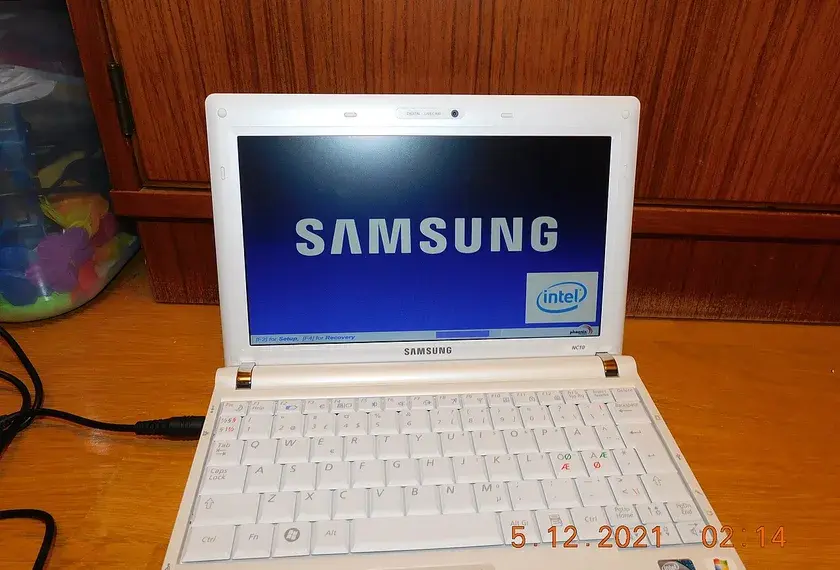
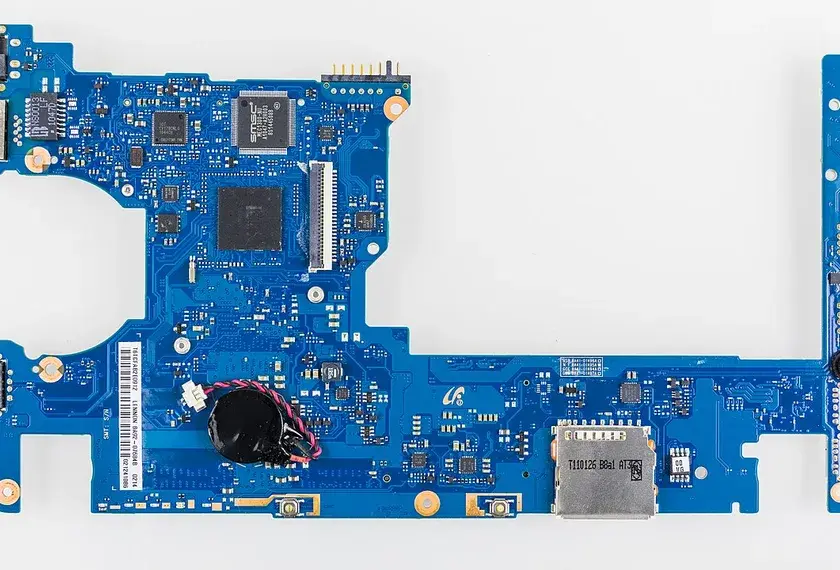
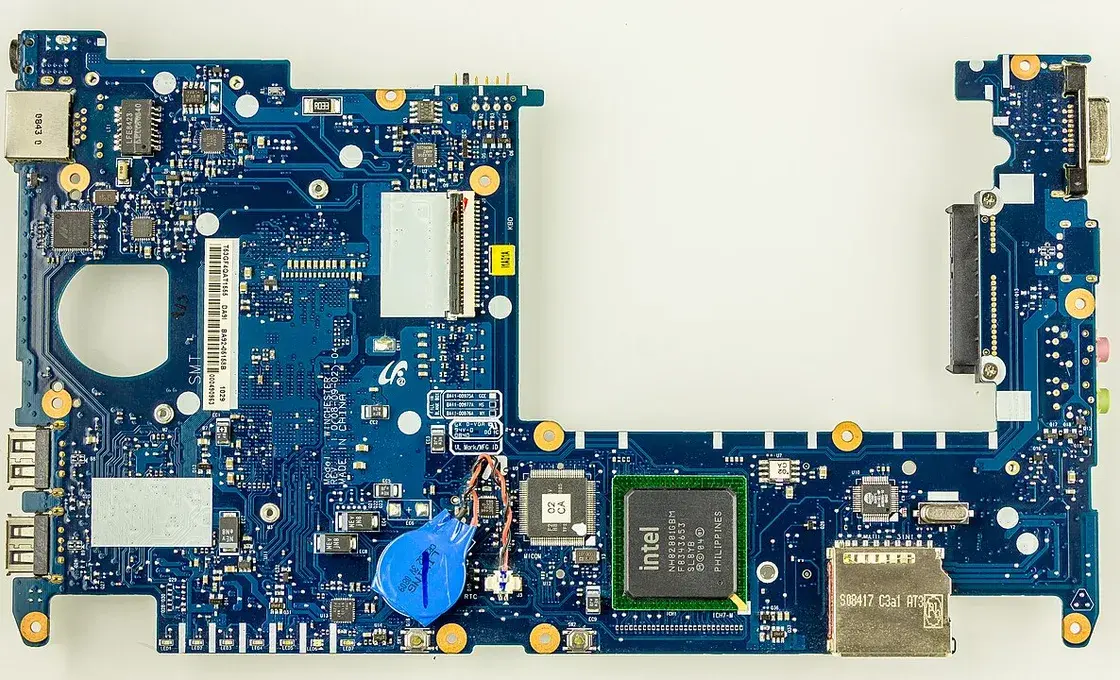
Авторы фотографий
- Samsung NC10 - motherboard-1262.jpg, Raimond Spekking. CC BY-SA 4.0. Размер и кадрирование адаптированы.
- Samsung laptop nc10.jpg, Anderslöv. CC BY-SA 4.0. Размер и кадрирование адаптированы.
- Samsung NC110 - motherboard-7787.jpg, Raimond Spekking. CC BY-SA 4.0. Размер и кадрирование адаптированы.


Samsung не включается
Для NP и Galaxy Book порядок разный
- Розетка и оба разъёма шнура
- Батарея NP на 30 секунд
- Кнопка до начала загрузки
Коротко по сути
- Признак того, что Samsung всё-таки включился, по словам производителя, — любой загоревшийся огонёк или шум вентилятора.
- У старых NP со съёмной батареей её вынимают при отключённой зарядке на 30 секунд, а после установки ждут минуту перед включением.
- Зависший Samsung выключают, удерживая кнопку до погасания огней и дальше, пока не начнётся загрузка, — иногда 30 секунд и больше.
- Если ноутбук включается только от сети, Samsung в первую очередь подозревает изношенную батарею.
Розетка, шнур из двух частей и полминуты на кнопке
Samsung начинает с розетки: включите в неё лампу или зарядку телефона либо подключите ноутбук к розетке, в которой уверены. Затем проверьте шнур. У адаптеров старых моделей он из двух частей: сетевой кабель вставляется в блок, а блок — в ноутбук. Производитель отдельно просит проверить оба соединения, и не зря: сетевой кабель, вышедший из блока на пару миллиметров, — частая причина мнимой поломки.
Если ноутбук, похоже, завис и не реагирует, Samsung предлагает нажать кнопку питания и держать её, пока не погаснут все огни, а потом продолжать держать, пока ноутбук не начнёт загружаться. На это может уйти 30 секунд и больше. Многие отпускают кнопку через пять-десять секунд, когда индикаторы гаснут, и решают, что ноутбук не включается, хотя он просто не успел пройти весь цикл.
Отдельно проверьте саму кнопку. Samsung пишет, что она может залипать от грязи, и советует аккуратно протереть её влажной микрофиброй или продуть сжатым воздухом, не нанося чистящие средства на клавиатуру. Если кнопка питания у вашей модели — клавиша в ряду клавиатуры и с неё слетел колпачок, его можно вернуть на место. Кнопка, которая проваливается без щелчка или шатается, уже требует ремонта. Заодно загляните в параметры питания Windows: если кто-то назначил кнопке действие «ничего не делать», на включённом ноутбуке она тоже будет казаться сломанной.
Экран Samsung тёмный, а ноутбук, похоже, работает
Если огоньки горят и вентилятор шумит, а изображения нет, Samsung первым делом просит отключить внешние мониторы и док-станции: по настройкам они могут забирать изображение, оставляя встроенный экран пустым. Затем нажмите любую клавишу или подвигайте мышью — экран мог погаснуть от бездействия по таймеру заставки.
Если экран погас во время работы, а вентилятор перед этим громко гудел, возможен перегрев. Samsung советует принудительно выключить ноутбук, перенести его в прохладное место и оставить выключенным на 15 минут. Если перегрев повторяется при нормальной вентиляции, производитель отправляет в сервис — обычно причина в забитом пылью радиаторе или высохшей термопасте.
Если логотип Samsung при включении виден, а потом экран гаснет, нажмите Ctrl+Win+Shift+B: сочетание перезапускает видеодрайвер, и экран может мигнуть. Если картинка вернулась, проверьте обновления в Samsung Update и Центре обновления Windows. А если изображение есть при загрузке или в безопасном режиме, Samsung прямо говорит, что проблема в Windows, а не в самом ноутбуке.
Кнопка, батарея и плата: что проверяет мастер
Мастера стоит звать, если после всех шагов нет ни огонька, ни звука вентилятора; если без адаптера ноутбук мгновенно гаснет; если заряд не идёт даже на выключенном ноутбуке — Samsung в этом случае прямо отправляет в сервис; если кнопка питания провалилась; если перегрев повторяется снова и снова; если на ноутбук проливали жидкость. У старых NP к этому добавляются изношенные гнёзда питания и батареи, которым больше десяти лет.
Разбирать Samsung самостоятельно не советуем. У Galaxy Book тонкий корпус, и при снятии нижней крышки легко погнуть край или сломать защёлки, а батарею до начала работ нужно отсоединить от платы. У старых NP пластик и шлейфы хрупкие от возраста. Отдельная история — запчасти: официально ноутбуки Samsung в России сейчас не продаются, гарантии производителя на ввезённые машины нет, и нужную деталь сначала приходится найти.
Мастер начинает с розетки и адаптера под нагрузкой, затем проверяет у старых моделей батарею и гнездо питания, у Galaxy Book — порт USB-C и согласование мощности, а после этого кнопку питания и цепи на плате. Диагностика и выезд мастера бесплатны. Если батарея не держит заряд, замена батареи ноутбука стоит 2 200 ₽, а найдётся ли батарея для вашей модели, мастер уточнит заранее. Ремонт разъёма питания старого NP стоит 2 500 ₽, ремонт порта USB-C с функцией зарядки на Galaxy Book — 3 500 ₽. Ремонт цепей питания на плате Samsung обойдётся в 4 000 ₽.
Материал подготовили редакция и мастера Computer Masters.
Условия обращения к мастеру
Сколько стоит, если делать с мастером
Выезд и диагностика бесплатно, даже если ремонт не понадобится. Цену работы называем до начала, детали считаем отдельно и только с вашего согласия.
- Замена аккумулятора
- 2 200 ₽
- Работы по шлейфу и крышке
- 2 500 ₽
- Замена верхней части корпуса с клавиатурой
- 2 800 ₽
Выезд и диагностика бесплатно
Оставьте номер
Перезвоним, уточним симптомы и скажем, что лучше сделать дальше.
Куда обратиться по этой теме
Частые вопросы по ситуации
Samsung включается только от зарядки. Где искать причину?
Galaxy Book заряжается только до 85 %. Это неисправность?
Держу кнопку питания, огоньки погасли — и всё. Ноутбук умер?
Гарантии Samsung на мой ноутбук нет. Где его чинить?
Какие суммы ждать, если Samsung не ожил после всех шагов?
Если ситуация похожа на вашу
Оставьте номер телефона. Перезвоним и уточним детали.