Ноутбук включается, но не загружается — где он застрял
Загрузка ноутбука проходит четыре этапа: самопроверка платы, поиск накопителя прошивкой, загрузчик Windows и старт самой системы.
По тому, на каком этапе появляется остановка — логотип платы, английское сообщение, логотип Windows с кружком или синий экран, — видно, кто виноват: настройки прошивки, накопитель, загрузочная запись, обновление или память. Среда восстановления закрывает программные случаи, накопитель и память — работа мастера.
Кнопка нажата, индикаторы горят, на экране логотип производителя, потом логотип Windows и кружок — и на этом всё. Кружок крутится минутами, экран гаснет, или вместо рабочего стола выходит сообщение на английском. Хорошая новость: ноутбук, дошедший до логотипа, прошёл самопроверку, и его железо в основном живо. Плохая — за этим экраном обычно стоит накопитель, и данные на нём под вопросом. Разберём, как по виду остановки понять, что случилось, что можно сделать через среду восстановления по инструкции Microsoft и когда дальше нужен мастер.
Четыре места, где ноутбук может застрять
Первое — логотип производителя, и дальше ничего. Прошивка прошла самопроверку, но не находит, с чего загружаться, или зависла на опросе устройств. Часто рядом появляется сообщение: о том, что загрузочное устройство не найдено, что нужно выбрать его или вставить диск. У HP это код 3F0, у Lenovo — Default Boot Device Missing, у Acer — No Bootable Device; каждое разобрано отдельно. Причина — накопитель, его кабель или сбитый порядок загрузки.
Второе — логотип Windows с вращающимися точками, и он не заканчивается. Загрузчик нашёл систему и передал ей управление, а система не поднимается: обновление не применилось, драйвер ломает старт, системные файлы повреждены, или накопитель отдаёт данные так медленно, что загрузка не завершается. Если экран после точек гаснет и остаётся чёрным, это чаще драйвер экрана или та же медленная загрузка.
Третье — синий экран с кодом сразу после логотипа: Inaccessible Boot Device, Critical Process Died, 0xc000000e, 0xc0000225. Код называет причину точнее, чем что-либо ещё, и по каждому есть отдельный разбор. Четвёртое — автоматическое восстановление, которое запускается само и сообщает, что не смогло исправить компьютер. Это Windows признаёт, что не поднялась несколько раз подряд.
Авторы фотографий
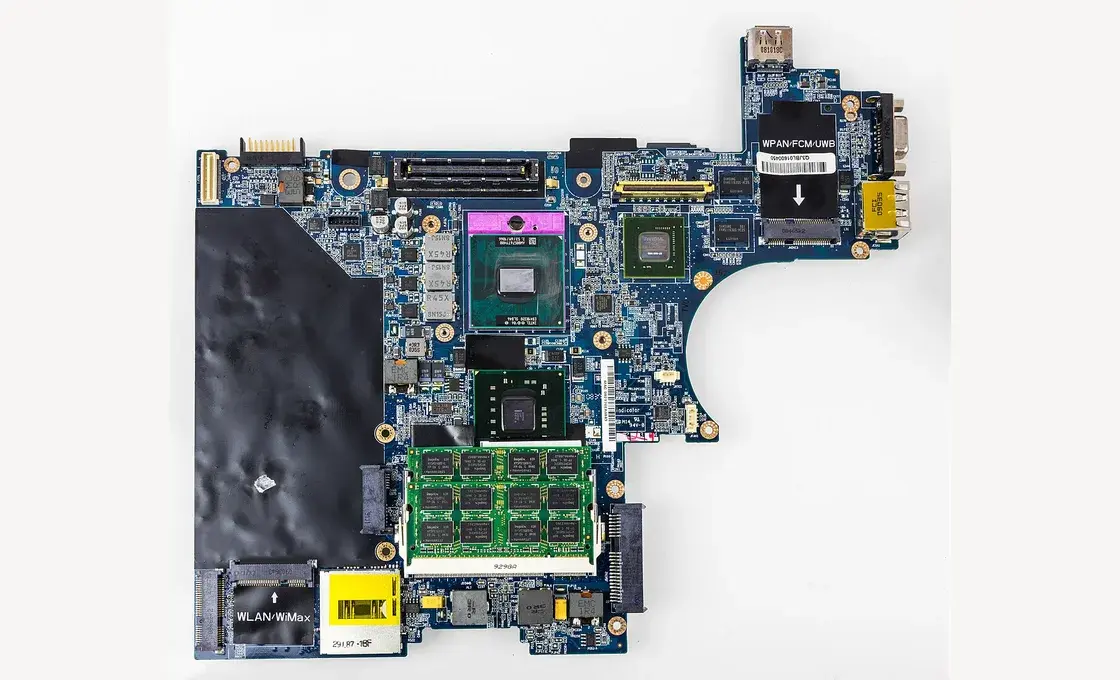
- Dell Latitude E6400, model no. PP27L - motherboard-7043.jpg, Raimond Spekking. CC BY-SA 4.0. Размер и кадрирование адаптированы.
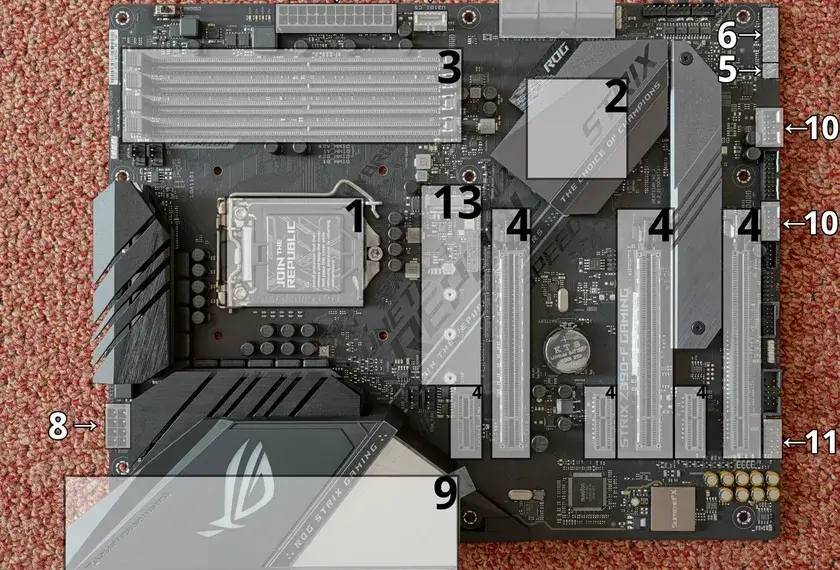
- Asus-ROG-Strix-Z390-F-Gaming-Motherboard mit Markierungen 20201120 DSC6025.png, PantheraLeo1359531. CC BY 4.0. Размер и кадрирование адаптированы.


Включается, но не загружается
Железо прошло проверку, накопитель под вопросом
- Кружок без конца
- Система или диск
- Сообщение о boot device
- Диск не найден
- Щелчки
- Механика, не включать
Коротко по сути
- Логотип Windows и вечный кружок — система или накопитель; английское сообщение до него — прошивка не нашла диск.
- Три прерванные загрузки подряд открывают среду восстановления с откатом обновлений.
- Щелчки, скрежет или загрузка, которая то проходит, то нет, — умирающий накопитель.
- Данные важнее системы: при подозрении на диск сначала копируют, потом чинят.
Что стоит за остановкой
Накопитель — самая частая причина, и самая неприятная. Жёсткий диск в ноутбуке страдает от тряски и падений: повреждённые сектора замедляют чтение до минут, и загрузка не успевает; механика после удара щёлкает и не раскручивается. SSD умирает иначе: контроллер перестаёт отвечать, и диск то виден в прошивке, то нет. По нашему опыту, ноутбук, который загружался всё дольше неделями, а потом встал, — это почти всегда диск.
Загрузчик и обновления. Загрузочная запись и раздел с загрузчиком повреждаются при сбоях питания в момент записи, при неудачном обновлении, при переносе системы на другой диск. Обновление Windows, установка которого прервалась, оставляет систему в промежуточном состоянии, из которого она не поднимается. Microsoft описывает защитный механизм: после нескольких неудачных стартов подряд система сама удаляет недавние исправления и месяц их не ставит.
Память и остальное. Планка памяти с ошибками проходит самопроверку, но при загрузке системы, когда память используется по-настоящему, даёт синий экран или зависание. После падения ноутбука память может просто отойти в слоте. Реже виноваты драйвер видеокарты, ломающий вывод на экран, и прошивка, у которой сбился режим загрузки с UEFI на Legacy после смены батарейки или обновления.
Что сделать самому по инструкции Microsoft
Первое — попасть в среду восстановления. Microsoft описывает путь без диска: при появлении логотипа Windows удерживайте кнопку питания, пока ноутбук не выключится, повторите так дважды, а на третий раз система откроет автоматическое восстановление и в нём — «Дополнительные параметры». Внутри есть «Восстановление при загрузке», «Удалить обновления» с выбором последнего исправления или последнего обновления компонентов, «Восстановление системы» до точки и «Параметры загрузки» для безопасного режима.
Второе — по порядку. Если остановка началась после обновления, сначала удалите его. Если после установки программы или драйвера — восстановление системы до точки перед ним. Если без видимого повода — восстановление при загрузке, оно чинит загрузочную запись. Если каждый шаг занимает по десять минут, а в среде восстановления всё тормозит, остановитесь: так ведёт себя умирающий диск, и каждая попытка ему вредит.
Третье — если ноутбук не доходит до логотипа Windows, зайдите в настройки прошивки клавишей F2, Delete или Esc и посмотрите, виден ли накопитель в списке и стоит ли он первым. Если диска в списке нет, дальше без разборки идти некуда. Если есть, а режим загрузки стоит Legacy при системе на UEFI, верните режим и сохраните по F10. Менять другие параметры не нужно.
Когда нужен мастер и что это стоит
Диска нет в списке, среда восстановления не помогает или еле шевелится, слышны щелчки, загрузка проходит через раз — дальше работа мастера. На выезде он подключает накопитель к своему оборудованию, читает его состояние и скорость, проверяет память подменной планкой, а систему — загрузочной флешкой. Главное решение принимается здесь: если диск сдаёт, сначала копируют данные, потом чинят.
Выезд и диагностика бесплатны. Если накопитель исправен, а сломались загрузчик, обновление или системные файлы, это восстановление загрузки — 1 800 ₽. Если диск умирает, его меняют вместе с системой: замена диска на SSD с установкой системы — 2 000 ₽ плюс сам накопитель. Данные с жёсткого диска, который ещё читается, переносит восстановление данных с HDD — 2 500 ₽. Планку с ошибками меняют: установка оперативной памяти — 1 200 ₽ плюс сама планка.
Диск, который щёлкает и не раскручивается, домашним способом не читается, и его стоимость мастер называет после осмотра, до начала работы — это лабораторная работа. Поэтому при щелчках ноутбук лучше не включать повторно: каждый запуск головок по повреждённой поверхности уносит часть данных. Ноутбук на гарантии с такими симптомами сначала показывают в авторизованный сервис.
Материал подготовили редакция и мастера Computer Masters.
Условия обращения к мастеру
Сколько стоит, если делать с мастером
Выезд и диагностика бесплатно, даже если ремонт не понадобится. Цену работы называем до начала, детали считаем отдельно и только с вашего согласия.
- Настройка загрузки и режимов
- 1 500 ₽
- Установка Windows
- 1 300 ₽
Выезд и диагностика бесплатно
Оставьте номер
Перезвоним, уточним симптомы и скажем, что лучше сделать дальше.
Куда обратиться по этой теме
- Восстановление запуска Windows1 500 ₽
- Ремонт ноутбуков в Москвепосле диагностики
- Установка SSD в ноутбук и компьютер1 500 ₽
- Windows не загружается
Частые вопросы по ситуации
Логотип Windows и кружок крутится уже полчаса. Ждать?
Как попасть в среду восстановления без флешки?
Ноутбук пишет, что загрузочное устройство не найдено
Данные сохранятся?
Сколько стоит вернуть загрузку?
Если ситуация похожа на вашу
Оставьте номер телефона. Перезвоним и уточним детали.