Ноутбук заряжается, но не включается — где обрывается запуск
Горящий индикатор заряда означает, что адаптер, гнездо и дежурная цепь платы живы.
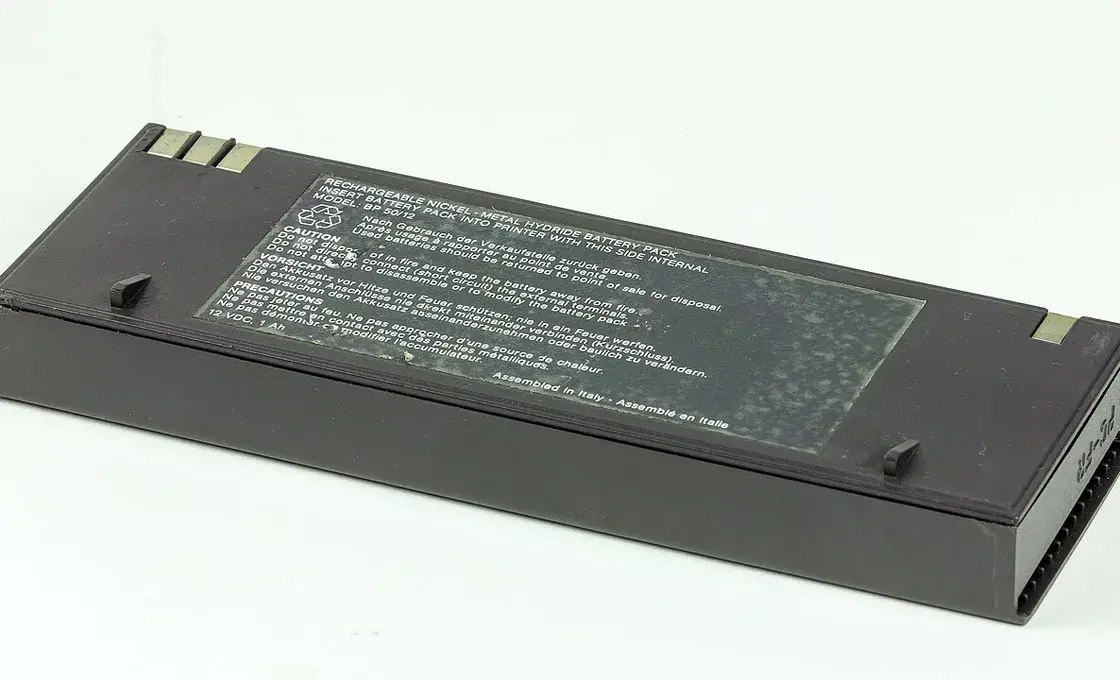
Не включается ноутбук из-за зависшего встроенного контроллера, неисправной кнопки, датчика крышки, батареи, которая блокирует старт, или цепи запуска на плате. Первые три причины проверяются сбросом по инструкции производителя, остальные — прибором мастера.
Адаптер подключён, индикатор заряда горит оранжевым или белым, батарея, судя по всему, наполняется — а нажатие на кнопку питания не даёт ничего: ни звука вентилятора, ни подсветки клавиш, ни логотипа. Это особый случай: дежурное питание в ноутбуке есть, а команда «включиться» до платы не доходит или не выполняется. Разберём, что стоит между кнопкой и стартом, какие сбросы предлагают производители, и на каком шаге дальше идти самому уже опасно.
Что на самом деле показывает индикатор
Индикатор заряда сидит на дежурной линии: она появляется, как только адаптер подключён, и питает контроллер заряда, встроенный контроллер и саму батарею. Для неё не нужны ни процессор, ни память, ни экран. Поэтому горящий индикатор доказывает только одно: питание до платы дошло, и её первая, самая простая часть работает. У ноутбуков с USB-C та же логика: огонёк у порта зажигает адаптер, а не ноутбук.
Запуск — отдельная история. Нажатие кнопки идёт на встроенный контроллер, тот проверяет, открыта ли крышка, не запрещает ли старт батарея, и по очереди включает силовые цепи: память, процессор, чипсет, экран. Обрыв на любом шаге даёт одну и ту же картину снаружи — индикатор горит, ноутбук молчит.
Иногда старт всё же происходит, но незаметно: вентилятор дёргается на полсекунды и замирает, или подсветка клавиатуры вспыхивает и гаснет. Это уже другой признак — ноутбук включается и сразу выключается, и причины у него свои. Здесь же речь о полной тишине после кнопки.
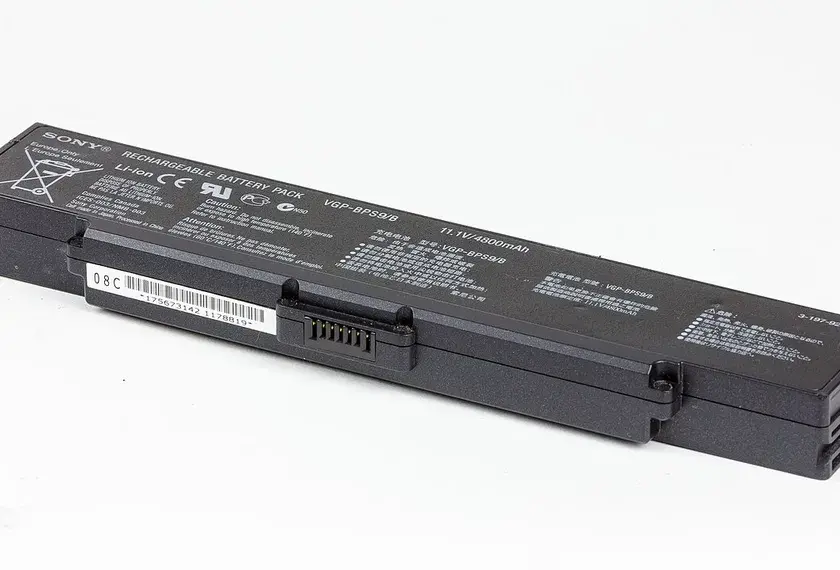
Авторы фотографий
- Olivetti JP90 - Nickel-Metal Hydride Battery Pack BP 50-12-4426.jpg, Raimond Spekking. CC BY-SA 4.0. Размер и кадрирование адаптированы.
- Sony Li-ion battery pack VGP-BPS9-B-4427.jpg, Raimond Spekking. CC BY-SA 4.0. Размер и кадрирование адаптированы.


Заряжается, но не включается
Дежурное питание есть, старта нет
- Индикатор горит
- Дежурная цепь жива
- Кнопка молчит
- Контроллер или кнопка
- Магнит рядом
- Датчик крышки
Коротко по сути
- Индикатор заряда питается от дежурной цепи и ничего не говорит о готовности платы стартовать.
- Первое действие у всех марок одно — сброс контроллера удержанием кнопки без адаптера.
- Датчик крышки и магнит рядом с ним умеют держать ноутбук «закрытым» при открытой крышке.
- Если после сброса тишина, дальше нужны измерения на плате, а не новые попытки.
Кто обрывает запуск
Самый частый и самый безобидный виновник — встроенный контроллер, который завис. Он управляет кнопкой, клавиатурой, зарядом и включением, и после глубокого разряда, скачка в сети или неудачного выхода из сна может застрять в состоянии, из которого кнопку не слышит. Производители для этого держат процедуру сброса: HP — 15 секунд удержания кнопки без адаптера, ASUS — 40 секунд с подключённым адаптером, Acer — скрепка в отверстие на дне, Lenovo — отверстие аварийного сброса.
Вторая причина — сама кнопка. Она механическая, под ней контакт, и после тысяч нажатий или попадания крошек и жидкости он перестаёт замыкаться. По нашему опыту, у ноутбуков с кнопкой в углу клавиатуры это заметно чаще, чем у моделей с отдельной кнопкой. Тут же рядом датчик крышки: маленький магнитный элемент, который говорит контроллеру «крышка закрыта». Магнит в чехле, на столе или в наушниках, лежащих рядом, держит ноутбук в этом состоянии.
Третья — батарея и плата. Батарея с ошибкой контроллера умеет запрещать старт даже при подключённом адаптере. А на плате может не подняться одна из силовых цепей: дежурная есть, а линия процессора или памяти нет. Снаружи это неотличимо от зависшего контроллера, и именно поэтому сброс делают первым — он либо помогает, либо отсекает простые версии.
Безопасные шаги
Отключите всё лишнее: флешки, мышь, внешний монитор, док-станцию. Затем сброс по инструкции вашей марки. У HP и большинства других — выключить, снять адаптер, удерживать кнопку 15–20 секунд, подключить адаптер, нажать кнопку. У ASUS — наоборот, с подключённым адаптером и 40 секунд; у части моделей на пятнадцатой секунде индикатор питания замигает, и кнопку отпускают после. У Acer и Lenovo — скрепкой в отверстие на дне при отключённом адаптере. Между сбросом и включением подождите минуту: контроллер поднимается не мгновенно, и нажатие «сразу» иногда попадает в паузу.
Уберите магниты. Снимите чехол, отодвиньте телефон, наушники, планшет и всё с магнитными застёжками, откройте крышку до упора и попробуйте снова. Заодно попробуйте включить ноутбук с закрытой и снова открытой крышкой: датчик мог зависнуть, и цикл его будит.
Посмотрите на кнопку. Если она стала нажиматься иначе — глубже, без щелчка, с хрустом, — контакт под ней, скорее всего, повреждён. Если у модели есть второй способ включения — открытие крышки, клавиша на клавиатуре, — попробуйте его: сработал — дело в кнопке, и это недорогая работа. Дальше без разборки проверять нечего.
С чем едет мастер
Мастер начинает с того же сброса, но затем смотрит то, что снаружи не видно: замыкает контакты кнопки напрямую, отключает батарею и пробует старт от одного адаптера, измеряет, какие силовые цепи поднимаются после нажатия. За полчаса становится понятно, кнопка это, батарея, датчик крышки или плата. Отдельно проверяется гнездо: дежурная цепь берёт мало, а на старте ток растёт скачком, и изношенный контакт может рвать именно этот момент.
Кнопка и её шлейф — работы по шлейфу и крышке — 2 500 ₽. Батарея, которая блокирует запуск, — замена батареи ноутбука — 2 200 ₽. Если внутри следы жидкости, работы после залития — 3 500 ₽. Цепи запуска на плате оцениваются отдельно: стоимость мастер называет после осмотра, до начала работы. Приезд и осмотр бесплатны в Москве, Петербурге и Нижнем Новгороде.
Самому вскрывать ноутбук, чтобы «отключить батарею и попробовать», не советуем: разъём батареи мелкий, контакты под напряжением, и неудачное движение отвёрткой превращает зависший контроллер в сгоревшую цепь. Сброс скрепкой и кнопкой — да, отвёртка — уже к мастеру.
Материал подготовили редакция и мастера Computer Masters.
Условия обращения к мастеру
Сколько стоит, если делать с мастером
Выезд и диагностика бесплатно, даже если ремонт не понадобится. Цену работы называем до начала, детали считаем отдельно и только с вашего согласия.
- Установка Windows
- 1 300 ₽
- Чистка ноутбука с заменой термопасты
- 1 800 ₽
- Замена клавиатуры
- 1 800 ₽
- Восстановление петель и креплений крышки
- 2 000 ₽
- Замена батареи
- 2 200 ₽
Стоимость ремонта
после диагностики
Выезд и диагностика бесплатны даже при отказе. Гарантия 12 месяцев на работы.
Ремонт ноутбуков в Москве: что входитВыезд и диагностика бесплатно
Оставьте номер
Перезвоним, уточним симптомы и скажем, что лучше сделать дальше.
Куда обратиться по этой теме
- Ремонт ноутбуков в Москвепосле диагностики
- Диагностика компьютера и ноутбукабесплатно
- Ремонт ноутбука после залития3 500 ₽
- Ноутбук не включается
Частые вопросы по ситуации
Индикатор горит, но не оранжевым, а мигает.
Ноутбук включается только после долгого удержания кнопки.
Сделал сброс, ноутбук включился, через день опять не включается.
Можно ли включить ноутбук без кнопки?
Ноутбук полностью разрядился, месяц пролежал и теперь не включается.
Если ситуация похожа на вашу
Оставьте номер телефона. Перезвоним и уточним детали.