НЕ ГРУЗИТСЯ WINDOWS

Ошибка 0xc000000e — устройство недоступно

Загрузчик знает, где система, но не может до неё добраться. Чаще всего виноват сменившийся режим работы контроллера накопителя или сбитый порядок загрузки, а не повреждение Windows.

8 минут

28.08.2026

Режим работы контроллера накопителя — причина номер один: его смена делает раздел недоступным для загрузчика.

Коротко по сути

Режим работы контроллера накопителя — причина номер один: его смена делает раздел недоступным для загрузчика.

Второй по частоте виновник — сбитый порядок загрузки после подключения нового диска или обновления встроенного ПО.

Ошибка относится к пути до системы, а не к самой системе: файлы и документы при этом целы.

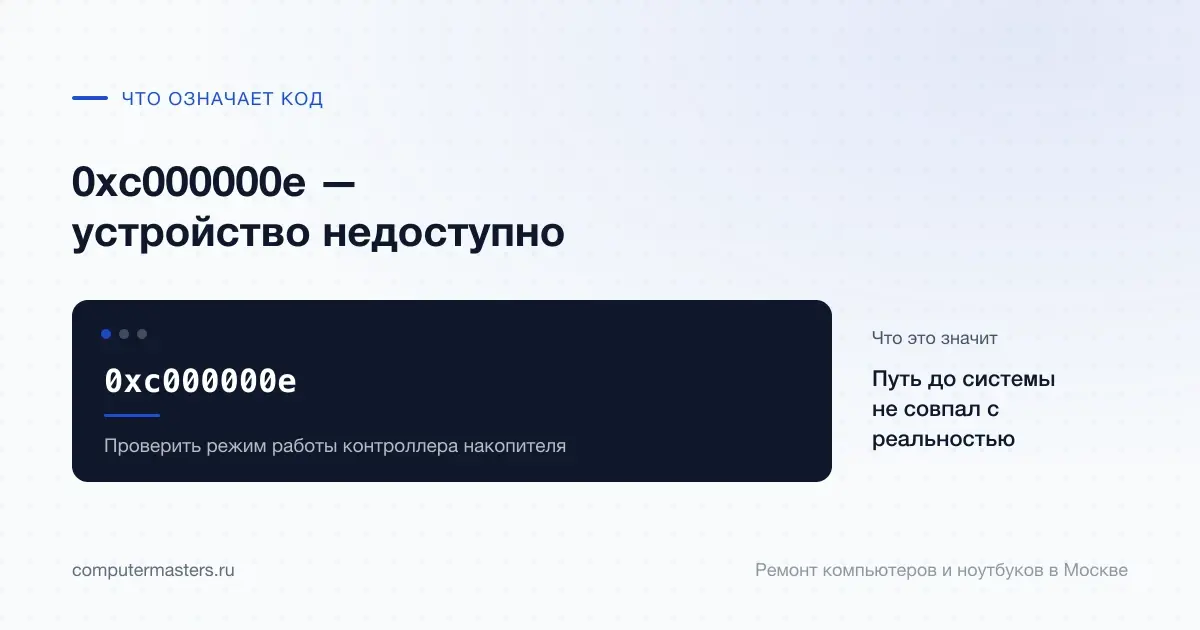
Экран с сообщением «0xc000000e»: путь до системы не совпал с реальностью, проверять в порядке «Проверить режим работы контроллера накопителя»

Почему устройство становится недоступным

Запись в хранилище конфигурации загрузки содержит не просто «загрузи Windows», а точное указание на раздел и способ обращения к нему. Пока конфигурация совпадает с действительностью, загрузка проходит незаметно. Стоит одному из параметров разойтись с реальностью — и загрузчик упирается в недоступное устройство.

Самый частый способ добиться такого расхождения — сменить режим работы контроллера накопителя в настройках встроенного ПО. Windows устанавливает драйвер под тот режим, который был при установке, и при другом режиме просто не может обратиться к диску. Формально всё на месте: диск исправен, система цела, а доступа нет.

Вторая причина — изменение порядка загрузки. После подключения нового накопителя или обновления встроенного ПО компьютер может начать грузиться не с того диска, и записи конфигурации перестают соответствовать тому, что он видит.

Что проверить по порядку

Сначала отключите все внешние носители и попробуйте включить снова — это стандартная проверка для всех ошибок загрузки, и она регулярно закрывает вопрос без всякого ремонта.

Затем зайдите в настройки встроенного ПО и посмотрите две вещи: виден ли системный накопитель в списке устройств и какой у контроллера выставлен режим работы. Если режим менялся недавно — верните прежний, и с большой вероятностью система загрузится сразу.

Там же проверьте порядок загрузки: системный накопитель должен стоять первым среди дисков. Если в компьютере несколько накопителей, легко перепутать, особенно когда они одной модели, — ориентируйтесь на объём.

Когда нужна среда восстановления

Если настройки в порядке, а ошибка осталась, значит, повреждены сами данные конфигурации загрузки, и их нужно пересобрать. Для этого нужна загрузочная флешка с той же версией Windows: с неё загружается среда восстановления.

Начинают со штатного восстановления при загрузке — оно автоматическое и в значительной части случаев справляется само. Если не помогло, конфигурацию пересобирают вручную из командной строки: восстанавливают загрузочную запись и заново прописывают путь к системе.

Отдельно стоит случай, когда накопителя нет в настройках вовсе. Тогда восстанавливать нечего: сначала разбираются с диском — кабели, питание, состояние накопителя. Если данные на нём важны, к этому моменту стоит уже думать не о загрузке, а о снятии информации.

Как применить к своей ситуации

Как применить это к своей ситуации

Короткий практический ориентир: что проверить без риска, когда лучше не затягивать и какую информацию удобно подготовить до обращения.

Как использовать материал

Что сказать мастеру после проверки

Симптом. Опишите своими словами, что именно происходит с техникой. Для обращения не нужен полный диагноз из материала.

Что уже проверили. Достаточно коротко сказать, что уже успели проверить безопасно без разборки и без повторяющихся экспериментов.

К какому выводу прийти. Если после проверки стало видно, что дальше нужна не самостоятельная настройка, а нормальная услуга или диагностика, лучше сразу переходить к заявке.

Заявка через сайт

Оставьте номер

Перезвоним, уточним симптомы и скажем, что лучше сделать дальше.

Подходящие услуги

Куда обратиться по этой теме

Если по описанию ситуация похожа на вашу, можно сразу перейти к нужной помощи и оставить заявку.

Подойдёт по вашей ситуации

Установка и переустановка Windows

Ставим Windows на новый компьютер и переустанавливаем систему после сбоя или замены диска. До начала работ бесплатно проверяем накопитель и возможность сохранить важные файлы — даже если после диагностики вы решите ничего не делать.

Подойдёт по вашей ситуации

Настройка BIOS и UEFI

В BIOS обычно лезут в двух случаях: когда компьютер не грузится с нужного диска и когда для установки Windows 11 требуется включить то, о чём человек впервые слышит. При этом ошибиться здесь легко, а последствия неприятные: система перестаёт загружаться, диск с шифрованием требует ключ восстановления, а разогнанная память даёт синие экраны. Мы настраиваем нужные параметры и объясняем, что именно меняем, — это не перепрошивка, и рисков у неё несопоставимо меньше.

Подойдёт по вашей ситуации

Диагностика компьютеров и ноутбуков

Диагностика нужна, когда симптом есть, а причина неочевидна: техника не включается, выключается, греется, тормозит, не заряжается или ведёт себя нестабильно. После проверки вы понимаете, что произошло и стоит ли ремонтировать устройство.

Подойдёт по вашей ситуации

Windows не загружается

Помогаем разобраться со сбоями загрузки Windows и понять, когда достаточно системных работ, а когда нужна диагностика накопителя или устройства.

Подойдёт по вашей ситуации

No bootable device: ноутбук не находит систему

Надпись No bootable device (варианты — No boot device found, No bootable device — insert boot disk and press any key) означает одно: ноутбук прошёл включение и самопроверку, но не нашёл, с чего загружать систему. Это ещё не диагноз. За одной и той же надписью стоят и сбитая настройка BIOS, за которую платить не нужно, и отказ накопителя, где на первом месте не ремонт, а спасение данных. Разберём, как отличить одно от другого, не сделав хуже.

Подойдёт по вашей ситуации

Не получается зайти в BIOS

Раньше вход в настройки был простым: нажал клавишу при включении и попал. Сегодня всё изменилось, и не в лучшую сторону: компьютер стартует за секунды, USB-клавиатура включается позже, чем проходит нужное окно, а быстрый запуск Windows вообще пропускает этот этап. В результате человек по двадцать раз тыкает клавишу и не понимает, что делает не так. Разберём, почему так вышло, и покажем надёжный способ, который не зависит от скорости реакции.

Подойдёт по вашей ситуации

Восстановление загрузчика Windows

Повреждённый загрузчик почти никогда не означает потерю данных. Штатные средства восстанавливают его за несколько минут, но команды различаются для современной разметки GPT и для старой MBR.

Подойдёт по вашей ситуации

Ошибка 0xc0000225 — не найден загрузчик

Повреждены данные конфигурации загрузки или недоступен загрузочный раздел. Восстанавливается штатными средствами среды восстановления, но сначала стоит исключить порядок загрузки и накопитель.

FAQ

Частые вопросы по ситуации

Если ситуация похожа на вашу, оставьте заявку. Не нужно заранее угадывать точную причину поломки.

Что означает «требуемое устройство недоступно»?
Что загрузчик знает, где лежит система, но не может до неё добраться. Диск при этом обычно исправен, а Windows цела — расходятся конфигурация загрузки и реальный способ обращения к накопителю. Чаще всего из-за сменившегося режима работы контроллера.
Я менял настройки в BIOS. Это могло вызвать ошибку?
Почти наверняка да, и это самый частый сценарий. Режим работы контроллера накопителя менять после установки Windows нельзя без подготовки: система ставит драйвер под конкретный режим. Верните прежнее значение — обычно система загружается сразу же.
Данные при этой ошибке теряются?
Нет. Ошибка относится к пути до системы, а не к содержимому диска. Документы, фотографии и программы на месте. Их можно забрать даже до восстановления загрузки — загрузившись с флешки или подключив накопитель к другому компьютеру.
Восстановление при загрузке не помогает.
Тогда конфигурацию загрузки пересобирают вручную из командной строки среды восстановления. Это стандартная процедура, но требует аккуратности при выборе раздела: ошибка здесь может стоить данных. Если не уверены, безопаснее сначала снять данные, а потом экспериментировать.
Сколько стоит помощь?
Восстановление загрузки — 1 800 ₽, настройка BIOS — 1 200 ₽, диагностика — бесплатно. Если проблема действительно в режиме контроллера, вопрос закрывается настройкой, и это самый дешёвый исход из возможных.

ЗАЯВКА ЧЕРЕЗ САЙТ

Если ситуация похожа на вашу

Оставьте номер телефона. Перезвоним и уточним детали.

К услуге