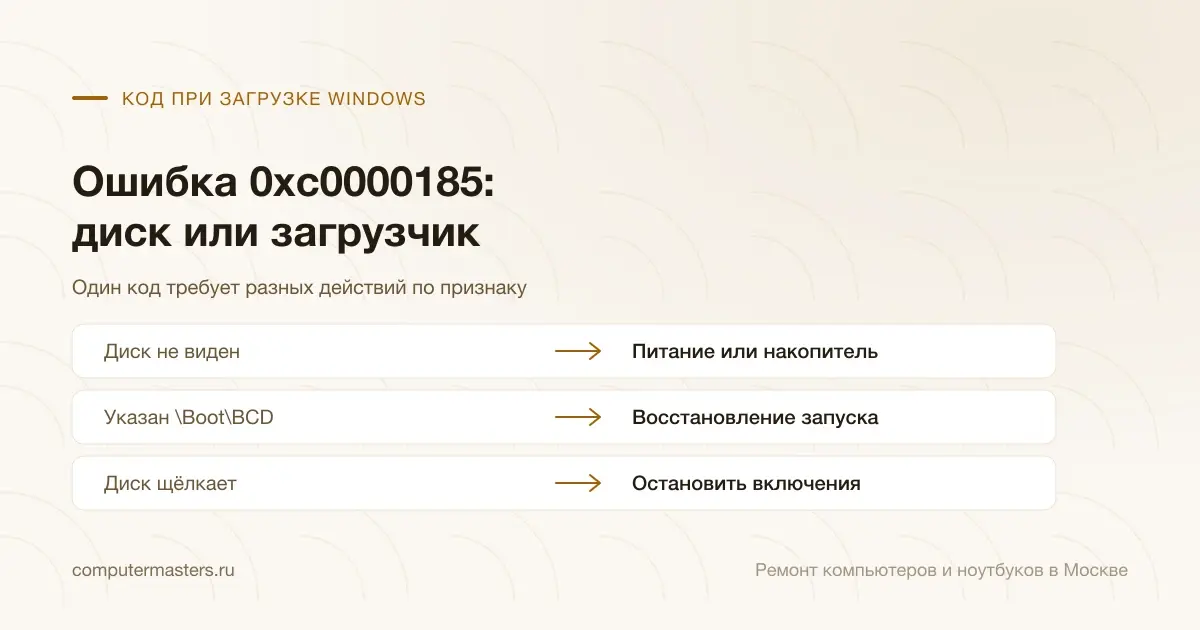
КОД 0XC0000185

Ошибка 0xc0000185 при загрузке

Ошибка ввода-вывода — это про связь с диском. Сначала кабель и разъём, потом состояние накопителя, и только потом загрузчик.

5 минут

29.08.2026

Код указывает на физический уровень: связь с накопителем, а не логику загрузки.

Восстановление данных

Коротко по сути

Код указывает на физический уровень: связь с накопителем, а не логику загрузки.

Кабель данных и питания проверяются первыми и бесплатно.

Ошибка, появляющаяся то через раз, то каждый день, — типичное поведение подсевшего диска.

Ошибка 0xc0000185 при загрузке

Кабели и разъёмы

На настольном компьютере отключите питание и переткните оба кабеля диска — данных и питания — с обеих сторон. Дешёвые кабели со временем теряют контакт в разъёме, а после переноса корпуса или чистки от пыли это происходит особенно часто.

Хорошая проверка — переставить кабель данных в другой разъём на материнской плате и, если есть, взять другой кабель. На ноутбуке аналог этой проверки — снять и заново установить диск в его разъём: окисление контактов встречается и там.

Состояние диска

Если контакты ни при чём, следующий на очереди сам накопитель. Загрузитесь с флешки в среду восстановления или в любую систему на носителе и посмотрите состояние диска: показатели самодиагностики скажут, есть ли переназначенные секторы и ошибки чтения.

Характерная примета подсевшего диска — плавающее поведение: сегодня система грузится, завтра нет, послезавтра снова да. Логические повреждения так себя не ведут, они постоянны. Плавающая ошибка почти всегда означает железо.

Для жёстких дисков добавляется звук: щелчки, циклическое раскручивание, долгая раскрутка при старте. Если что-то из этого есть, дальнейшие включения лучше прекратить и снимать данные, а не пытаться загрузиться ещё раз.

Данные вперёд

Когда речь идёт об ошибке ввода-вывода, правило простое: сначала копия данных, потом всё остальное. Подключите диск к другому компьютеру и скопируйте важное. Если часть файлов не читается, копируйте остальное — не стоит зацикливаться на одном упрямом файле, пока не сняты остальные.

Если диск не определяется или читается с большим трудом, дальше самостоятельные попытки могут ухудшить положение. Восстановление данных с подсевшего накопителя делается на специальном оборудовании и с однократным снятием образа, а каждая лишняя попытка обычного чтения уменьшает шансы.

Если диск исправен

Бывает и так: контакты в порядке, самодиагностика чистая, а код остаётся. Тогда дело действительно в системе, и помогает восстановление запуска и проверка файловой системы из среды восстановления.

Отдельно проверьте оперативную память: ошибки ввода-вывода на этапе загрузки иногда даёт именно она, потому что загрузчик читает данные в память и получает искажение. Ночной тест памяти закрывает этот вопрос окончательно.

Как применить к своей ситуации

Как применить это к своей ситуации

Короткий практический ориентир: что проверить без риска, когда лучше не затягивать и какую информацию удобно подготовить до обращения.

Как использовать материал

Что сказать мастеру после проверки

Симптом. Опишите своими словами, что именно происходит с техникой. Для обращения не нужен полный диагноз из материала.

Что уже проверили. Достаточно коротко сказать, что уже успели проверить безопасно без разборки и без повторяющихся экспериментов.

К какому выводу прийти. Если после проверки стало видно, что дальше нужна не самостоятельная настройка, а нормальная услуга или диагностика, лучше сразу переходить к заявке.

Заявка через сайт

Оставьте номер

Перезвоним, уточним симптомы и скажем, что лучше сделать дальше.

Подходящие услуги

Куда обратиться по этой теме

Если по описанию ситуация похожа на вашу, можно сразу перейти к нужной помощи и оставить заявку.

Подойдёт по вашей ситуации

Восстановление данных с жёсткого диска

Жёсткий диск — единственная деталь компьютера, у которой есть движущиеся части, и единственная, потерю которой нельзя купить заново. Поэтому здесь важнее всего первый час: то, что человек делает сразу после «диск перестал открываться», обычно и решает, вернутся файлы или нет. Мы начинаем не с восстановления, а с оценки — жив ли диск механически, сколько он выдержит чтения, и что именно на нём осталось. Только после этого имеет смысл говорить о деньгах и сроках.

Подойдёт по вашей ситуации

Ремонт жёсткого диска

Когда человек ищет ремонт жёсткого диска, он обычно имеет в виду одно из двух: либо вернуть диск в работу, либо вернуть то, что на нём лежало. Это разные задачи, и стоят они по-разному. Честный ответ такой: диск, у которого начались проблемы с механикой или поверхностью, в рабочее состояние не возвращают — его восстанавливают ровно настолько, чтобы прочитать данные, и после этого меняют. А вот случаев, которые выглядят как поломка, но лечатся за час, гораздо больше, чем принято думать.

Подойдёт по вашей ситуации

Восстановление запуска Windows

Компьютер, который не грузится, выглядит как катастрофа, но очень часто ломается не система, а всего лишь несколько служебных файлов, отвечающих за её запуск. Windows со всеми программами и документами лежит на диске нетронутой — просто компьютер не знает, откуда её брать. Это и есть повреждённый загрузчик, и чинится он без переустановки. Разница для вас существенная: восстановление занимает час и сохраняет всё, переустановка занимает день и не сохраняет ничего.

Подойдёт по вашей ситуации

Ошибка чтения диска

Сообщение об ошибке чтения диска с предложением перезагрузиться появляется на самом раннем этапе, ещё до загрузки системы, и означает буквально следующее: компьютер обратился к накопителю и не получил внятного ответа. Это одно из немногих сообщений, которое стоит воспринимать всерьёз сразу: за ним нередко стоит начинающийся отказ диска. Разберём, что проверить самому за десять минут, и почему первым делом стоит подумать не о ремонте, а о данных.

Подойдёт по вашей ситуации

Жёсткий диск щёлкает

Щелчки — единственный симптом, при котором правильное первое действие противоположно инстинктивному. Хочется включить компьютер ещё раз и проверить, вдруг обошлось. Именно это и убивает данные: щелчки означают, что головки не могут встать в рабочее положение и каждый цикл раскрутки царапает поверхность там, где ещё лежат ваши файлы. Разберём, что происходит внутри, чего делать нельзя ни в коем случае и как выглядит правильная последовательность действий, если данные нужны.

Подойдёт по вашей ситуации

Windows не загружается

Помогаем разобраться со сбоями загрузки Windows и понять, когда достаточно системных работ, а когда нужна диагностика накопителя или устройства.

Подойдёт по вашей ситуации

Как снизить риск потери данных на SSD и HDD

Чаще всего данные теряются не в момент поломки, а из-за того, что до неё не было ни одной резервной копии, а после — паники и лишних экспериментов с диском.

FAQ

Частые вопросы по ситуации

Если ситуация похожа на вашу, оставьте заявку. Не нужно заранее угадывать точную причину поломки.

Сегодня загрузилось, значит всё в порядке?
Скорее наоборот. Плавающая ошибка ввода-вывода — типичное поведение накопителя, который начал сдавать. Пока система грузится, самое время сделать копию данных: следующий раз может не наступить.
На SSD такое бывает?
Бывает, и ведёт себя иначе: без звуков, зато иногда сразу целиком — диск перестаёт определяться. Именно поэтому на SSD резервная копия важнее: предупреждающих признаков меньше, а отказ чаще внезапный.
Помогает ли проверка диска стандартными средствами?
Если повреждения логические — да. Если диск физически сбоит, проверка с исправлением может усугубить положение: она активно пишет на диск. Поэтому при подозрении на железо сначала копия данных, а проверка после.

ЗАЯВКА ЧЕРЕЗ САЙТ

Если ситуация похожа на вашу

Оставьте номер телефона. Перезвоним и уточним детали.

К услуге