НЕ ГРУЗИТСЯ WINDOWS

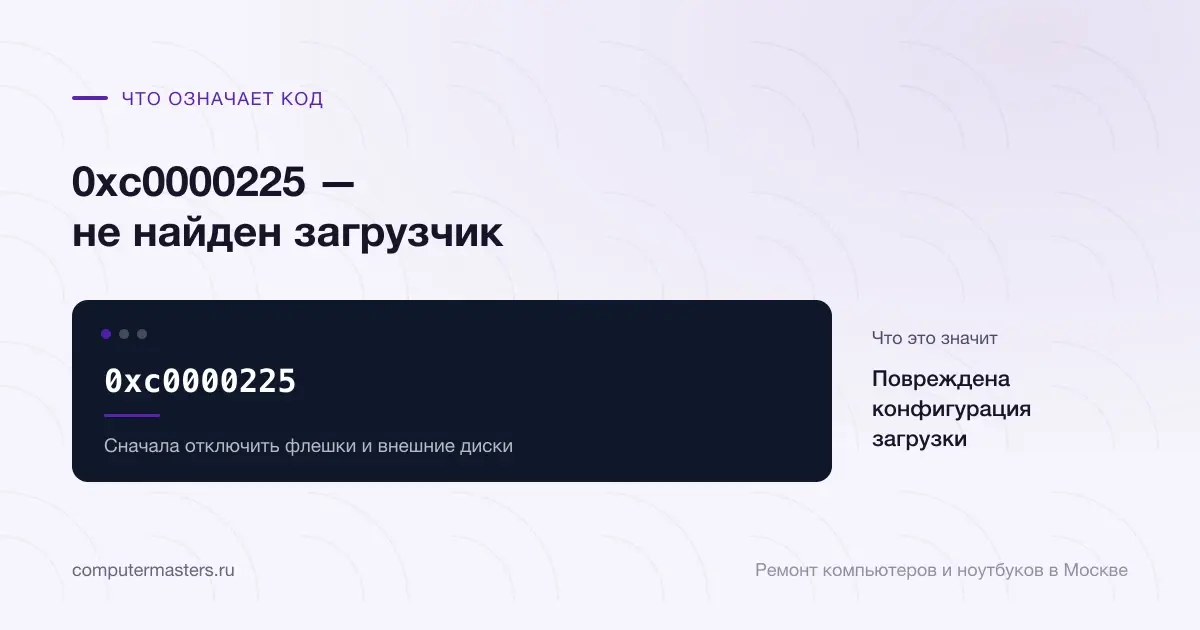
Ошибка 0xc0000225 — не найден загрузчик

Повреждены данные конфигурации загрузки или недоступен загрузочный раздел. Восстанавливается штатными средствами среды восстановления, но сначала стоит исключить порядок загрузки и накопитель.

8 минут

28.08.2026

Первым делом отключите флешки и внешние диски: они сбивают порядок загрузки и дают этот код на здоровой системе.

Коротко по сути

Первым делом отключите флешки и внешние диски: они сбивают порядок загрузки и дают этот код на здоровой системе.

Код указывает на загрузчик, а не на саму Windows — переустанавливать систему обычно не нужно.

Восстановление идёт из среды восстановления, и для этого нужна загрузочная флешка с той же версией системы.

Экран с сообщением «0xc0000225»: повреждена конфигурация загрузки, проверять в порядке «Сначала отключить флешки и внешние диски»

Что происходит в момент ошибки

Загрузка компьютера идёт по цепочке. Сначала встроенное ПО находит загрузочное устройство, затем передаёт управление загрузчику, а тот читает хранилище данных конфигурации загрузки — список установленных систем и указание, где они лежат. Только после этого начинается собственно загрузка Windows.

Код 0xc0000225 возникает на третьем шаге: загрузчик запустился, но не смог получить осмысленный ответ. Либо хранилище повреждено, либо оно указывает на раздел, которого больше нет, либо сам раздел стал недоступен.

Отсюда важный вывод: сама Windows на диске, скорее всего, цела, вместе со всеми файлами. Сломана инструкция, как её найти. Поэтому переустановка системы здесь — избыточное решение, к которому прибегают, не разобравшись.

Что проверить до восстановления

Самое первое — отключить все флешки, внешние диски и карты памяти и попробовать включить снова. Внешний носитель нередко оказывается выше в порядке загрузки, компьютер пытается стартовать с него, не находит загрузчика и выдаёт этот код. Здоровая система при этом в полном порядке.

Второе — зайти в настройки встроенного ПО и посмотреть, виден ли там системный накопитель вообще. Если его нет в списке, восстанавливать загрузчик бессмысленно: сначала нужно понять, почему пропал диск. Причины бывают от отошедшего кабеля до отказа накопителя.

Третье — проверить режим работы контроллера накопителя. Если он менялся, система перестаёт находить свой раздел, и это даёт похожую картину. Возврат прежнего значения решает вопрос за минуту.

Как восстанавливают загрузку

Для восстановления нужна среда восстановления Windows, а попасть в неё при этой ошибке обычно можно только с загрузочной флешки с той же версией и разрядностью системы. Сделать её можно на любом рабочем компьютере, и это первое, что стоит подготовить.

Дальше работает штатное восстановление при загрузке — автоматическое средство, которое само проверяет загрузчик и хранилище конфигурации. В заметной части случаев его достаточно, и делать ничего больше не приходится.

Если автоматическое средство не справилось, загрузчик пересобирают вручную из командной строки среды восстановления: восстанавливают загрузочную запись, заново формируют хранилище конфигурации и добавляют в него найденную систему. Это стандартная процедура, но требует аккуратности: ошибка в выборе раздела приводит к потере данных.

Как применить к своей ситуации

Как применить это к своей ситуации

Короткий практический ориентир: что проверить без риска, когда лучше не затягивать и какую информацию удобно подготовить до обращения.

Как использовать материал

Что сказать мастеру после проверки

Симптом. Опишите своими словами, что именно происходит с техникой. Для обращения не нужен полный диагноз из материала.

Что уже проверили. Достаточно коротко сказать, что уже успели проверить безопасно без разборки и без повторяющихся экспериментов.

К какому выводу прийти. Если после проверки стало видно, что дальше нужна не самостоятельная настройка, а нормальная услуга или диагностика, лучше сразу переходить к заявке.

Заявка через сайт

Оставьте номер

Перезвоним, уточним симптомы и скажем, что лучше сделать дальше.

Подходящие услуги

Куда обратиться по этой теме

Если по описанию ситуация похожа на вашу, можно сразу перейти к нужной помощи и оставить заявку.

Подойдёт по вашей ситуации

Установка и переустановка Windows

Ставим Windows на новый компьютер и переустанавливаем систему после сбоя или замены диска. До начала работ бесплатно проверяем накопитель и возможность сохранить важные файлы — даже если после диагностики вы решите ничего не делать.

Подойдёт по вашей ситуации

Восстановление данных с жёсткого диска

Жёсткий диск — единственная деталь компьютера, у которой есть движущиеся части, и единственная, потерю которой нельзя купить заново. Поэтому здесь важнее всего первый час: то, что человек делает сразу после «диск перестал открываться», обычно и решает, вернутся файлы или нет. Мы начинаем не с восстановления, а с оценки — жив ли диск механически, сколько он выдержит чтения, и что именно на нём осталось. Только после этого имеет смысл говорить о деньгах и сроках.

Подойдёт по вашей ситуации

Диагностика компьютеров и ноутбуков

Диагностика нужна, когда симптом есть, а причина неочевидна: техника не включается, выключается, греется, тормозит, не заряжается или ведёт себя нестабильно. После проверки вы понимаете, что произошло и стоит ли ремонтировать устройство.

Подойдёт по вашей ситуации

Windows не загружается

Помогаем разобраться со сбоями загрузки Windows и понять, когда достаточно системных работ, а когда нужна диагностика накопителя или устройства.

Подойдёт по вашей ситуации

No bootable device: ноутбук не находит систему

Надпись No bootable device (варианты — No boot device found, No bootable device — insert boot disk and press any key) означает одно: ноутбук прошёл включение и самопроверку, но не нашёл, с чего загружать систему. Это ещё не диагноз. За одной и той же надписью стоят и сбитая настройка BIOS, за которую платить не нужно, и отказ накопителя, где на первом месте не ремонт, а спасение данных. Разберём, как отличить одно от другого, не сделав хуже.

Подойдёт по вашей ситуации

Компьютер не видит жёсткий диск

Формулировка «не видит диск» скрывает две совершенно разные ситуации. В первой диск определяется в BIOS и системе, но не показывается в проводнике: это вопрос разметки или буквы тома, и данные при этом целы. Во второй диска нет ни в BIOS, ни в диспетчере устройств, и тогда речь о подключении или о самом накопителе, и главным становится не «вернуть диск», а не потерять то, что на нём лежит.

Подойдёт по вашей ситуации

Восстановление загрузчика Windows

Повреждённый загрузчик почти никогда не означает потерю данных. Штатные средства восстанавливают его за несколько минут, но команды различаются для современной разметки GPT и для старой MBR.

Подойдёт по вашей ситуации

Ошибка 0xc0000001 при загрузке

Код общий: повреждённые файлы загрузки, сбойная планка оперативной памяти, проблемы с накопителем или неудачное обновление. Проверяются они в этом порядке, и первые два шага бесплатны.

FAQ

Частые вопросы по ситуации

Если ситуация похожа на вашу, оставьте заявку. Не нужно заранее угадывать точную причину поломки.

Что проверить в первую очередь?
Отключите все флешки, внешние диски и карты памяти и включите компьютер снова. Внешний носитель часто оказывается выше в порядке загрузки, и компьютер пытается стартовать с него. На полностью здоровой системе это даёт ровно этот код — проверка занимает полминуты.
Мои файлы целы?
Почти наверняка да. Ошибка относится к загрузчику — инструкции, как найти систему, — а не к самой Windows и не к вашим документам. Файлы лежат на диске нетронутыми, и при правильном восстановлении загрузки вы вернётесь в ту же систему со всеми данными.
Нужна ли переустановка Windows?
В большинстве случаев нет. Восстановление загрузчика штатными средствами возвращает систему к жизни без переустановки. К переустановке имеет смысл переходить, если восстановление не проходит несколько раз подряд, и то — сначала стоит забрать данные.
Накопителя нет в настройках. Что это значит?
Что восстанавливать загрузчик пока не на чем. Причины бывают простые — отошёл кабель после перевозки или чистки, сменился режим работы контроллера, — и серьёзные, вплоть до отказа накопителя. Разбираться нужно именно с этим, а не с загрузкой.
Сколько стоит восстановление?
Восстановление загрузки — 1 800 ₽, диагностика — бесплатно, установка Windows с сохранением данных — 1 300 ₽. Если накопитель неисправен и данные важны, сначала снимаем их: диагностика накопителя — бесплатно, восстановление — 2 500 ₽.

ЗАЯВКА ЧЕРЕЗ САЙТ

Если ситуация похожа на вашу

Оставьте номер телефона. Перезвоним и уточним детали.

К услуге